Pour améliorer la performance de livraison des emails, nous recommandons vivement d'ajouter 4 entrées DNS sur le serveur DNS du domaine d'envoi. Avec ces paramètres en place, vous augmentez vos chances d’atteindre la boîte de réception et d’éviter la catégorisation en spam.
Pour configurer votre domaine, allez dans Paramètres -> Mes domaines connectés ou allez dans Paramètres -> Aperçu et trouvez la section Liste de vérification des paramètres. Ensuite, cliquez sur Gérer à droite de Connecter vos domaines. (Regardez le tutoriel vidéo ci-dessous)
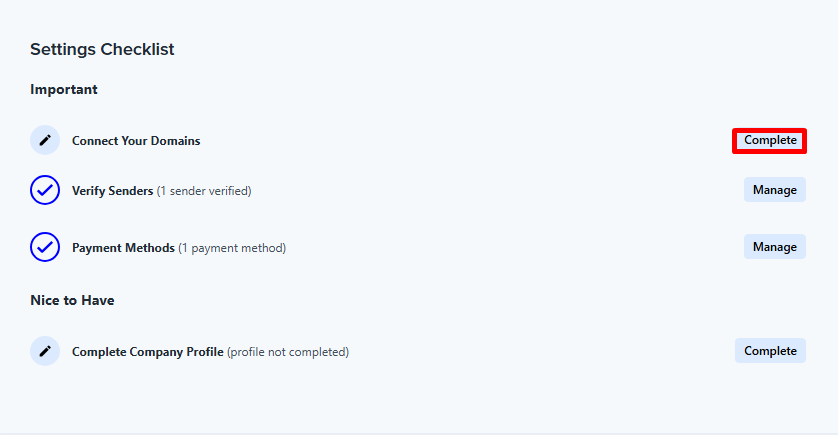
La page des Domaines connectés avec la liste des domaines va s’ouvrir. Ici, vous pouvez voir le nom du domaine et son statut.
Connecter un nouveau domaine
Pour connecter un nouveau domaine, cliquez sur Ajouter un nouveau domaine ou Connecter votre premier domaine si vous n’avez pas encore de domaines connectés.
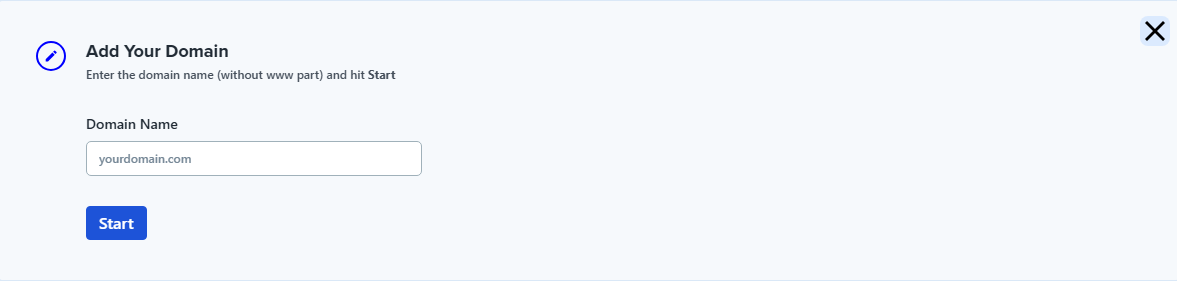
Dans la boîte de dialogue qui s’ouvre, saisissez le nom du domaine et cliquez sur Commencer.
La boîte de dialogue contenant vos paramètres DNS personnalisés pour le nom de domaine saisi va s’ouvrir. Vous devez renseigner ces paramètres chez votre hébergeur ou gestionnaire de domaine.
Si vous n’avez pas accès à votre panneau de gestion de domaine, ou si vous n’êtes pas à l’aise pour réaliser ces réglages, contactez le support client de votre hébergeur.
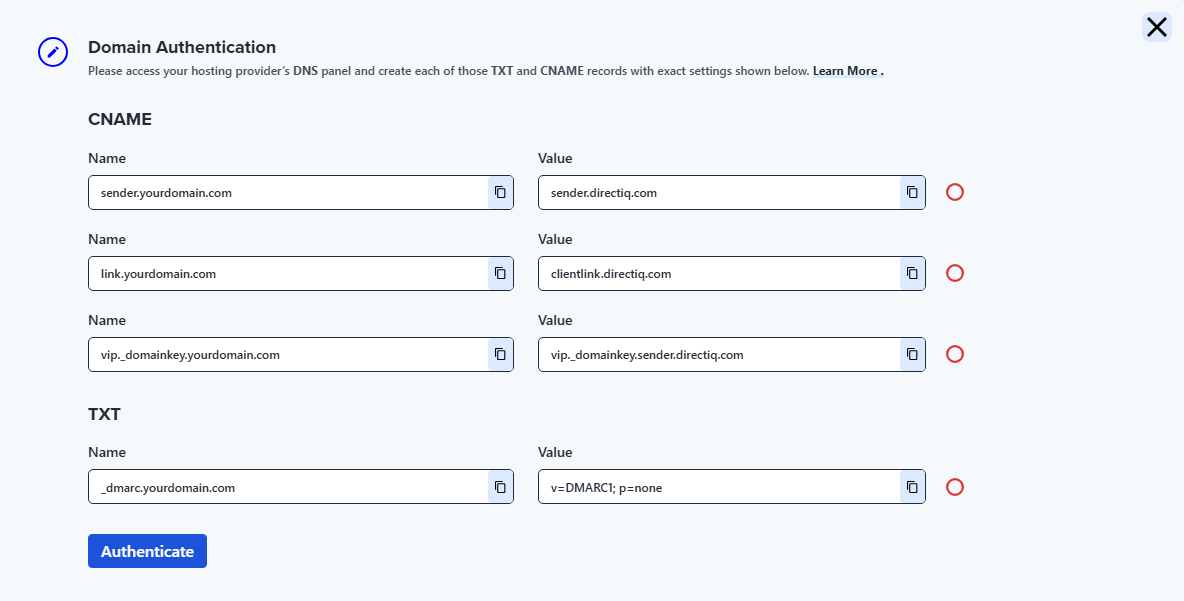
Une fois ces paramètres renseignés dans le panneau de votre domaine, cliquez sur Authentifier pour les vérifier. Le marqueur rouge à gauche de chaque paramètre passe au vert dès que le paramètre est vérifié.
Les modifications DNS peuvent prendre jusqu’à 24 heures, il est donc possible que vous deviez attendre avant d’authentifier. Vous pouvez quitter cette page et revenir plus tard pour procéder à l’authentification.
Gérer le domaine
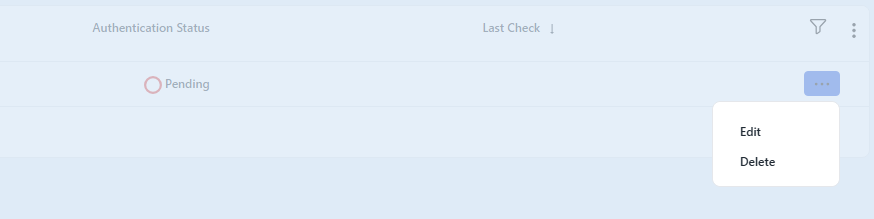
Pour voir les paramètres DNS personnalisés pour le nom de domaine, cliquez sur l’icône gérer (icône de crayon) dans la ligne du domaine. Vous pouvez les authentifier si cela n’a pas encore été fait.
Supprimer le domaine
Pour supprimer le domaine, cliquez sur l’icône supprimer (icône de corbeille) dans la ligne du domaine.
Voir aussi :
Comment gérer les informations du compte