Avec DirectIQ, vous pouvez créer des modèles d'e-mails professionnels rapidement et facilement, sans aucune connaissance en programmation. Utilisez simplement notre éditeur Glisser-Déposer simple et intuitif.
Pour l’ouvrir, allez dans Modèles -> Créer un modèle et sélectionnez l’onglet Créer à partir de zéro. Puis cliquez sur Éditeur Glisser-Déposer.

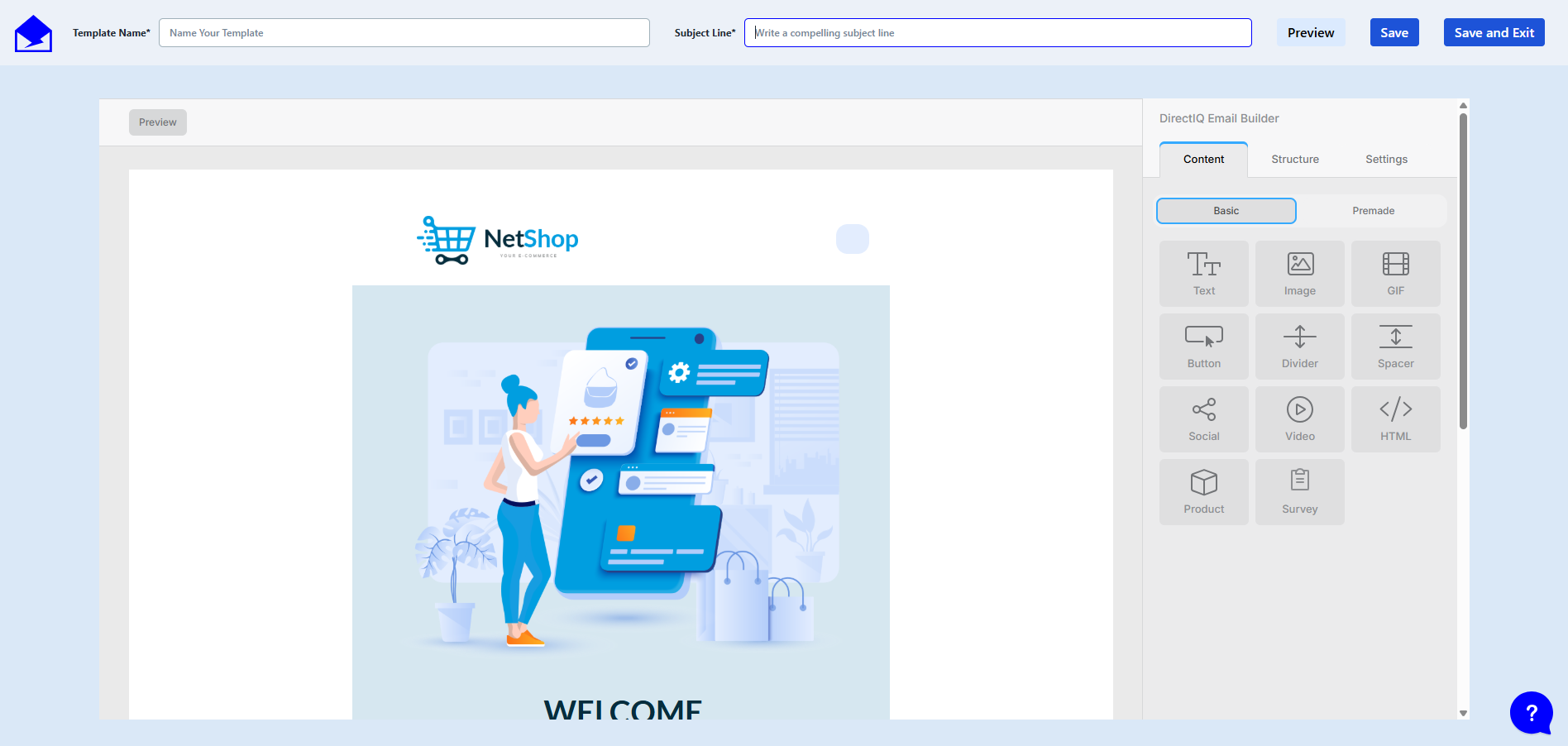
L’éditeur avec le modèle vierge s’ouvrira. Il se compose d’un panneau de contrôle à droite et d’une zone d’édition du modèle à gauche. Il y a trois onglets sur le panneau de contrôle : Contenu, Structure et Paramètres.

Contenu
Cet onglet contient des boîtes avec du contenu à insérer dans votre modèle. Par exemple, image, texte, bouton, etc.

Structure
Vous devez utiliser la structure pour créer l’agencement de votre modèle, puis y placer le contenu.
Il existe différents types de structures, qui peuvent accueillir un ou plusieurs types de contenu. Il est également possible d’ajuster la taille de chaque contenu dans une ligne.

Paramètres
Cet onglet contient les paramètres généraux de l’email, tels que la largeur et l’alignement du contenu, la couleur de fond, la police, etc.

Créer la structure d’un modèle
Vous devez, tout d’abord, créer une structure de modèle. Pour ce faire, ouvrez l’onglet Structure, sélectionnez les types de lignes que vous souhaitez utiliser, faites-les glisser et déposez-les à gauche de l’écran.

Si vous sélectionnez la ligne, vous pouvez ensuite modifier ses propriétés dans le panneau de contrôle. Il est aussi possible d’ajouter jusqu’à quatre colonnes à la ligne ou d’en supprimer certaines.
Lorsque vous sélectionnez une ligne, des boutons de suppression et de duplication apparaissent dans le coin supérieur droit. Vous pouvez également déplacer les lignes vers le haut ou le bas.

Remplir le modèle avec du contenu
Une fois la structure du modèle prête, allez dans l’onglet Contenu. Sélectionnez alors les éléments souhaités (texte, image, bouton, séparateur, social, HTML, vidéo, icônes), puis glissez-les dans les lignes insérées.

Cliquez sur le contenu pour le modifier et changer ses propriétés : un onglet de propriétés s’affichera. Vous pouvez personnaliser la couleur, le texte, l’espacement et d’autres propriétés selon le type de contenu.

Prévisualiser et enregistrer le modèle
Une fois le modèle terminé, vous pouvez le prévisualiser en cliquant sur Aperçu en haut de l’éditeur. En mode aperçu, il est possible de basculer entre l’affichage bureau et mobile pour voir comment le modèle s’affichera sur ordinateur et mobile.
Pour fermer le mode aperçu, cliquez sur le bouton Retour à l'éditeur à gauche des boutons de changement de mode.
Pour enregistrer votre modèle, renseignez le Nom du modèle et Sujet, puis cliquez sur Enregistrer en haut de l’éditeur.

Enfin, une fois tout terminé, cliquez sur Enregistrer et quitter pour fermer l’éditeur.
Voir aussi :
Comment utiliser l’Éditeur de Texte Riche