DirectIQ vous permet de désactiver, de retirer d'une liste, ou de supprimer définitivement un contact individuel. Vous pouvez accéder à la gestion des contacts de deux manières : depuis la page Détails de la liste ou depuis la page Tous les contacts.
1. Ouvrez Contacts -> Listes de contacts depuis le menu pour voir la liste des contacts. Pour ouvrir la page Détails de la liste, sélectionnez la liste et cliquez sur son nom.

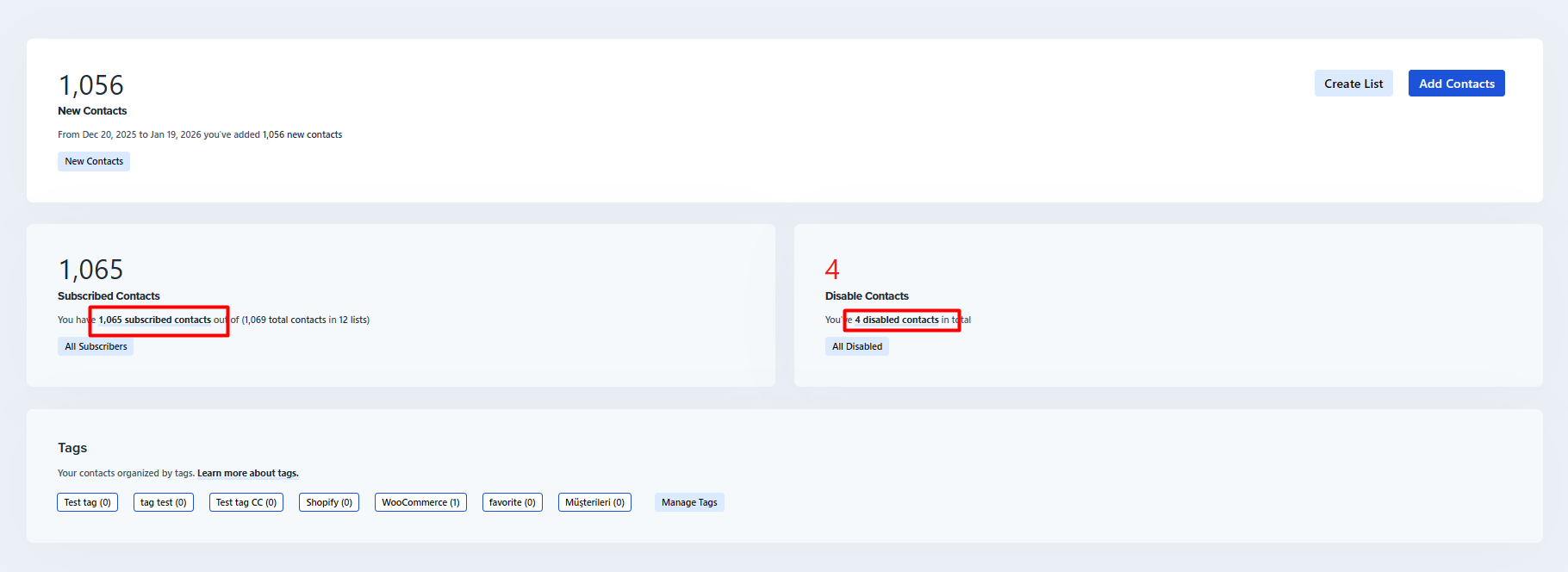
2. Ouvrez Contacts -> Aperçu depuis le menu. Cliquez sur le lien des contacts abonnés ou sur le lien des contacts désactivés pour accéder à la liste correspondante des contacts.
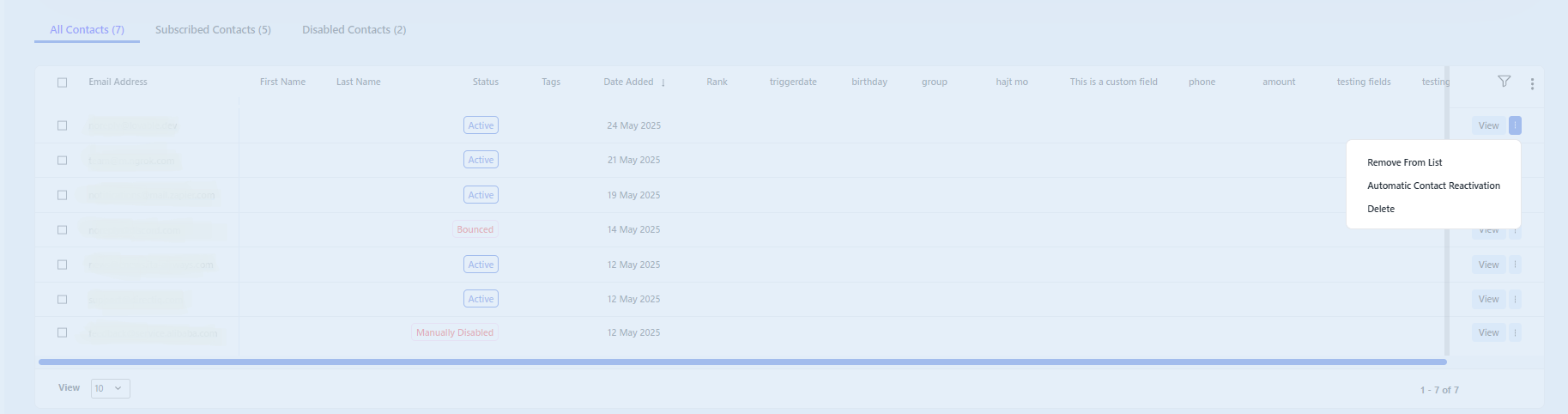
Sur la page de la liste des contacts, sélectionnez le contact désiré. Ensuite, cliquez sur l’icône de la liste déroulante à la fin de la ligne pour gérer le contact.
Désactiver des contacts
Vous pouvez désactiver manuellement un contact actif. Pour cela, cliquez d’abord sur Désactiver dans le menu déroulant. Puis cliquez sur Sûr dans la boîte de dialogue pour confirmer cette action.
Retirer de la liste
Sur la page Détails de la liste, vous pouvez retirer certains contacts de la liste sélectionnée. Pour cela, cliquez sur Retirer de la liste dans le menu déroulant. Puis cliquez sur Sûr dans la boîte de dialogue pour confirmer la suppression. Il est important de noter que cette action exclut seulement le contact de la liste, mais ne le supprime pas.
Supprimer
Pour supprimer le contact du système, cliquez sur Supprimer dans le menu déroulant et confirmez cette action en cliquant sur Sûr dans la boîte de dialogue de confirmation.
Important ! L’action de suppression est permanente. Vous ne pourrez pas restaurer le contact après l’avoir supprimé.
Après chaque action, la liste des contacts sera automatiquement rechargée.
Voir aussi :