DirectIQ vous permet de traiter plusieurs listes en même temps. Rendez-vous sur Contacts -> Mes Listes. Sélectionnez les cases à cocher dans la première colonne à côté des listes avec lesquelles vous souhaitez travailler. Cliquez ensuite sur le bouton de menu, situé à l'extrémité de la ligne avec les en-têtes de colonnes, pour ouvrir le menu contextuel.
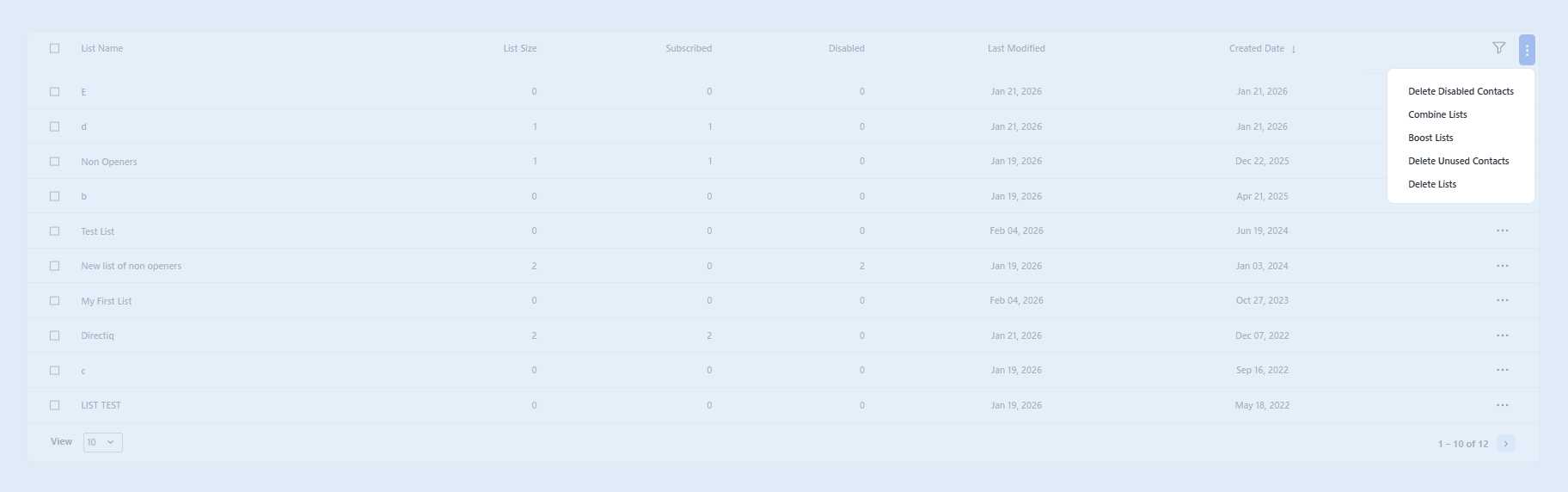
Supprimer les contacts désactivés
Cliquez sur Supprimer les contacts désactivés dans le menu contextuel pour retirer tous les contacts désactivés des listes sélectionnées. Cliquez ensuite sur Sûr dans la boîte de dialogue pour confirmer cette action. Une fois les contacts supprimés avec succès, une notification avec un message de réussite apparaîtra en haut de la page.
Combiner les listes
Vous pouvez combiner les contacts de différentes listes dans une nouvelle liste. Pour ce faire, sélectionnez les listes puis cliquez sur Combiner les listes dans le menu contextuel. Cliquez ensuite sur Sûr dans la boîte de confirmation. Une nouvelle liste comprenant tous les contacts uniques des listes sélectionnées sera créée avec le nom par défaut Combiné(noms de toutes les listes sélectionnées). Une bannière avec un message de réussite apparaîtra en haut de la page.
Optimiser les listes
Pour maximiser la qualité de vos listes, il est nécessaire de consulter les rapports et d’effectuer une gestion régulière de vos listes de contacts. DirectIQ a automatisé ce processus en intégrant la fonction Optimiser les listes. L’optimisation permet d’extraire les meilleurs contacts d’une liste (ceux qui ont ouvert vos emails ces derniers mois).
Remarque : Une liste peut être très volumineuse et l’optimisation peut donc prendre un certain temps en s’exécutant en arrière-plan.
Après avoir choisi d’optimiser une liste, une nouvelle liste portant exactement le même nom que la liste d’origine est créée, avec la mention (OPTIMISÉE) à la fin.

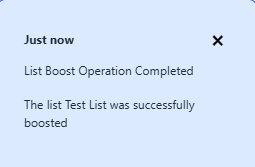
Une fois l’optimisation terminée, vous recevez une notification comme indiqué sur l’image :
Comment optimiser une liste ? L’image ci-dessous explique comment procéder :
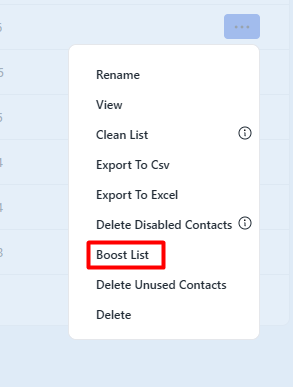
Pour mettre en avant vos listes de contacts les plus importantes et obtenir une liste plus performante, cliquez sur Contacts>Mes Listes puis sur le menu des 3 points à droite de la liste, cliquez sur Optimiser les listes dans le menu contextuel.
Supprimer des listes
Vous pouvez supprimer plusieurs listes en même temps. Pour cela, sélectionnez les listes puis cliquez sur Supprimer les listes dans le menu contextuel. Cliquez ensuite sur Sûr dans la boîte de confirmation. Toutes les listes sélectionnées seront supprimées et une bannière avec un message de réussite apparaîtra en haut de la page.
Voir aussi :
Gérer une liste de contacts unique
Filtrer les listes de contacts