Si vous utilisez des fichiers Microsoft Excel (XLS, XLSX) ou Texte (CSV, TXT) pour stocker vos listes de contacts, vous pouvez facilement importer tous les contacts de ces fichiers dans DirectIQ. Pour ce faire, ouvrez la page Ajouter un contact en utilisant l'une des deux méthodes suivantes.
Allez dans Contacts -> Vue d'ensemble des contacts et cliquez sur Ajouter des contacts dans le coin supérieur droit.
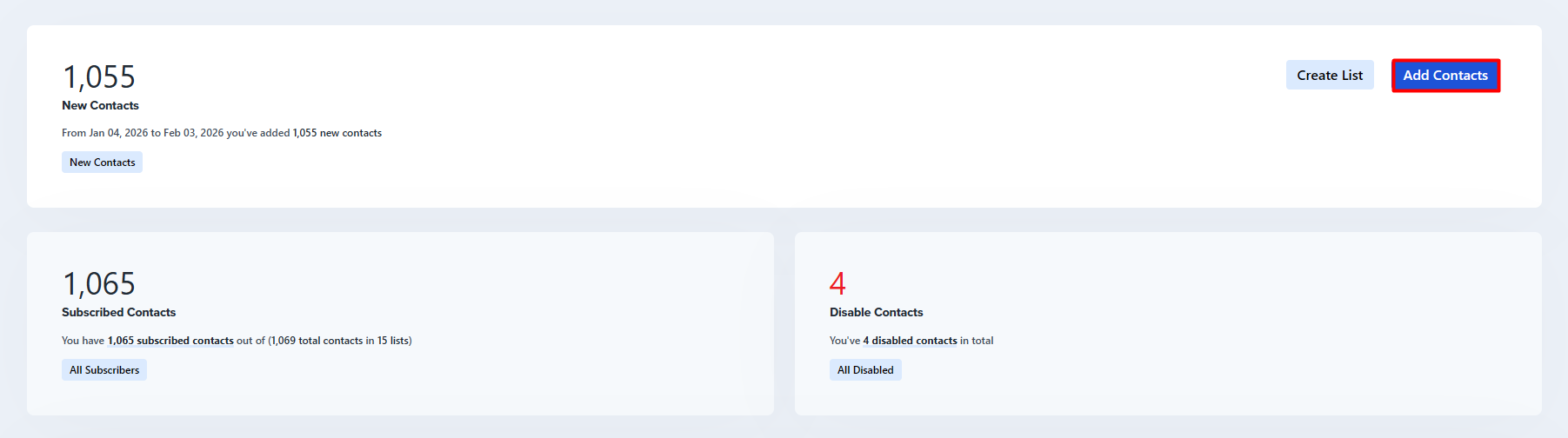
2. Allez dans Contacts -> Ajouter un contact.
Puis sélectionnez le premier onglet Télécharger une liste.
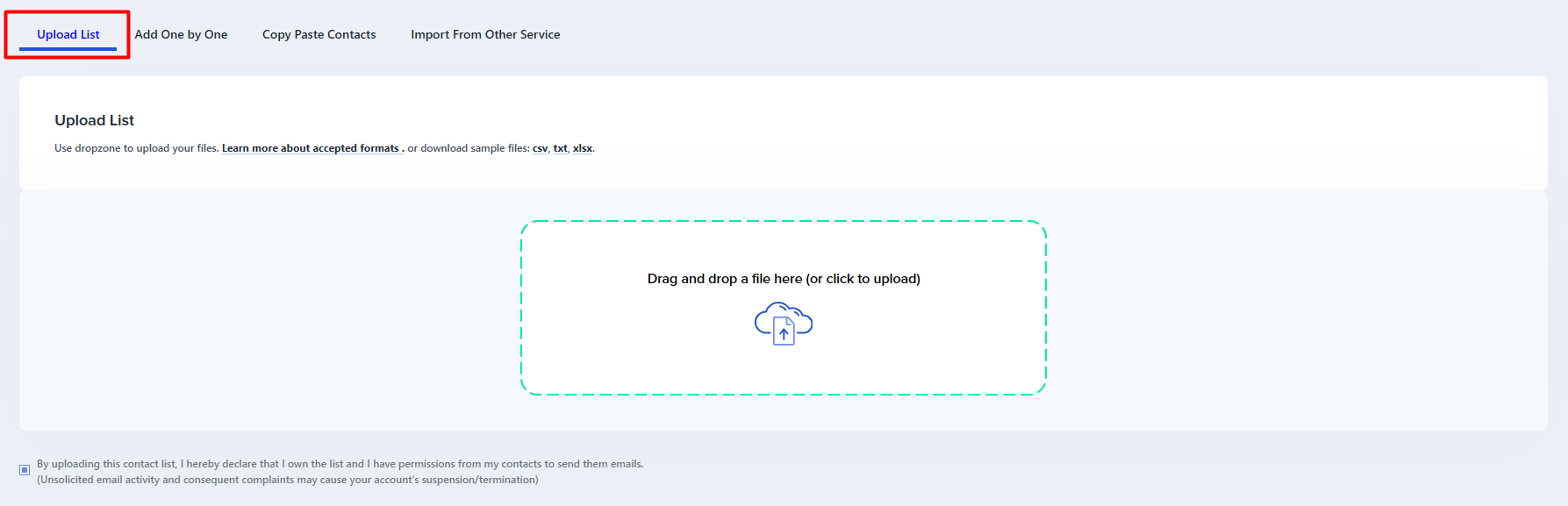
Étape 1
Pour sélectionner les fichiers à télécharger, cliquez sur le grand rectangle au centre de la page ou utilisez le glisser-déposer.
Important ! Avant de télécharger, vérifiez que le format du fichier répond aux exigences du système. En savoir plus sur les formats de fichiers acceptés pour télécharger des contacts.
Étape 2
Après avoir téléchargé le fichier, vous devez faire correspondre les noms de colonnes avec les données importées. En savoir plus sur la correspondance des champs lors de l'importation de la liste.
Étape 3
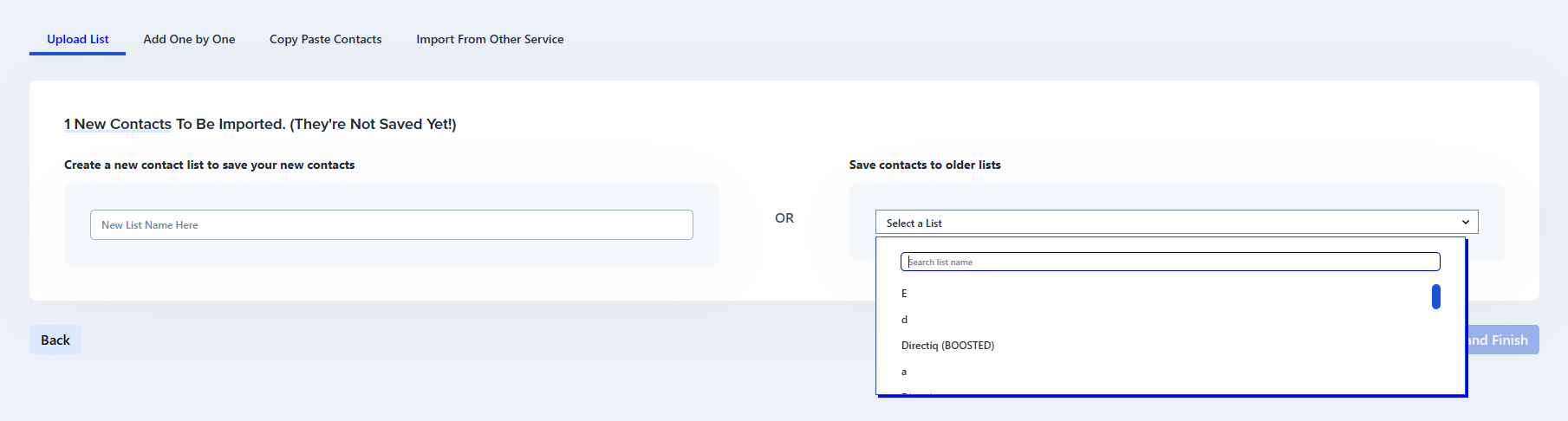
Ensuite, sélectionnez la liste à laquelle les nouveaux contacts seront ajoutés. Vous pouvez créer une nouvelle liste en saisissant son nom dans la case texte sur le côté gauche de la page ou sélectionner une liste existante sur le côté droit pour y ajouter les contacts. Après avoir sélectionné la liste, cliquez sur Enregistrer et terminer.
Après la création des contacts, une bannière de message apparaîtra et vous pourrez naviguer dans l’application ou cliquer sur le bouton Aller à mes listes

REMARQUE : L’import se fait en arrière-plan. Pendant le processus de téléchargement, toutes les adresses e-mail en double et invalides (telles que celles comportant des fautes de frappe ou des erreurs de syntaxe) sont automatiquement éliminées.
Voir aussi :
Ajouter un contact unique
Ajouter des contacts via copier-coller