Avec les flux, vous pouvez créer une gestion automatique de l’engagement par e-mail de vos clients, grâce à la combinaison de déclencheurs, d’actions et de logiques. Pour en faciliter encore davantage l’utilisation, nous avons ajouté des flux préconçus prêts à l’emploi nécessitant seulement de très légers changements (par ex. le titre de la campagne e-mail ou l’adresse d’expédition utilisée).
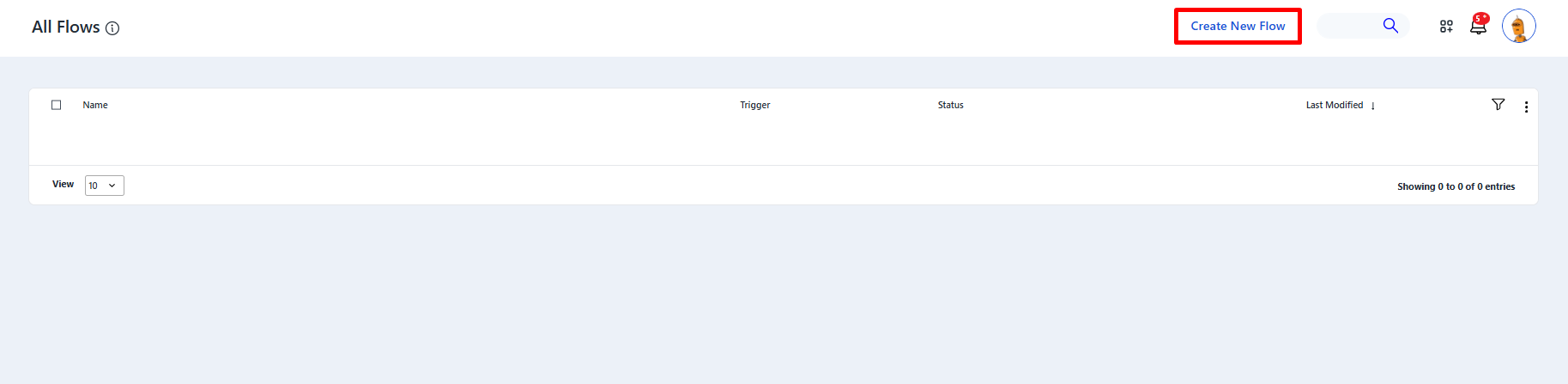
Pour mieux comprendre le déroulement de l’automatisation, plongeons dans les composants clés et spécifions leur fonctionnalité :
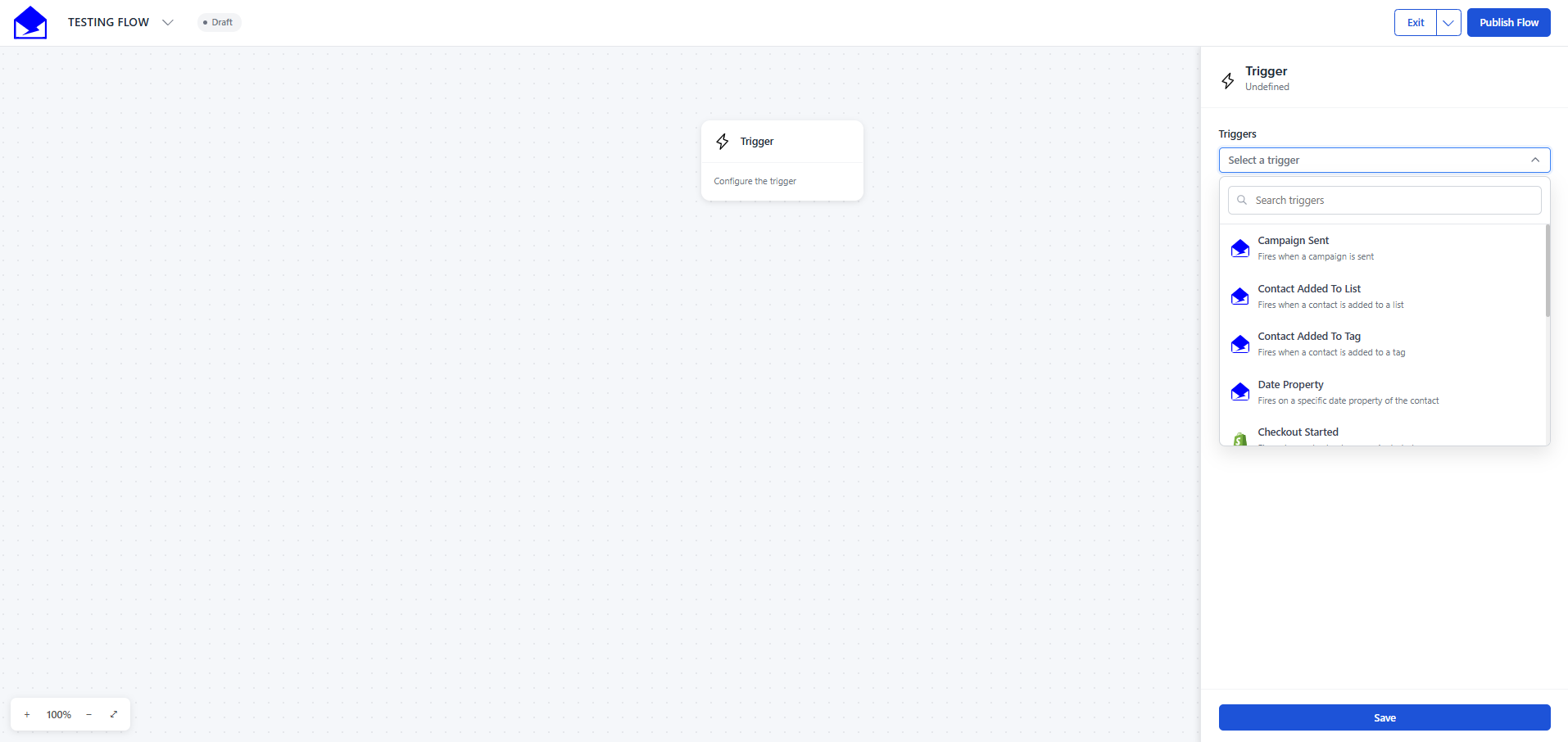
Déclencheurs
· Déclencheur Shopify :
Le déclencheur Shopify contient 3 propriétés de déclenchement :
Client créé (dans le cas de la création d’un client, vous pouvez ajouter une action pour envoyer un e-mail de bienvenue.)
Commande créée (lorsqu’une commande est créée sur votre boutique, vous pouvez ajouter une action pour envoyer un e-mail de confirmation de commande à votre client)
Début du paiement (lorsqu’un paiement de commande débute sur votre boutique, vous pouvez ajouter une action pour envoyer un e-mail au client ou ajouter une logique selon l’interaction du client)
Actions
· Délai – Si une commande est créée sur votre boutique, mais que vous souhaitez attendre un certain temps avant d’envoyer un e-mail au client, insérez l’action délai et spécifiez la durée souhaitée avant d’exécuter la prochaine action (E-mail).
· Email - L’action E-mail vous permet de choisir un nom de campagne, une adresse e-mail d’expéditeur, et un modèle d’e-mail à envoyer une fois que toutes les conditions sont remplies.
Logique
· Condition Si/Sinon – La condition Si/Sinon est toujours ajoutée après un déclencheur ou après une action « Délai ». Elle permet de personnaliser l’envoi de l’e-mail après que le client ait rempli les conditions pour son envoi.
· Propriétés des conditions Si/Sinon – Les propriétés des conditions Si/Sinon sont :
Validation sur : Vous devez sélectionner le déclencheur qui démarrera le Si/Sinon (Ex : Début du paiement)
Clé de validation : Vous devez spécifier les règles du Si/Sinon (Ex : Email de contact, Est, client@domaineclient.com)
Par exemple, si vous avez une liste de clients provenant d’un certain domaine à qui vous souhaitez offrir une remise, une logique si/sinon sera nécessaire où vous choisirez la clé de validation : Email de contact et la condition si “Contient” “@domaineclient.com” afin d’envoyer un e-mail aux personnes dont l’adresse e-mail contient @domaineclient.com.
Les flux vous donnent la liberté d’anticiper tous vos scénarios d’interaction client et de créer des automatisations pour engager vos clients au bon moment et vous assurer de répondre à leurs activités.
Vous pouvez personnaliser et créer des flux sur mesure en ajoutant des actions et de la logique selon ce qui vous convient le mieux.
Voir aussi :
Comment connecter votre boutique Shopify