L'utilisation d'un formulaire d'abonnement sur votre site web est un moyen efficace de capturer des prospects et de développer votre liste d'e-mails pour réussir vos campagnes d'email marketing. Pour commencer, vous devez choisir un fournisseur de services d'email marketing fiable, comme DirectIQ, qui propose des formulaires d'abonnement faciles à utiliser avec des fonctionnalités avancées telles que la double confirmation (double opt-in).
Ensuite, créez et personnalisez le formulaire pour qu’il corresponde à l'image et au design de votre site web. Puis, intégrez le formulaire à un emplacement bien visible sur votre site et faites-en la promotion auprès de votre audience via les réseaux sociaux, des campagnes e-mail et d’autres canaux marketing.
Dans ce guide d’aide, nous allons parcourir l’exemple d’un site web et utiliser un formulaire déjà modifié.
Consultez Modifier un formulaire d’abonnement pour apprendre à éditer et personnaliser votre formulaire d’abonnement.
En supposant que vous avez déjà créé et modifié votre formulaire d’abonnement, rendez-vous sur Contacts > Formulaires d’abonnement puis cliquez sur le nom du formulaire :

Après avoir cliqué sur le nom de votre formulaire, une boîte contenant le code du formulaire apparaîtra :
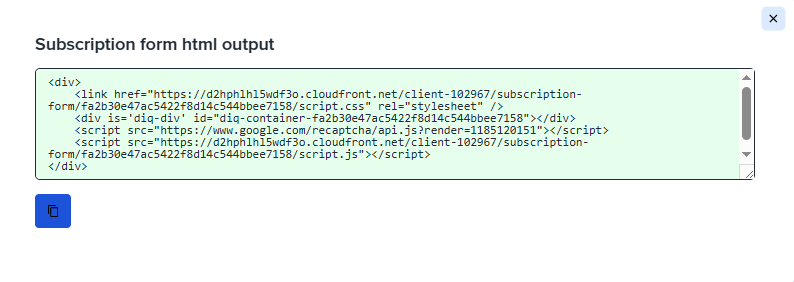
Vous devez copier ce code et l’intégrer sur votre site web en sélectionnant le code ou simplement en cliquant sur le petit icône de copie à gauche de la boîte du code.
Remarque : Nous allons réaliser l’intégration sur un site web de test WordPress. Si vous avez un site personnalisé, votre webmaster ou support technique pourra vous aider lors de cette étape.
Allez sur votre site web et ouvrez la page dans laquelle vous souhaitez insérer votre formulaire, comme illustré ci-dessous.

Accédez aux paramètres de la page et insérez un nouvel espace HTML où vous collerez le code que vous avez copié depuis le formulaire d’abonnement :

Après cela, il vous suffit d’enregistrer vos modifications et votre formulaire sera prêt. Les abonnés pourront alors l’utiliser pour rejoindre votre liste :

Une fois que votre client clique sur le bouton S’abonner, tous les champs (prénom, nom, e-mail, etc.) seront enregistrés dans la liste que vous avez spécifiée, dans les 5 minutes suivant la soumission.
Voir aussi :
Aperçu des formulaires d’abonnement