Nous savons tous qu’une présentation attrayante de votre site web augmentera sûrement le trafic, mais chacun souhaite transformer ce visiteur unique en client fidèle. Cela se fait grâce aux formulaires d’abonnement (souvent intégrés au site) mais ils ne sont parfois pas adaptés aux besoins marketing.
Les formulaires d’abonnement DirectIQ sont personnalisables et un outil puissant pour garder votre contact engagé, notamment grâce à l’email marketing. Modifier et concevoir un formulaire d’abonnement dans DirectIQ est très facile :
Premièrement, si vous n’avez pas encore créé de formulaire d’abonnement, consultez Présentation des formulaires d’abonnement.
Ensuite, pour modifier le formulaire, allez dans Contacts > Formulaires d’abonnement puis cliquez sur le crayon comme sur l’image ci-dessous :

Le panneau de contrôle du formulaire d’abonnement comporte 3 principales zones d’édition : Paramètres, Design et Champs.
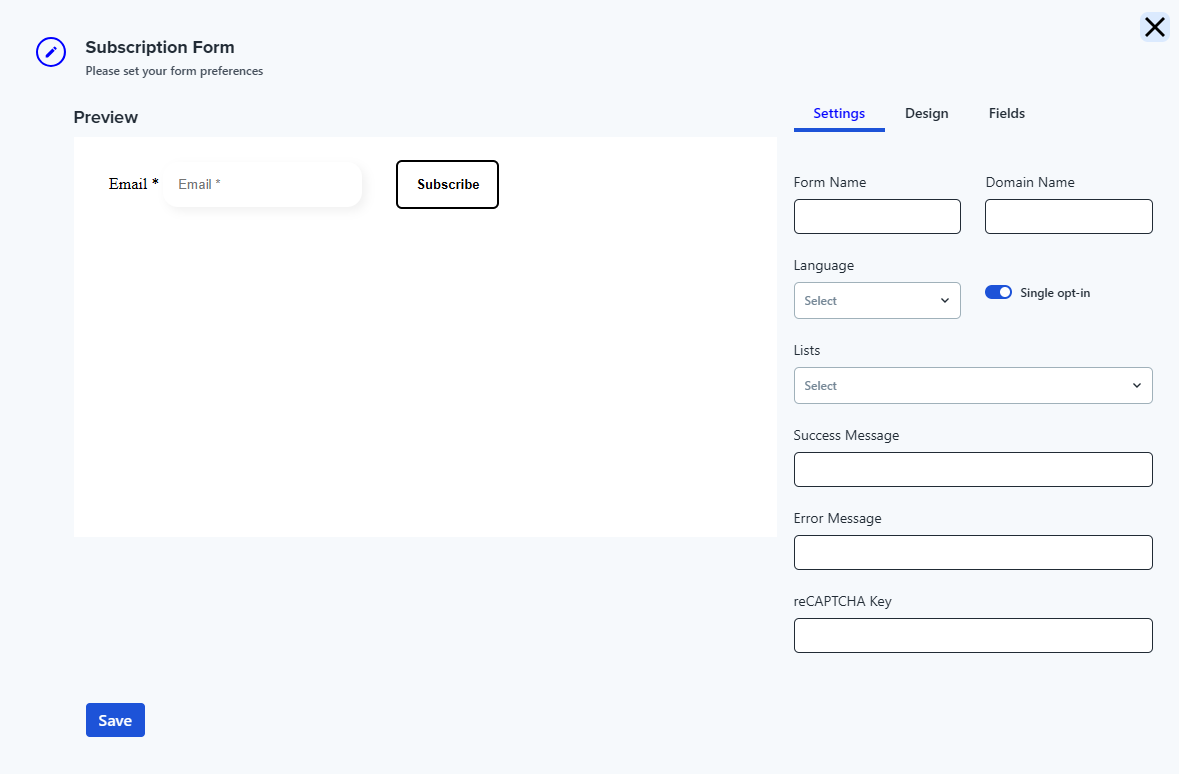
Paramètres
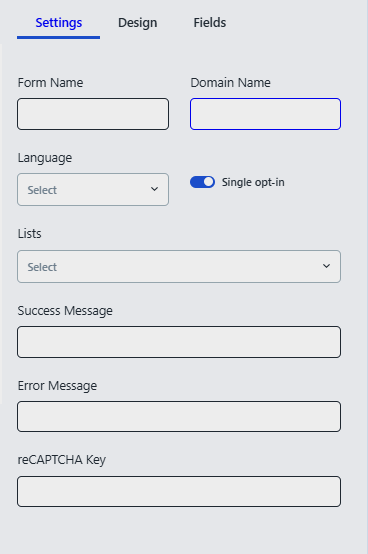
Sur la page paramètres, comme son nom l’indique, vous pouvez modifier les fonctionnalités du formulaire d’abonnement. Ci-dessous, nous énumérons tous les paramètres et leurs fonctions :
Nom du formulaire : Le nom du formulaire d’abonnement
Nom de domaine : Le nom de domaine où votre formulaire sera inséré (EX : directiq.com)
Langue : La langue du formulaire d’abonnement
Type d’Opt-in :
Si vous souhaitez que le client s’inscrive immédiatement (simple opt-in).
Si vous souhaitez envoyer un email au client pour confirmer son inscription (double opt-in)
Listes : La liste où les abonnés seront enregistrés
Message de succès : Le message affiché lorsque le client s’enregistre avec succès
Message d’erreur : Le message affiché lorsque l’inscription du client n’est pas réussie
Clé reCAPTCHA : Si vous souhaitez utiliser Google ou d’autres services reCAPTCHA c’est ici que vous insérez la clé reCAPTCHA
Design
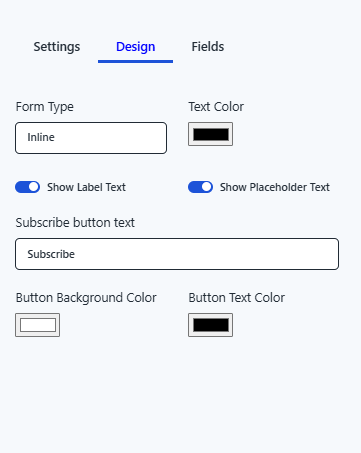
Type de formulaire :
Inline : Chaque élément du formulaire est affiché sur une seule ligne.
Horizontal : Chaque élément du formulaire est affiché côte à côte.
Vertical : Chaque élément du formulaire est affiché verticalement, un par ligne.
Couleur du texte : Choisissez la couleur du texte.
Afficher le texte de l'étiquette : Afficher / masquer le texte de l’étiquette
Afficher le texte de l’espace réservé : Afficher / masquer le texte de l’espace réservé
Texte du bouton s’abonner : Saisissez le texte que vous souhaitez voir sur le bouton (S’abonner, Rejoindre maintenant)
Couleur de fond du bouton : Modifiez la couleur de fond du bouton
Couleur du texte du bouton : Modifiez la couleur du texte du bouton
Champs
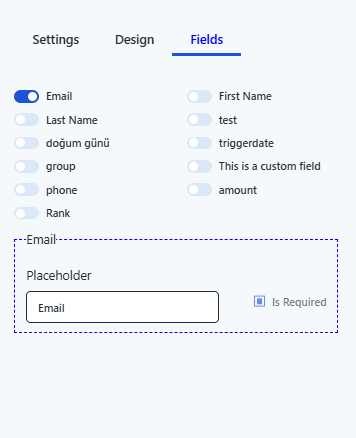
Email : Activé par défaut
Prénom : Activé par défaut
Nom : Activé par défaut
Champs personnalisés : Il s’agit des champs personnalisés trouvés dans votre compte
Paramètres du champ :
Espace réservé (ce que vous souhaitez afficher en tant que texte d’espace réservé)
Obligatoire (coché / décoché) rend un champ obligatoire ou non.
Une fois le formulaire d’abonnement à votre goût en termes de design et de composition, vous pouvez l’enregistrer en cliquant sur le bouton Enregistrer et le formulaire est prêt à être utilisé.
Présentation des formulaires d’abonnement