Con DirectIQ puede crear plantillas de correo electrónico profesionales de forma rápida y sencilla sin ningún conocimiento de programación. Solo use nuestro simple e intuitivo Editor de Arrastrar y Soltar.
Para abrirlo, vaya a Plantillas -> Crear Plantilla y seleccione la tercera pestaña Crear Desde Cero. Luego haga clic en Editor Arrastrar y Soltar.

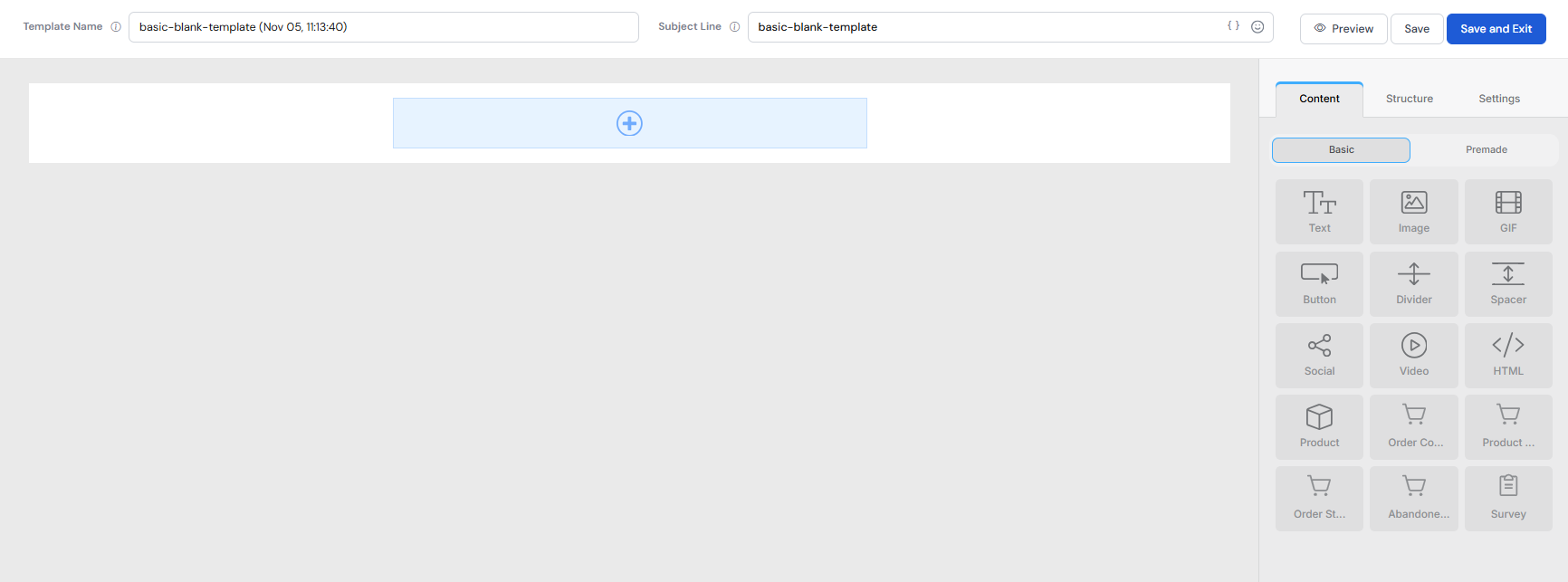
El editor se abrirá con la plantilla en blanco. Consta de un panel de control en el lado derecho y un área de edición de la plantilla en el lado izquierdo. Hay tres pestañas en el panel de control: Contenido, Estructura y Configuración.
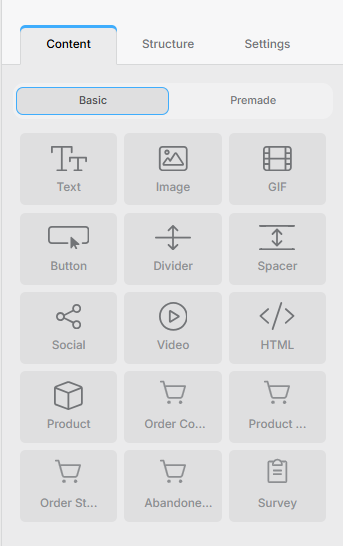
Contenido
Esta pestaña contiene bloques con el contenido que puede incluir en su plantilla. Por ejemplo, imagen, texto, botón, etc.
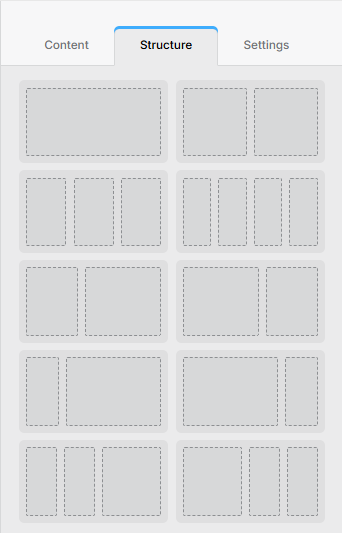
Estructura
Debe usar la estructura para crear la estructura de la plantilla y luego agregar contenido en ellas.
Existen diferentes tipos de estructuras, que pueden contener uno o más tipos de contenido. También puede ajustar el tamaño de cada contenido en una fila.
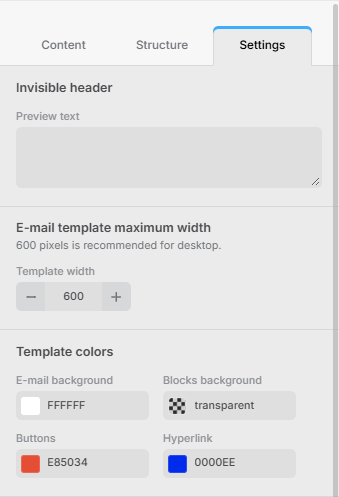
Configuración
Esta pestaña contiene la configuración general del correo, como ancho y alineación del contenido, color de fondo, fuente, etc.
Crear la estructura de la plantilla
Primero, necesita crear la estructura de la plantilla. Para ello, abra la pestaña Estructura, seleccione los tipos de fila que quiera usar y arrástrelos y suéltelos en el lado izquierdo de la pantalla.
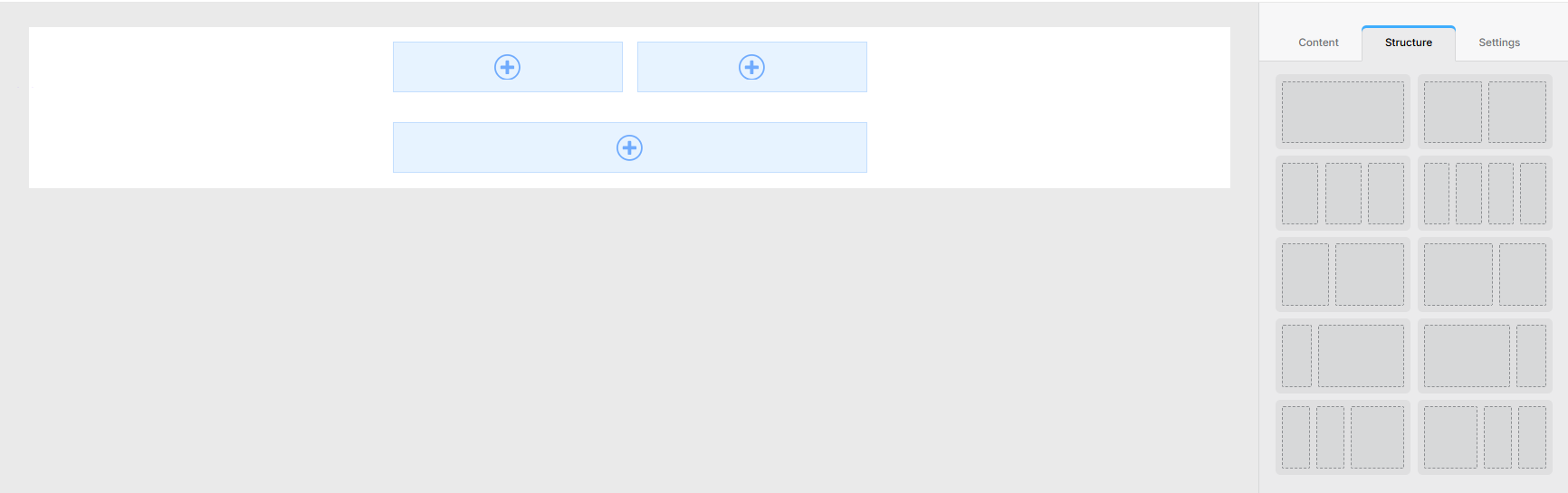
Si selecciona una fila, puede cambiar sus propiedades en el panel de control. También es posible agregar hasta cuatro columnas a la fila o eliminar algunas de ellas.
Cuando una fila está seleccionada, aparecen los botones para eliminarla y duplicarla en la esquina superior derecha. También puede mover las filas hacia arriba y hacia abajo.

Llenar la plantilla con contenido
Una vez que la estructura de la plantilla esté lista, vaya a la pestaña Contenido. Luego seleccione el tipo de contenido, como texto, imagen, botón, divisor, redes sociales, HTML, video, iconos, y arrástrelo y suéltelo en las filas insertadas.
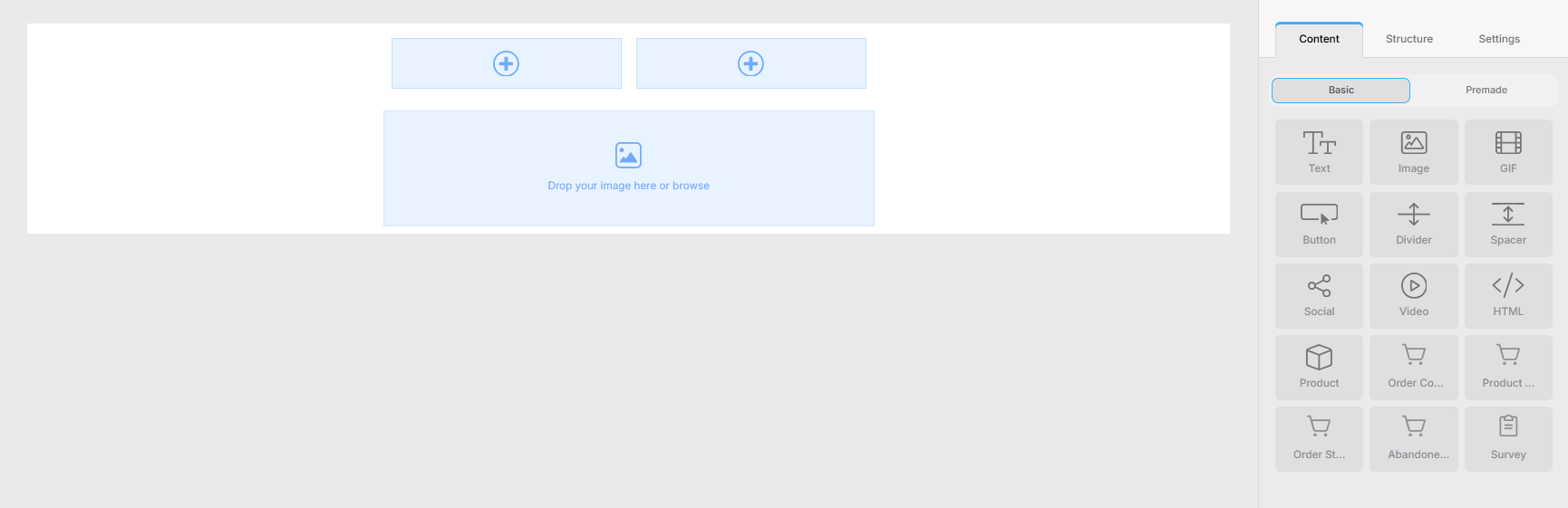
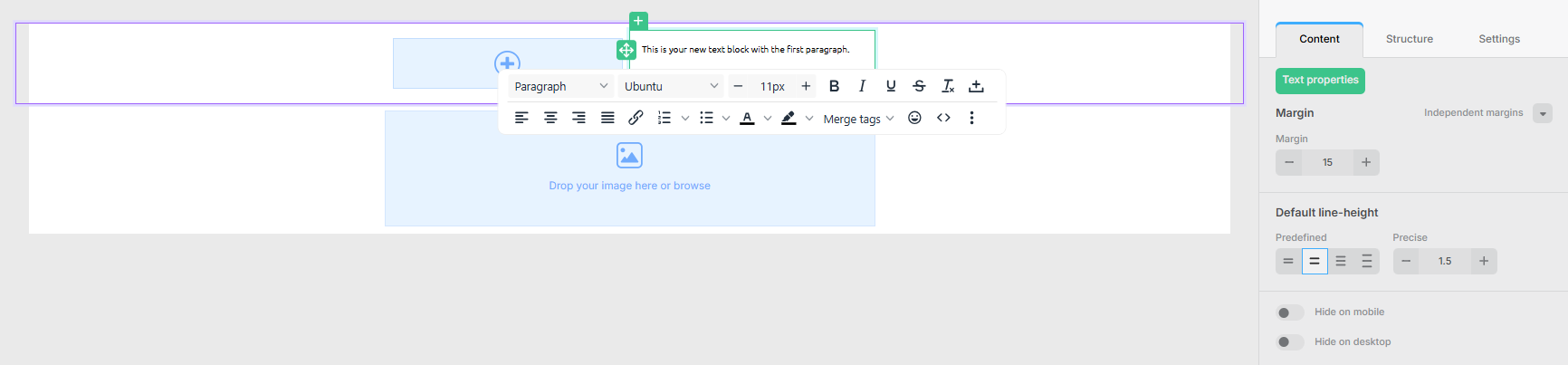
Haga clic sobre el contenido para editarlo y cambiar sus propiedades; aparecerá la pestaña de propiedades del contenido. Puede personalizar el color, texto, relleno y otras propiedades según el tipo de contenido.
Previsualizar y guardar la plantilla
Una vez que la plantilla esté lista, puede previsualizarla haciendo clic en Vista previa en la parte superior del editor. En el modo de vista previa, es posible alternar entre el modo de escritorio y móvil para ver cómo se mostrará la plantilla tanto en una computadora como en un dispositivo móvil.
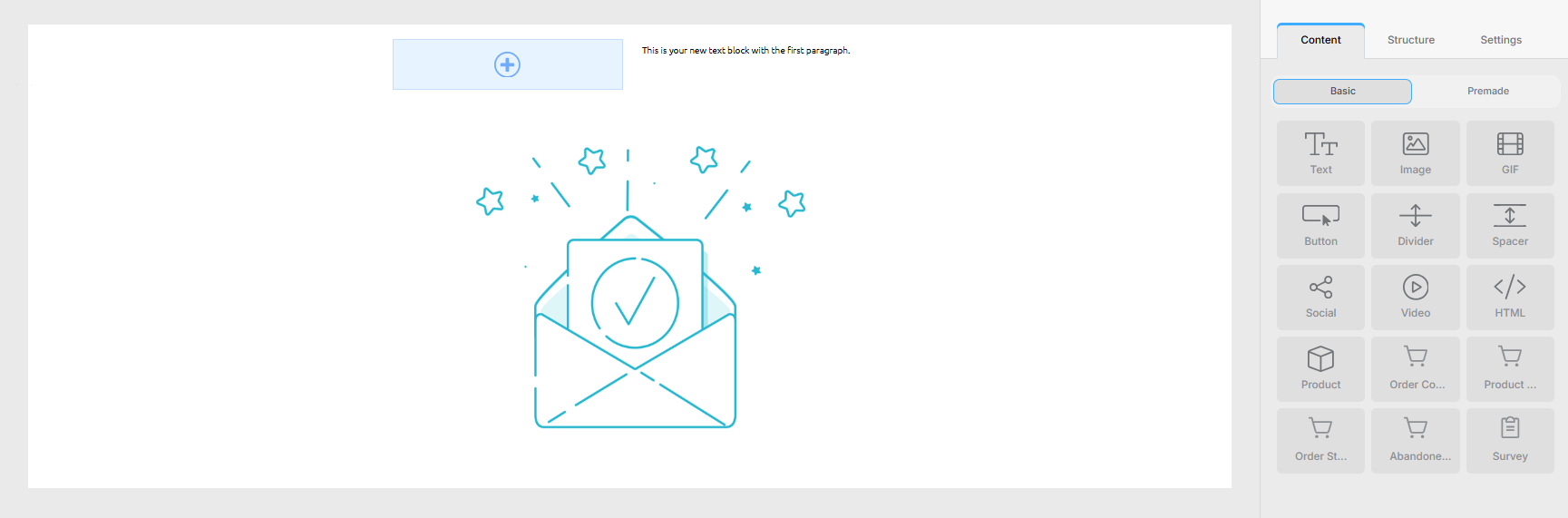
Para cerrar el modo de vista previa haga clic en el botón de vista previa a la izquierda de los botones de cambio de modo
Para guardar su plantilla, complete Nombre de la Plantilla y Asunto y haga clic en Guardar en la parte superior del editor.

Al final, una vez que todo el trabajo esté terminado, haga clic en Guardar y Salir para cerrar el editor.
Vea también:
Cómo usar el Editor de texto enriquecido