Usar un formulario de suscripción en su sitio web es una forma eficaz de captar clientes potenciales y hacer crecer su lista de correos electrónicos para un marketing por correo electrónico exitoso. Para comenzar, necesita elegir un proveedor de servicios de email marketing confiable, como DirectIQ, que ofrezca formularios de suscripción fáciles de usar con funciones avanzadas como la doble suscripción (double opt-in).
A continuación, cree y personalice el formulario para que coincida con la imagen y el diseño de su sitio web. Luego, incruste el formulario en su sitio web en un lugar destacado y promuévalo a su audiencia a través de redes sociales, campañas de correo electrónico y otros canales de marketing.
En esta guía de ayuda, revisaremos un ejemplo de sitio web y utilizaremos un formulario previamente editado.
Consulte Editar un formulario de suscripción para aprender cómo editar y personalizar su formulario de suscripción.
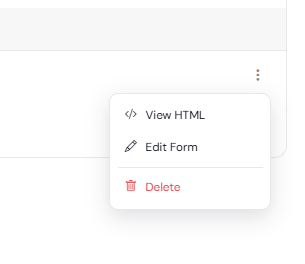
Suponiendo que ya creó y editó su formulario de suscripción, vaya a Contactos > Formularios de suscripción, luego haga clic en los tres puntos a la derecha y seleccione Ver HTML:
Después de hacer clic en Ver HTML, verá que aparece una caja con el código del formulario:
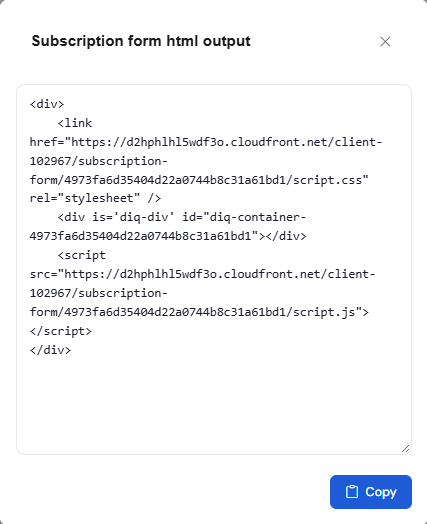
Debe copiar este código e incrustarlo en su sitio web seleccionando el código o simplemente haciendo clic en el pequeño icono de copiar a la derecha de la caja de código.
Vaya a su sitio web y abra la página donde desea insertar su formulario, como se muestra en la imagen a continuación.

Vaya a la configuración de la página e inserte un nuevo contenedor HTML donde pegará el código que copió del formulario de suscripción:

Después de esto, solo tiene que guardar los cambios y su formulario estará listo; los suscriptores podrán usarlo para unirse a su lista:

Una vez que su cliente haga clic en el botón Suscribirse, todos los campos (nombre, apellido, correo electrónico, etc.) se guardarán en la lista que especificó en un plazo de 5 minutos tras el envío.
Consulte también:
Descripción general de los formularios de suscripción