Todos sabemos que una presentación atractiva de tu sitio web seguramente atraerá más tráfico, pero todos quieren convertir ese visitante en un cliente a largo plazo. Esto se logra mediante formularios de suscripción (a menudo integrados en el sitio web), pero a veces no están adaptados para cumplir con las necesidades de marketing.
Los formularios de suscripción de DirectIQ son personalizables y una herramienta poderosa para mantener a tus contactos comprometidos, especialmente a través del Email Marketing. Editar y diseñar un formulario de suscripción en DirectIQ es muy fácil:
Primero, si aún no has creado un formulario de suscripción, revisa la Visión general de los formularios de suscripción.
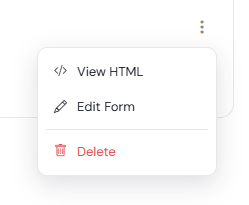
Luego, para editar el formulario, ve a Contactos > Formularios de suscripción y haz clic en Editar formulario (icono de lápiz) como se muestra en la imagen abajo:
El panel de control del formulario de suscripción tiene 3 áreas principales de edición: Configuración, Diseño y Campos.
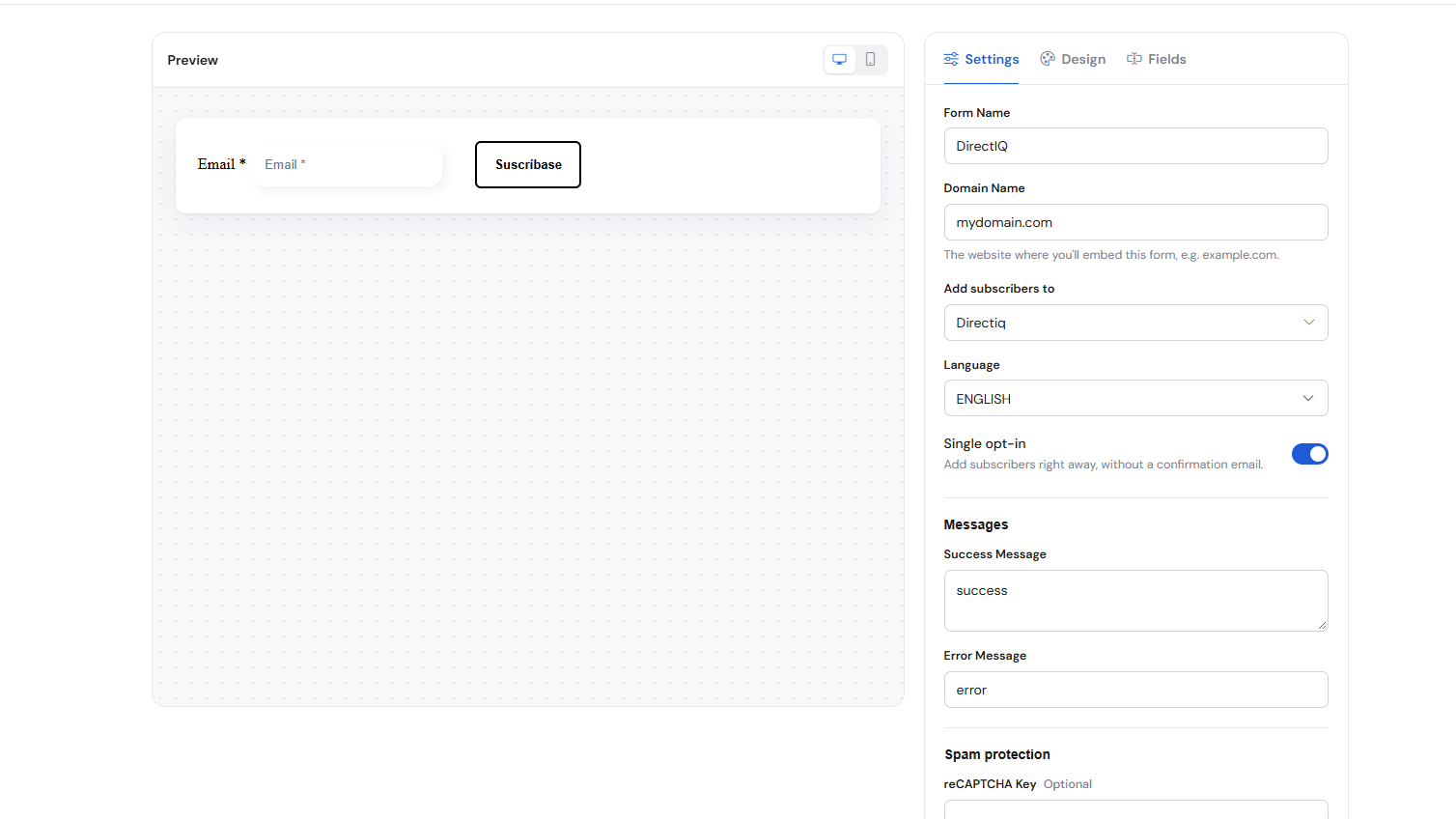
Configuración
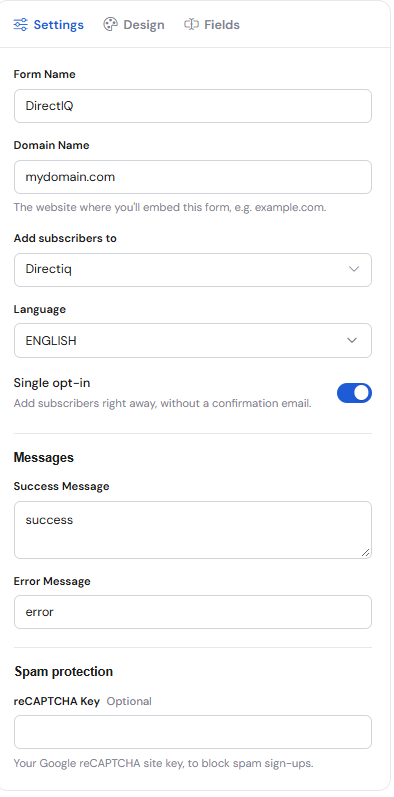
En la página de configuración, como indica el nombre, puedes editar las funcionalidades del formulario de suscripción. A continuación enumeramos todas las configuraciones y sus funciones:
Nombre del formulario : El nombre del formulario de suscripción
Nombre de dominio : El nombre del dominio donde insertarás tu formulario (ejemplo: directiq.com)
Agregar suscriptores a : La lista donde se registrarán los suscriptores
Idioma : El idioma del formulario de suscripción
Tipo de confirmación :
Si quieres que el cliente se suscriba inmediatamente (confirmación simple).
Si quieres enviar un correo electrónico al cliente para confirmar el registro (doble confirmación)
Mensaje de éxito : El mensaje que se muestra cuando el cliente se registra exitosamente
Mensaje de error : El mensaje que se muestra cuando el registro no fue exitoso
Protección contra spam : Si quieres usar Google u otros servicios reCAPTCHA, aquí es donde debes insertar la clave de reCAPTCHA
Diseño
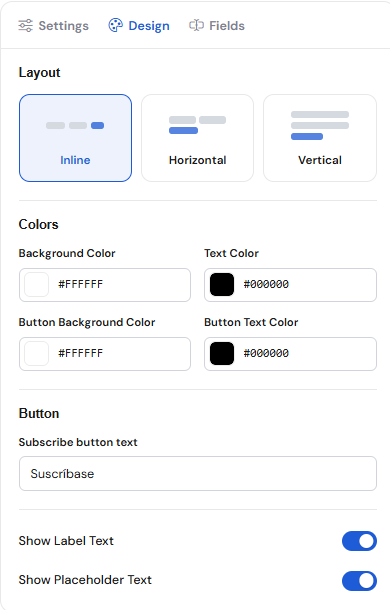
Disposición (tipo de formulario):
En línea : Cada elemento del formulario se muestra en una sola línea.
Horizontal : Cada elemento del formulario se muestra uno al lado del otro.
Vertical : Cada elemento del formulario se muestra verticalmente, uno por cada fila.
Colores:
Color de fondo: Elige el color de fondo del formulario.
Color del texto: Elige el color del texto del formulario.
Color de fondo del botón: Elige el color de fondo del botón.
Color del texto del botón: Elige el color del texto del botón.
Botón:
Texto del botón de suscripción : Introduce el texto que desees que aparezca en el botón (Suscribirse, Únete ahora)
Mostrar texto de la etiqueta: Mostrar/ocultar el texto de la etiqueta
Mostrar texto de placeholder: Mostrar/ocultar el texto de marcador de posición
Campos
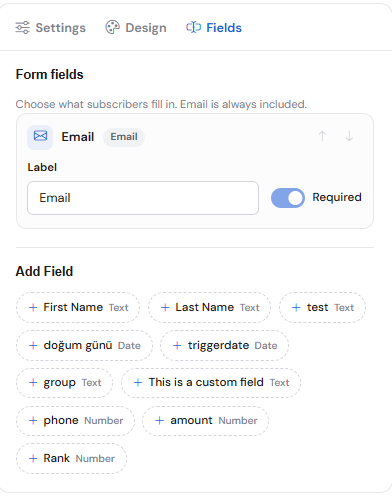
Campos del formulario:
Email : Activado por defecto (obligatorio)
Agregar campo : Estos son los campos personalizados que se encuentran en tu cuenta
Configuración de campo :
Etiqueta (lo que deseas mostrar en el campo como texto de marcador de posición)
Es obligatorio (marcado/desmarcado) para hacer un campo obligatorio o no.
Una vez que el formulario de suscripción tenga el diseño y la configuración deseados, puedes guardarlo haciendo clic en el botón Guardar Cambios en la parte superior derecha y el formulario estará listo para usar.
Consulta también:
Visión general de los formularios de suscripción