Um Absender-E-Mail-Adressen, die Sie in Ihren Marketingkampagnen verwenden, zu verwalten, gehen Sie zuerst zu Einstellungen -> Absender & Domains > Absender.
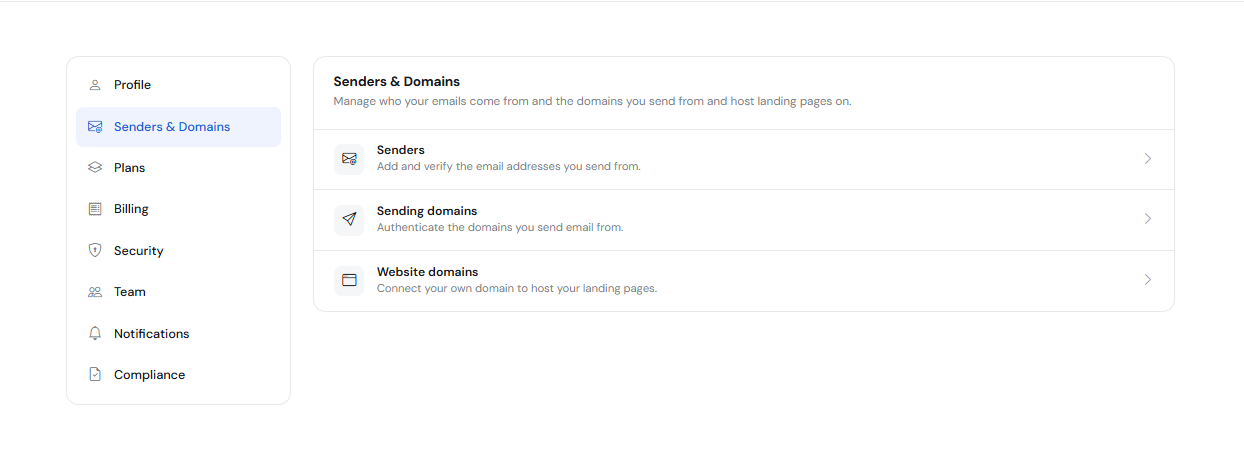
Die Seite Absender mit einer Liste der Absender wird geöffnet. Hier können Sie die E-Mail, den Namen und den Authentifizierungsstatus für jeden Absender sehen.
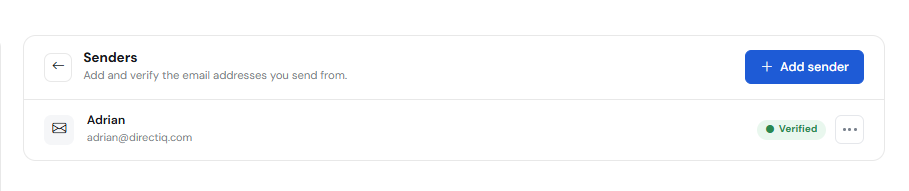
Neuen Absender erstellen
Um einen neuen Absender zu erstellen, folgen Sie diesen einfachen Schritten.
Klicken Sie auf Absender hinzufügen unterhalb der Tabelle mit der Liste der Absender oder oben rechts.
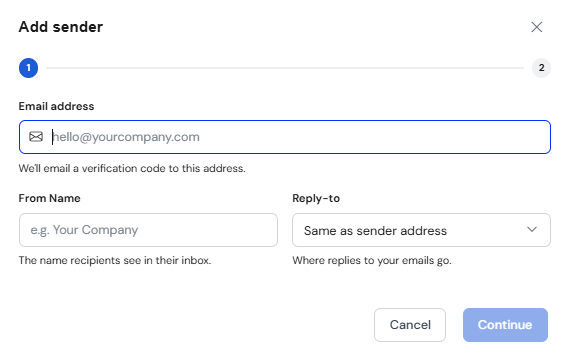
Geben Sie die E-Mail-Adresse und den Namen des Absenders ein und klicken Sie auf Weiter.
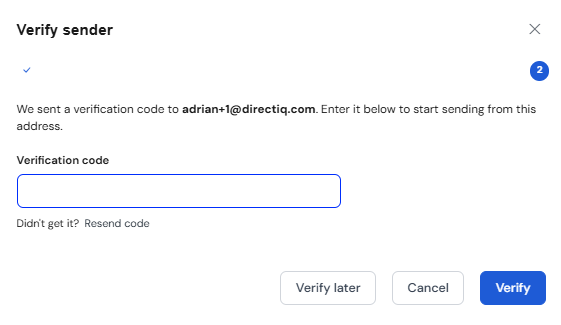
3. Eine E-Mail mit einem Bestätigungscode wird an die eingegebene Adresse gesendet. Geben Sie diesen Code ein und klicken Sie auf Verifizieren.
4. Sobald die E-Mail verifiziert wurde, erscheint der neue Absender in der Tabelle.
Wenn Sie die E-Mail nicht verifizieren, erscheint sie mit dem Status Ausstehend.
Absender bearbeiten
Um den Absender zu bearbeiten, klicken Sie auf das Absender bearbeiten-Symbol (Symbol mit Bleistift) in der Zeile mit dem Absender.
Sie können die E-Mail-Adresse oder den Namen des Absenders bearbeiten. Wenn Sie die E-Mail-Adresse ändern, müssen Sie die neue erneut verifizieren.
Absender löschen
Um den Absender zu löschen, klicken Sie auf das Absender löschen-Symbol (Symbol mit Mülleimer) in der Zeile mit dem Absender.
Siehe auch:
Wie Sie Kontoinformationen verwalten