Um die Zustellbarkeit Ihrer E-Mails zu verbessern, empfehlen wir dringend, 4 DNS-Einträge auf dem DNS-Server Ihrer Absenderdomain hinzuzufügen. Mit diesen Einstellungen erhöhen Sie Ihre Chancen, den Posteingang zu erreichen und SPAM-Kategorisierung zu vermeiden.
Um Ihre Domain einzurichten, gehen Sie zu Einstellungen -> Absender & Domains und finden Sie den Abschnitt Absenderdomains. Klicken Sie dann rechts neben Absender & Domains auf Domain hinzufügen.
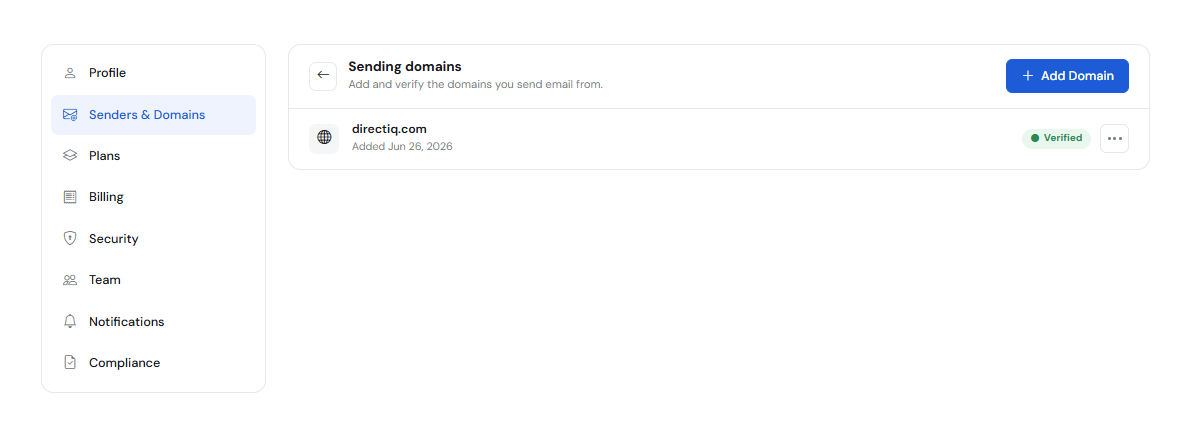
Die Seite Verbundene Domains mit einer Liste Ihrer Domains wird geöffnet. Hier sehen Sie den Domainnamen und den Status.
Neue Domain verbinden
Um eine neue Domain zu verbinden, klicken Sie auf Domain hinzufügen.
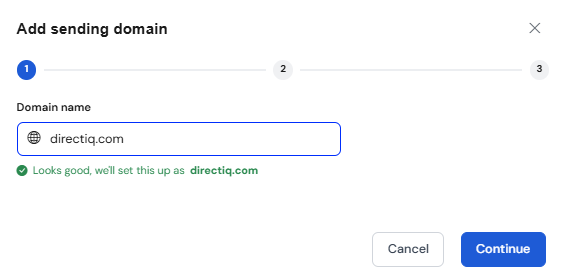
Geben Sie im sich öffnenden Dialogfeld den Domainnamen ein und klicken Sie auf Weiter.
Der Dialog mit Ihren individuellen DNS-Einstellungen für den eingegebenen Domainnamen wird geöffnet. Sie müssen diese Einstellungen bei Ihrem Hosting-Provider oder Domain-Host hinterlegen.
Wenn Sie keinen Zugriff auf Ihr Domain-Control-Panel haben oder sich unsicher bei diesen Einstellungen fühlen, wenden Sie sich an den Kundendienst Ihres Hosting-Anbieters.
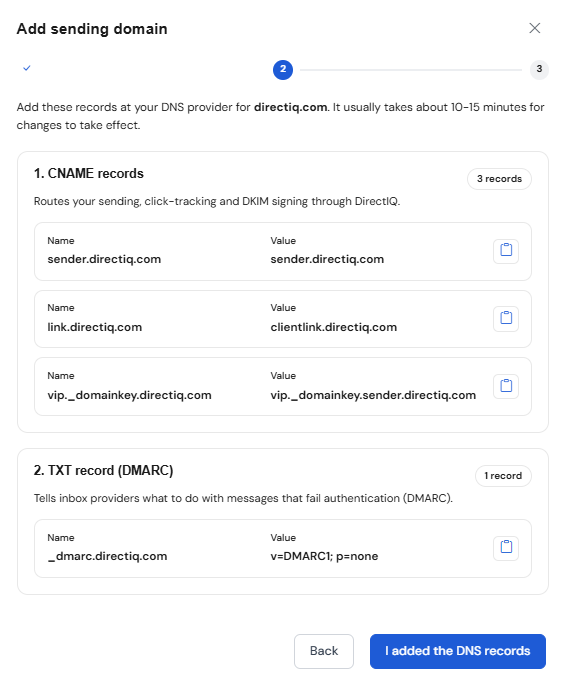
Sobald Sie diese Einstellungen in Ihrem Domain-Panel vorgenommen haben, klicken Sie auf Domain überprüfen, um diese zu verifizieren. Der rote Marker links neben jeder Einstellung wird grün, sobald die Einstellungen verifiziert sind.
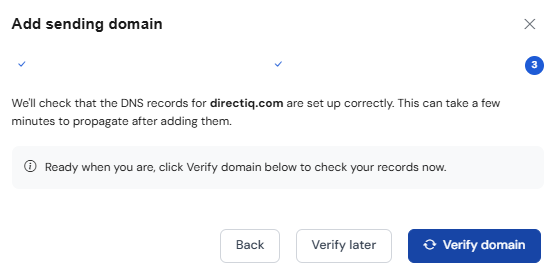
DNS-Änderungen können bis zu 24 Stunden dauern, daher müssen Sie ggf. warten, bevor Sie authentifizieren. Sie können diese Seite verlassen und später wiederkommen, um zu authentifizieren.
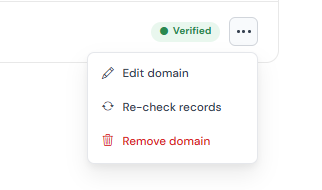
Domain bearbeiten
Um die individuellen DNS-Einstellungen für den Domainnamen zu sehen, klicken Sie auf das Verwaltungs-Icon (Symbol mit Stift) in der Zeile mit der Domain. Sie können die Einstellungen authentifizieren, falls Sie dies noch nicht gemacht haben.
Einträge erneut überprüfen
Wenn die Änderungen noch nicht übernommen wurden, können Sie dies prüfen, indem Sie auf Einträge erneut überprüfen klicken.
Domain entfernen
Um die Domain zu löschen, klicken Sie auf das Löschen-Icon (Symbol mit Papierkorb) in der Zeile mit der Domain.
Siehe auch:
Wie Sie Kontoinformationen verwalten