DirectIQ ermöglicht es Ihnen, einen einzelnen Kontakt zu deaktivieren, aus der Liste zu entfernen oder zu löschen. Sie können die Kontaktverwaltung auf zwei Arten aufrufen: von der Seite Listendetails oder von der Seite Alle Kontakte.
1. Öffnen Sie Kontakte -> Kontaktlisten im Menü, um die Liste anzuzeigen. Klicken Sie auf den Namen der Liste, um die Seite Listendetails zu öffnen.
2. Öffnen Sie Kontakte -> Übersicht im Menü. Klicken Sie auf den Link für abonnierte Kontakte oder auf den Link für deaktivierte Kontakte, um zur entsprechenden Kontaktliste zu gelangen.
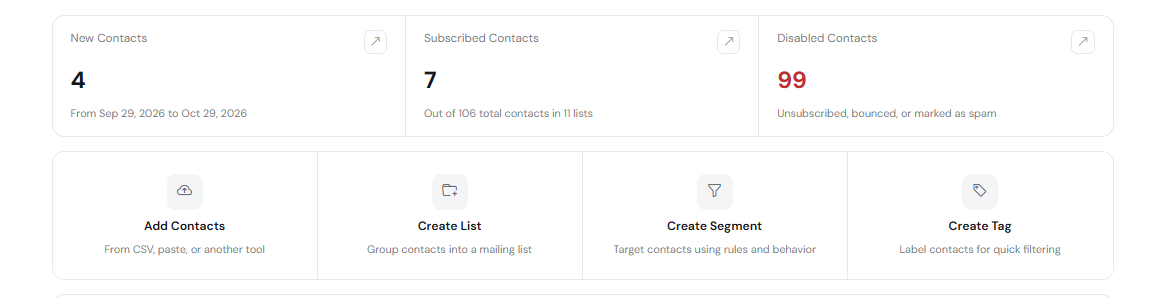
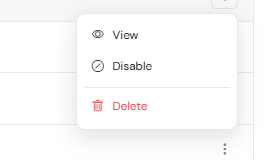
Wählen Sie auf der Seite mit der Kontaktliste den gewünschten Kontakt aus. Klicken Sie dann auf das 3-Punkte-Menüsymbol am Ende der Zeile, um den Kontakt zu verwalten.
Kontakte deaktivieren
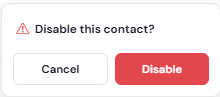
Sie können einen aktiven Kontakt manuell deaktivieren. Klicken Sie dazu zuerst im Dropdown-Menü auf Deaktivieren. Klicken Sie anschließend im Dialogfeld erneut auf Deaktivieren, um die Aktion zu bestätigen.
Aus Liste entfernen
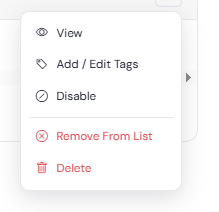
Auf der Seite Listendetails können Sie einzelne Kontakte aus der gewählten Liste entfernen. Klicken Sie dazu im 3-Punkte-Menü auf Aus Liste entfernen. Bestätigen Sie die Aktion anschließend im Dialogfeld mit einem Klick auf Entfernen. Wichtig: Diese Aktion entfernt den Kontakt nur aus der Liste, löscht ihn aber nicht.
Löschen
Um einen Kontakt aus dem System zu löschen, klicken Sie im Dropdown-Menü auf Löschen und bestätigen Sie diesen Vorgang, indem Sie im Bestätigungs-Dialogfeld erneut auf Löschen klicken.
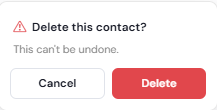
Wichtig! Die Löschaktion ist dauerhaft. Nach dem Löschen kann der Kontakt nicht wiederhergestellt werden.
Nach jeder Aktion wird die Kontaktliste automatisch neu geladen.
Siehe auch: