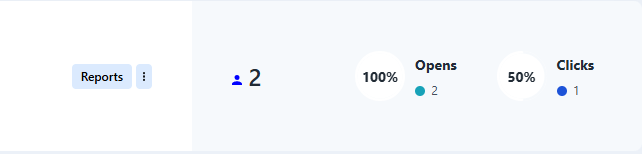
Um die detaillierten Informationen und die Wirksamkeit Ihrer Marketingkampagne zu sehen, bietet DirectIQ viele verschiedene Berichte an. Gehen Sie zu Kampagnen -> Kampagnenliste, wählen Sie die Kampagne aus, die bereits versendet wurde, und klicken Sie rechts auf der Kampagnenkarte auf Berichte.
Eine Übersichtsseite mit detaillierten Kampagneninformationen öffnet sich. Hier können Sie die Betreffzeile der Kampagne, den Absender, das Versanddatum und die Versandzeit, die Fußzeile und Formularsprache sowie das Template sehen.
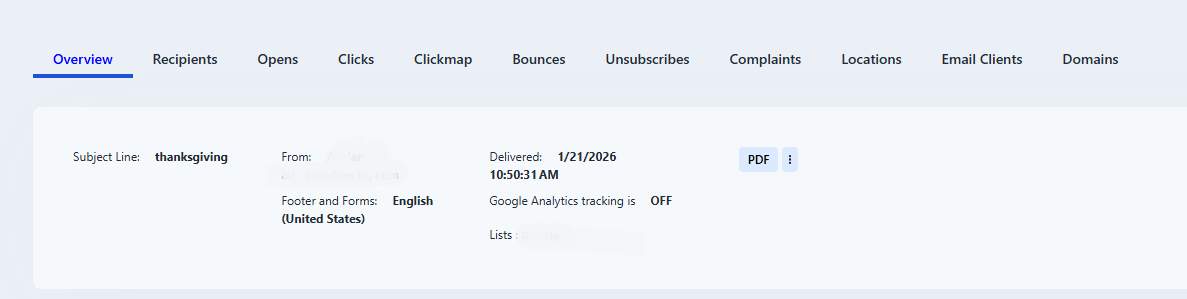
Sie können auch Ihre Kampagnenberichte herunterladen, indem Sie auf die Schaltfläche "PDF" auf der rechten Seite klicken, und sobald die Berichte fertiggestellt sind, erscheint ein Pop-up-Fenster wie unten:
Wenn Sie auf "hier klicken" klicken, werden Ihre Berichte als PDF-Datei heruntergeladen.
Sie können auch einen PDF-Auszug unter Einstellungen>Downloads herunterladen und dann auf die Herunterladen-Schaltfläche auf der rechten Seite klicken, sodass Sie eine Kopie Ihres Kampagnenberichts erhalten.
Siehe auch:
Wie man Empfänger, Öffnungen und Klicks überprüft
Wie man Hard Bounces überprüft
Wie man Spam-Beschwerden überprüft
Wie man Öffnungen nach E-Mail-Clients überprüft
Wie man Öffnungen nach Domains überprüft
Wie man Öffnungen nach Standort überprüft
Wie man Klicks von sozialen Netzwerken überprüft