Um die Zustellungsleistung Ihrer E-Mails zu verbessern, empfehlen wir dringend, 4 DNS-Einträge auf dem DNS-Server Ihrer sendenden Domain hinzuzufügen. Mit diesen Einstellungen erhöhen Sie die Chancen, den Posteingang zu erreichen und eine Kategorisierung als Spam zu vermeiden.
Um Ihre Domain einzurichten, gehen Sie zu Einstellungen -> Meine verbundenen Domains oder gehen Sie zu Einstellungen -> Übersicht und finden Sie den Bereich Einrichtungs-Checkliste. Klicken Sie dann rechts von Ihre Domains verbinden auf Verwalten. (Sehen Sie sich das Video-Tutorial unten an)
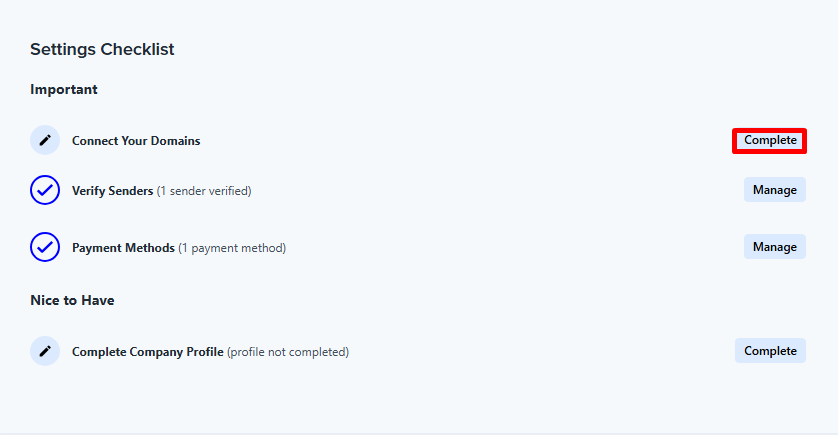
Die Seite Verbundene Domains mit einer Liste der Domains wird geöffnet. Hier können Sie den Domainnamen und den Status sehen.
Neue Domain verbinden
Um eine neue Domain zu verbinden, klicken Sie auf Neue Domain hinzufügen oder Ihre erste Domain verbinden, falls Sie noch keine verbundenen Domains haben.
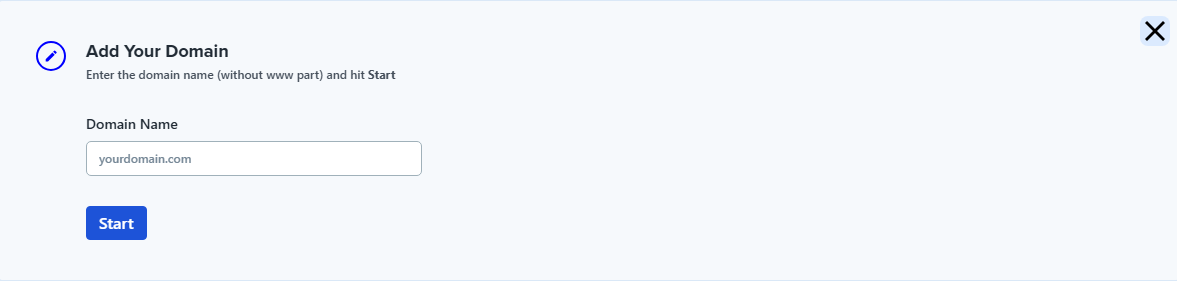
Geben Sie im Dialogfeld, das sich öffnet, den Domainnamen ein und klicken Sie auf Starten.
Das Dialogfeld mit Ihren individuellen DNS-Einstellungen für den eingegebenen Domainnamen öffnet sich. Diese Einstellungen müssen Sie bei Ihrem Hosting-Anbieter oder Domain-Host hinterlegen.
Wenn Sie keinen Zugriff auf Ihr Domain-Kontrollpanel haben oder sich mit diesen Einstellungen nicht auskennen, wenden Sie sich bitte an den Kundensupport Ihres Hosting-Anbieters.
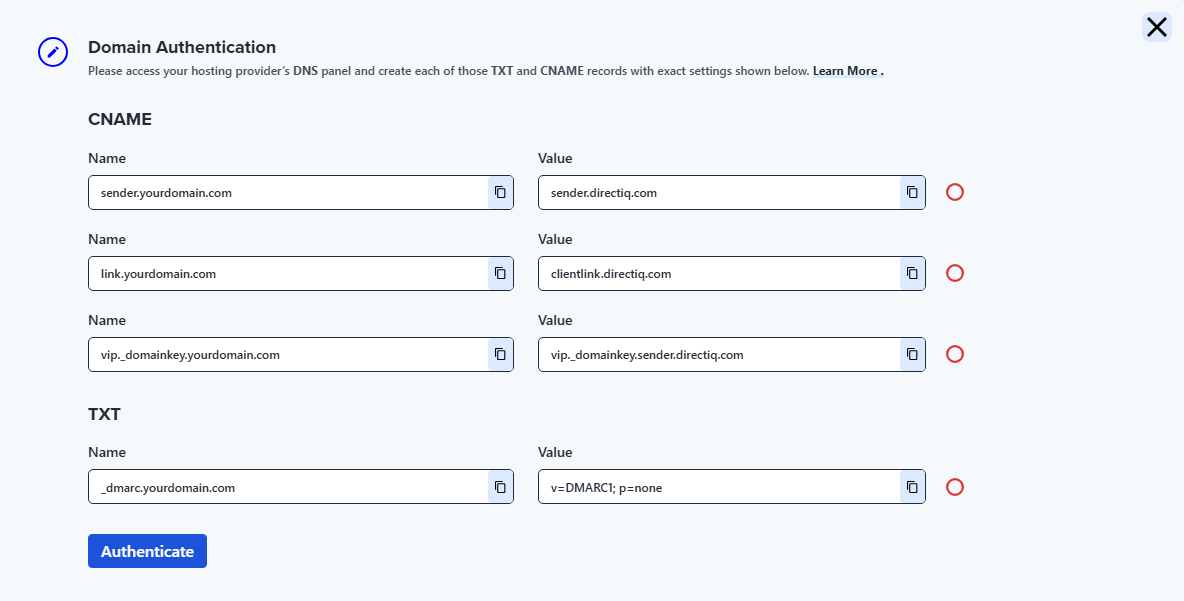
Sobald Sie diese Einstellungen in Ihrem Domain-Panel vorgenommen haben, klicken Sie auf Authentifizieren, um sie zu überprüfen. Die rote Markierung links neben jeder Einstellung wechselt auf grün, sobald die Einstellungen verifiziert sind.
DNS-Änderungen können bis zu 24 Stunden dauern. Sie müssen also eventuell warten, bevor Sie authentifizieren. Sie können die Seite verlassen und später zurückkehren, um die Authentifizierung durchzuführen.
Domain verwalten
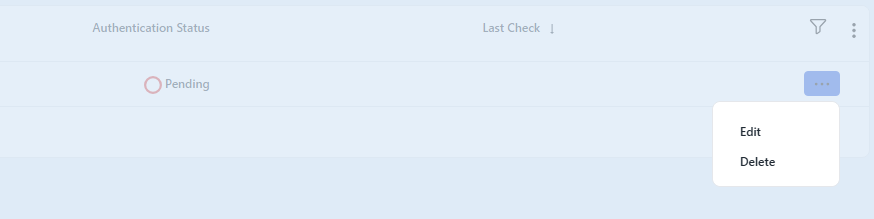
Um individuelle DNS-Einstellungen für den Domainnamen anzuzeigen, klicken Sie auf das Symbol für Verwalten (Symbol mit Bleistift) in der Zeile mit der Domain. Sie können diese authentifizieren, falls Sie das noch nicht getan haben.
Domain löschen
Um die Domain zu löschen, klicken Sie auf das Symbol für Löschen (Symbol mit Mülleimer) in der Zeile mit der Domain.
Siehe auch:
Wie verwalte ich Kontoinformationen?