Mit DirectIQ können Sie professionelle E-Mail-Vorlagen schnell und einfach erstellen – ganz ohne Programmierkenntnisse. Nutzen Sie einfach unseren benutzerfreundlichen und intuitiven Drag-and-Drop-Editor.
Um den Editor zu öffnen, gehen Sie zu Vorlagen -> Vorlage erstellen und wählen Sie den dritten Tab Von Grund auf neu erstellen. Klicken Sie dann auf Drag'n Drop Editor.

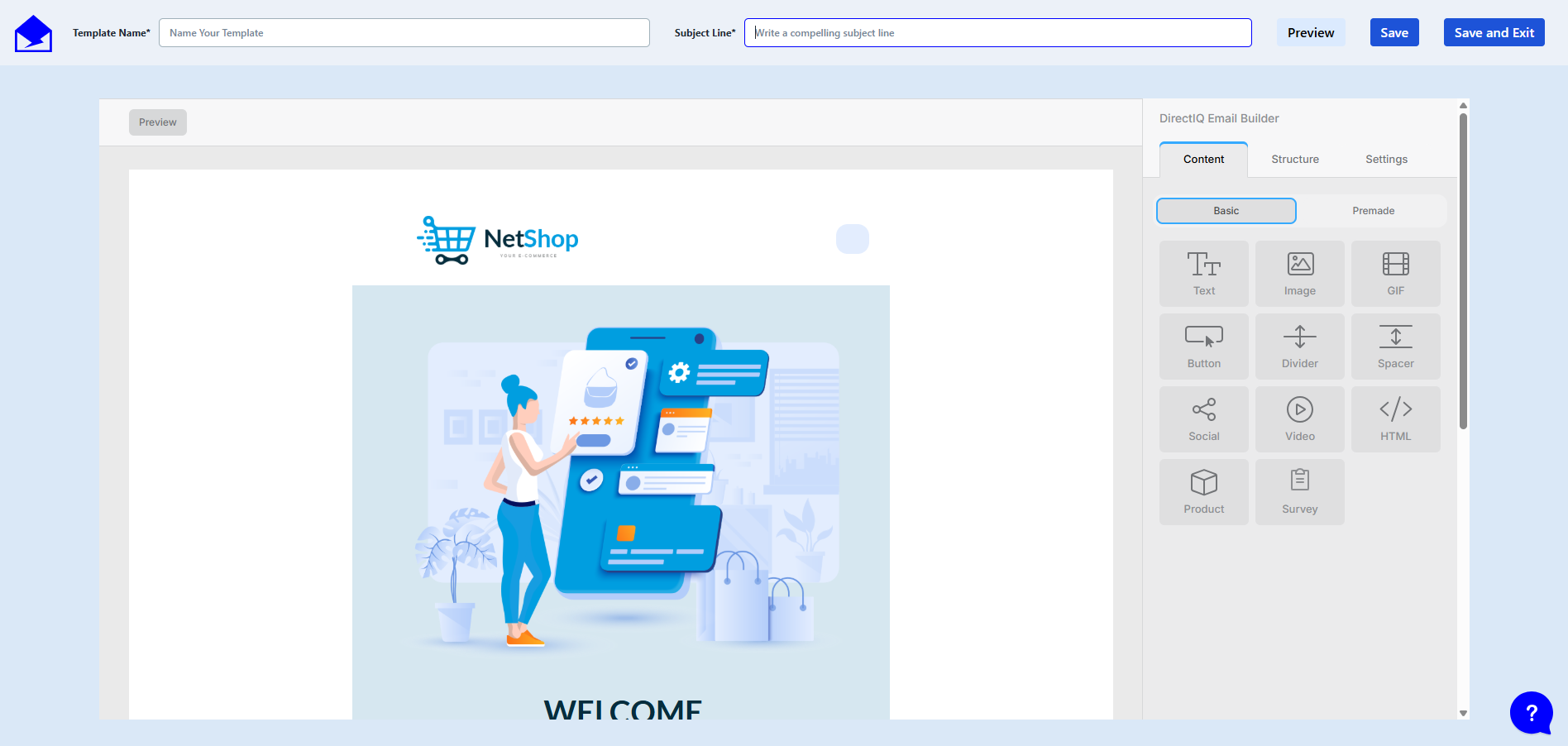
Der Editor mit der leeren Vorlage wird geöffnet. Er besteht aus einem Bedienfeld auf der rechten Seite und einem Bereich zum Bearbeiten einer Vorlage auf der linken Seite. Im Bedienfeld gibt es drei Tabs: Inhalt, Struktur und Einstellungen.

Inhalt
Dieser Tab enthält Boxen mit Inhalten, die Sie in Ihre Vorlage einfügen können. Zum Beispiel Bild, Text, Button usw.

Struktur
Sie müssen die Struktur verwenden, um eine Vorlagenstruktur zu erstellen und dann Inhalte darin einzufügen.
Es gibt verschiedene Arten von Strukturen, die ein oder mehrere Inhalte enthalten können. Sie können auch die Größe jedes Inhalts in einer Reihe anpassen.

Einstellungen
Dieser Tab enthält allgemeine E-Mail-Einstellungen wie Inhaltsbreite und Ausrichtung, Hintergrundfarbe, Schriftart usw.

Vorlagenstruktur erstellen
Zunächst müssen Sie eine Struktur für die Vorlage erstellen. Öffnen Sie hierzu den Tab Struktur, wählen Sie die gewünschten Zeilentypen aus und ziehen Sie sie nach links auf den Bildschirm.

Wenn Sie die Zeile auswählen, können Sie deren Eigenschaften im Bedienfeld ändern. Es ist auch möglich, bis zu vier Spalten zur Zeile hinzuzufügen oder einige davon zu entfernen.
Wenn eine Zeile ausgewählt ist, erscheinen in der rechten oberen Ecke Schaltflächen zum Löschen und Duplizieren. Sie können Zeilen auch nach oben oder unten verschieben.

Die Vorlage mit Inhalt befüllen
Nachdem die Struktur der Vorlage bereit ist, gehen Sie zum Tab Inhalt. Wählen Sie dann einen Inhaltstyp wie Text, Bild, Button, Trenner, Social, HTML, Video, Icons und ziehen Sie ihn in die eingefügten Zeilen.

Klicken Sie auf den Inhalt, um ihn zu bearbeiten und seine Eigenschaften zu ändern. Der Tab für die Inhaltseigenschaften erscheint. Sie können je nach Inhaltstyp Farbe, Text, Abstand und weitere Eigenschaften anpassen.

Vorlage ansehen und speichern
Wenn die Vorlage fertig ist, können Sie sie mit einem Klick auf Vorschau oben im Editor ansehen. Im Vorschaumodus können Sie zwischen Desktop- und Mobilansicht wechseln, um zu sehen, wie die Vorlage auf beiden angezeigt wird.
Um den Vorschaumodus zu schließen, klicken Sie links von den Umschaltknöpfen auf die Schaltfläche Zurück zum Editor
Um Ihre Vorlage zu speichern, geben Sie Vorlagenname und Betreff ein und klicken Sie oben im Editor auf Speichern.

Wenn Sie abschließend alles erledigt haben, klicken Sie auf Speichern und Beenden, um den Editor zu schließen.
Siehe auch:
Wie verwende ich den Rich Text Editor