Wenn Sie Drittanbieterdienste (wie Constant Contact) nutzen, können Sie ganz einfach alle Kontakte aus diesen Diensten in DirectIQ importieren. Öffnen Sie dazu die Seite Kontakt hinzufügen auf eine der beiden folgenden Arten.
Gehen Sie zu Kontakte -> Übersicht und klicken Sie oben rechts auf Kontakte hinzufügen.
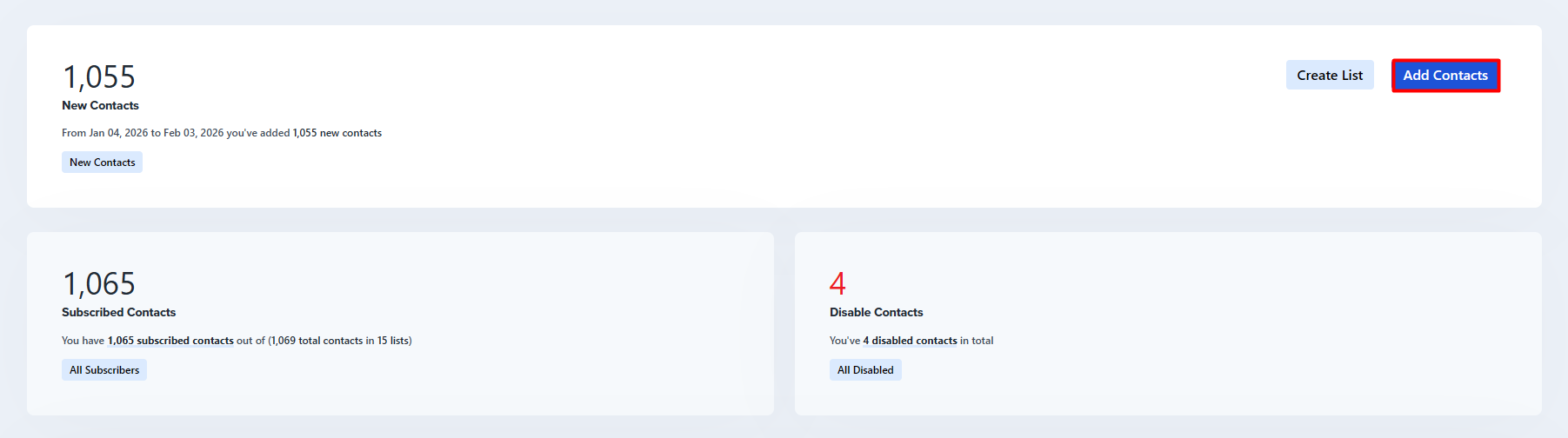
2. Gehen Sie zu Kontakte -> Kontakt hinzufügen.
Wählen Sie anschließend den letzten Tab Import aus anderem Dienst aus.
Constant Contact
Um Ihre Kontakte aus Constant Contact zu importieren, müssen Sie zuerst ein Entwicklerkonto erstellen (registrieren).
Nachdem Sie sich registriert haben, gehen Sie zu "Meine Anwendungen" und klicken Sie auf "Neue Anwendung":

Wählen Sie dann einen Namen und klicken Sie auf die Schaltfläche "Erstellen":

Nach dem Erstellen der Anwendung erscheint ein Banner mit einer Erfolgsmeldung und die Seite Meine Listen wird geöffnet.

HINWEIS: Während des Upload-Vorgangs werden alle doppelten und ungültigen E-Mail-Adressen (wie z.B. Tippfehler oder Syntaxfehler) automatisch entfernt.
Siehe auch:
Einen einzelnen Kontakt hinzufügen
Kontakte durch Kopieren und Einfügen hinzufügen