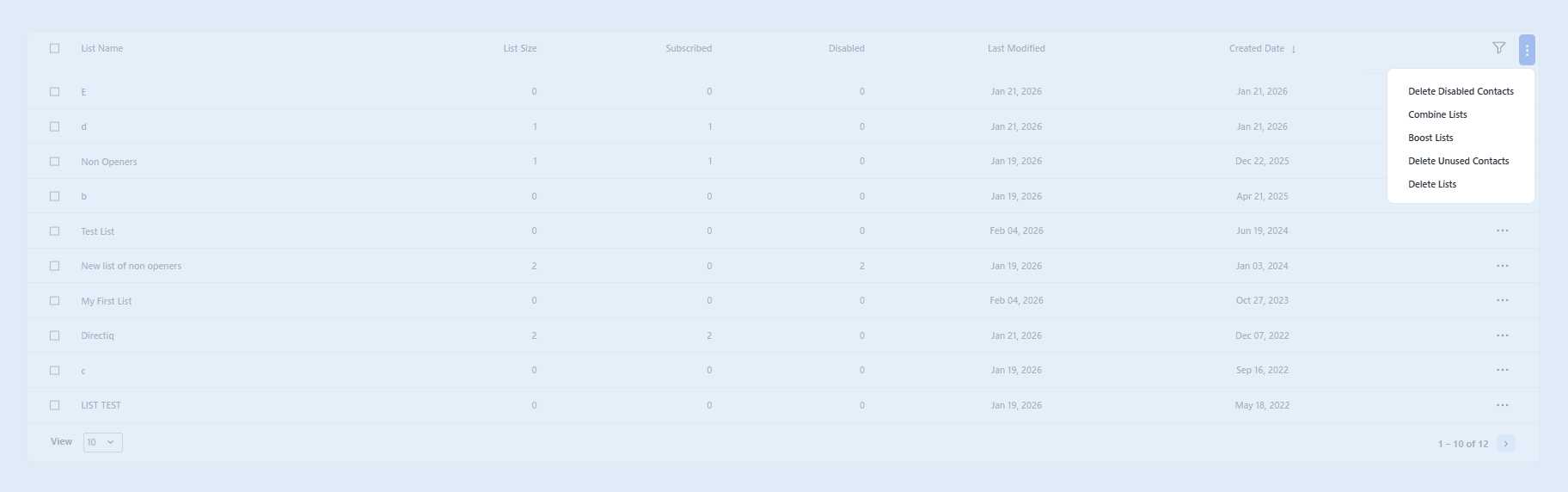
DirectIQ ermöglicht es Ihnen, mehrere Listen gleichzeitig zu bearbeiten. Gehen Sie zu Kontakte -> Meine Listen. Aktivieren Sie die Kontrollkästchen in der ersten Spalte neben den Listen, mit denen Sie arbeiten möchten. Klicken Sie dann auf die Menüschaltfläche, die sich am Ende der Zeile mit den Spaltenüberschriften befindet, um das Kontextmenü zu öffnen.
Deaktivierte Kontakte löschen
Klicken Sie im Kontextmenü auf Deaktivierte Kontakte löschen, um alle deaktivierten Kontakte aus den ausgewählten Listen zu entfernen. Klicken Sie anschließend im Dialogfeld auf Sicher, um diese Aktion zu bestätigen. Nachdem die Kontakte erfolgreich gelöscht wurden, erscheint oben auf der Seite eine Benachrichtigung mit einer Erfolgsnachricht.
Listen kombinieren
Sie können Kontakte aus verschiedenen Listen zu einer neuen zusammenführen. Wählen Sie dazu Listen aus und klicken Sie im Kontextmenü auf Listen kombinieren. Klicken Sie dann im Bestätigungsdialog auf Sicher. Eine neue Liste mit allen einzigartigen Kontakten aus den gewählten Listen wird mit dem Standardnamen Kombiniert (Namen aller ausgewählten Listen) erstellt. Ein Banner mit einer Erfolgsnachricht erscheint oben auf der Seite.
Listen optimieren
Um die Qualität Ihrer Listen zu maximieren, ist es notwendig, Berichte regelmäßig zu prüfen und das Kontaktlisten-Management zu betreiben. DirectIQ hat diesen Prozess automatisiert und bietet Listen optimieren an. Mit Listen optimieren können Sie die besten und qualitativ hochwertigsten Kontakte einer Liste extrahieren (Öffner in den letzten Monaten).
Hinweis: Eine Liste kann sehr groß sein und die Optimierung kann einige Zeit dauern und im Hintergrund laufen.
Nach der Entscheidung, eine Liste zu optimieren, wird eine neu erstellte Liste mit exakt demselben Namen wie die Ursprungs-Liste gespeichert, jedoch mit dem Zusatz (OPTIMIERT) am Ende.
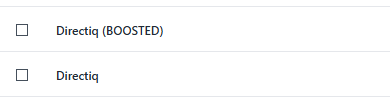
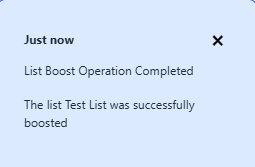
Nach Abschluss der Optimierung erhalten Sie eine Benachrichtigung, wie im Bild angezeigt:
Wie optimiert man eine Liste? Im untenstehenden Bild wird erklärt, wie Sie eine Liste optimieren:
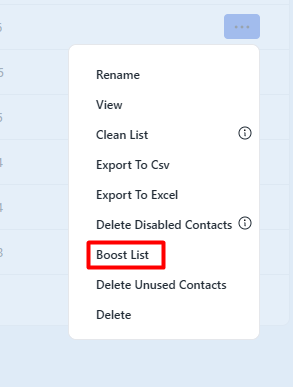
Um die wichtigsten Kontaktlisten hervorzuheben und eine leistungsstärkere Liste zu haben, klicken Sie auf Kontakte>Meine Listen und dann im 3-Punkte-Menü auf der rechten Seite der Liste auf Listen optimieren im Kontextmenü.
Listen löschen
Sie können mehrere Listen gleichzeitig löschen. Wählen Sie dazu Listen aus und klicken Sie im Kontextmenü auf Listen löschen. Klicken Sie dann im Bestätigungsdialog auf Sicher. Alle ausgewählten Listen werden gelöscht und oben auf der Seite erscheint ein Banner mit einer Erfolgsnachricht.
Siehe auch:
Verwaltung einer einzelnen Kontaktliste