Wenn Sie Microsoft Excel (XLS, XLSX) oder Textdateien (CSV, TXT) zur Speicherung Ihrer Kontaktlisten verwenden, können Sie alle Kontakte aus diesen Dateien problemlos in DirectIQ hochladen. Öffnen Sie dazu die Seite Kontakt hinzufügen auf eine der beiden folgenden Arten.
Gehen Sie zu Kontakte -> Kontaktübersicht und klicken Sie oben rechts auf Kontakte hinzufügen.
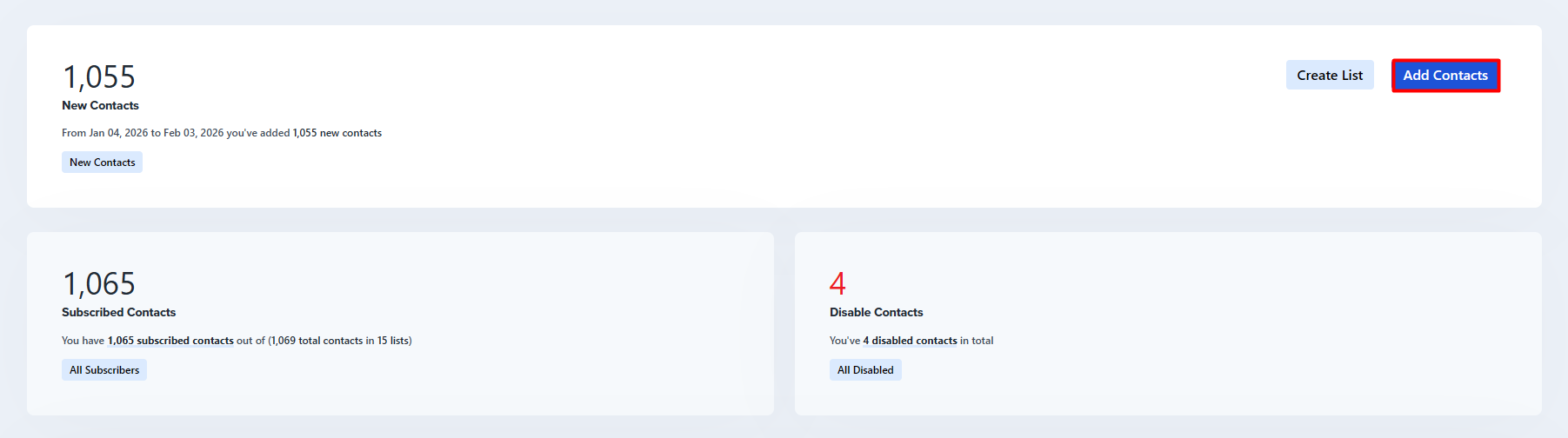
2. Gehen Sie zu Kontakte -> Kontakt hinzufügen.
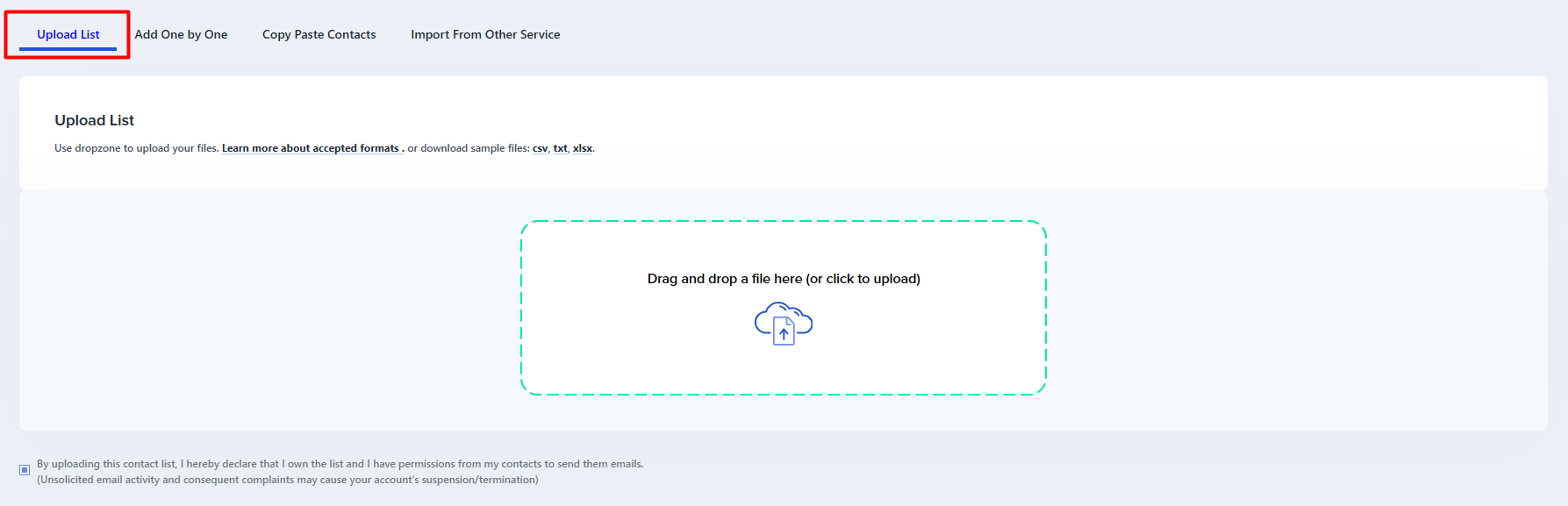
Wählen Sie dann den ersten Tab Liste hochladen aus.
Schritt 1
Um Dateien zum Hochladen auszuwählen, klicken Sie auf das große Rechteck in der Mitte der Seite oder verwenden Sie Drag & Drop.
Wichtig! Prüfen Sie vor dem Hochladen, ob das Dateiformat den Systemanforderungen entspricht. Mehr dazu finden Sie hier: Akzeptierte Dateiformate für das Hochladen von Kontakten.
Schritt 2
Nach dem Upload müssen Sie die Spaltennamen mit den geladenen Daten abgleichen. Weitere Informationen finden Sie unter Felder beim Listenimport abgleichen.
Schritt 3
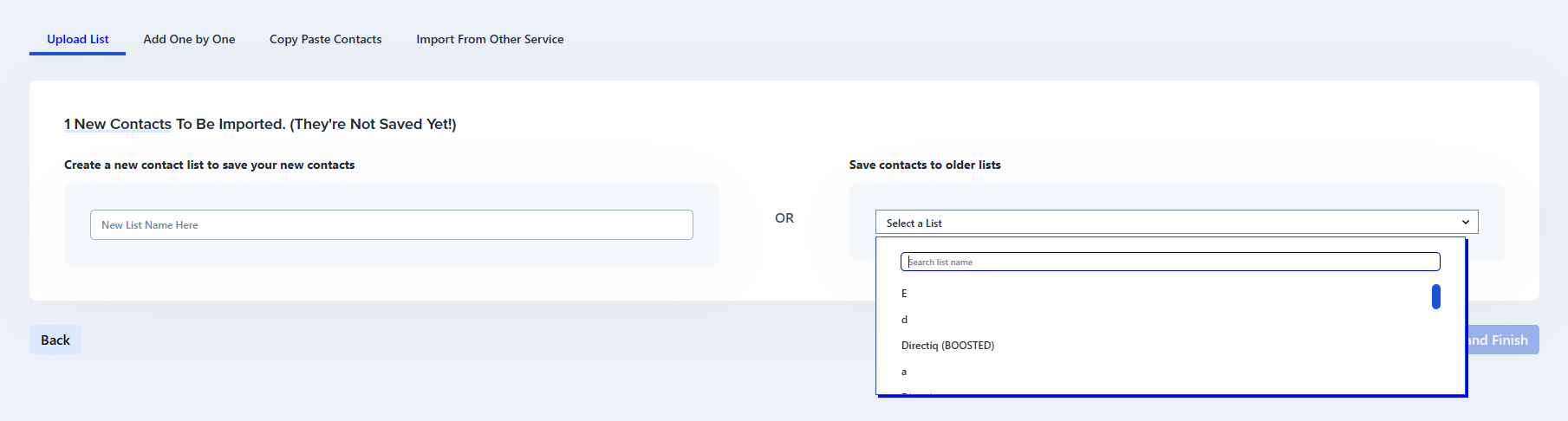
Anschließend wählen Sie die Liste aus, zu der die neuen Kontakte hinzugefügt werden sollen. Sie können eine neue Liste erstellen, indem Sie den Namen in das Textfeld auf der linken Seite eingeben, oder eine bereits bestehende Liste auf der rechten Seite auswählen, um die Kontakte hinzuzufügen. Nach der Auswahl klicken Sie auf Speichern und Fertigstellen.
Nach dem Erstellen der Kontakte erscheint ein Banner mit einer Nachricht. Sie können dann in der App weiterarbeiten oder auf die Schaltfläche Zu meinen Listen klicken.

HINWEIS: Die Liste wird im Hintergrund importiert. Während des Upload-Prozesses werden alle doppelten und ungültigen E-Mail-Adressen (z. B. mit Tippfehlern oder Syntaxfehlern) automatisch entfernt.
Siehe auch:
Einen einzelnen Kontakt hinzufügen
Kontakte per Kopieren und Einfügen hinzufügen