Wir alle wissen, dass eine attraktive Präsentation Ihrer Website sicherlich mehr Besucher anzieht, aber jeder möchte diesen einzelnen Besucher in einen langfristigen Kunden verwandeln. Dies geschieht durch Anmeldeformulare (oft in die Website integriert), die jedoch manchmal nicht auf die Marketingbedürfnisse abgestimmt sind.
DirectIQ-Anmeldeformulare sind anpassbar und ein leistungsstarkes Werkzeug, um Ihre Kontakte zu binden, besonders über E-Mail-Marketing. Das Bearbeiten und Gestalten eines Anmeldeformulars in DirectIQ ist sehr einfach:
Falls Sie noch kein Anmeldeformular erstellt haben, schauen Sie sich die Übersicht der Anmeldeformulare an.
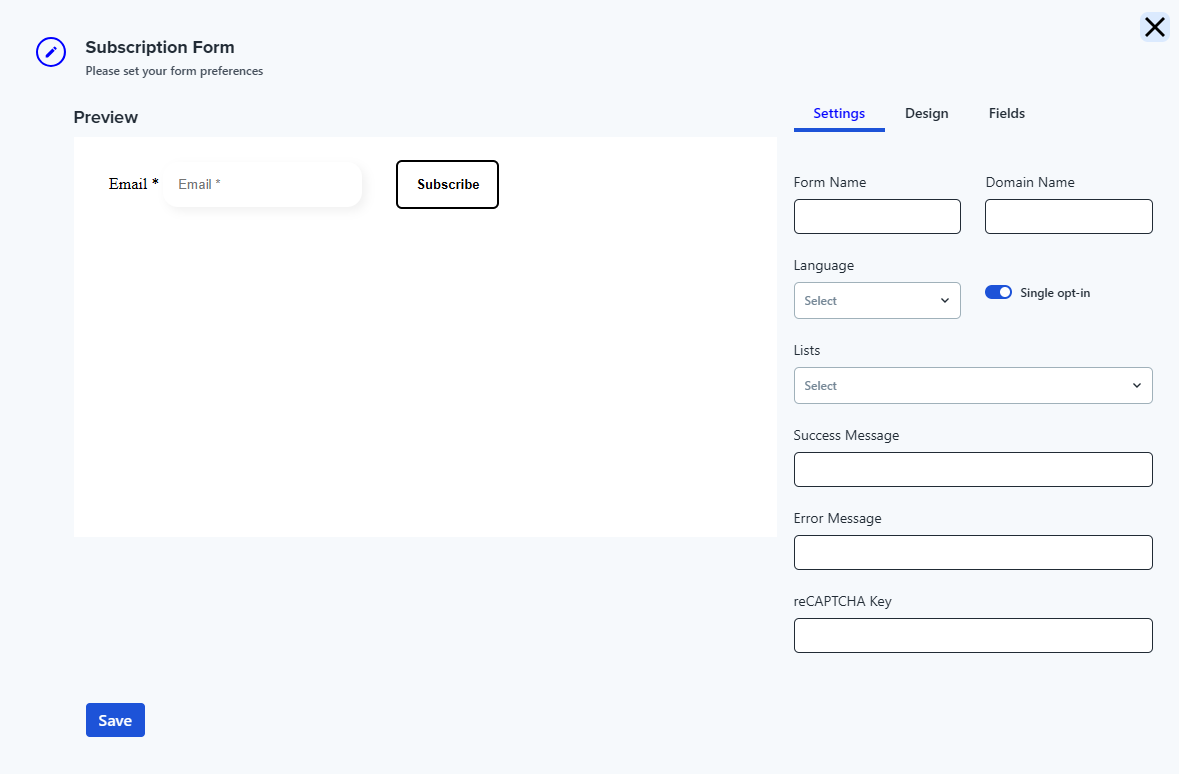
Um das Formular zu bearbeiten, gehen Sie zu Kontakte > Anmeldeformulare und klicken Sie dann auf das Stiftsymbol, wie im Bild unten:

Das Bedienfeld des Anmeldeformulars verfügt über 3 Hauptbearbeitungsbereiche: Einstellungen, Design und Felder.
Einstellungen
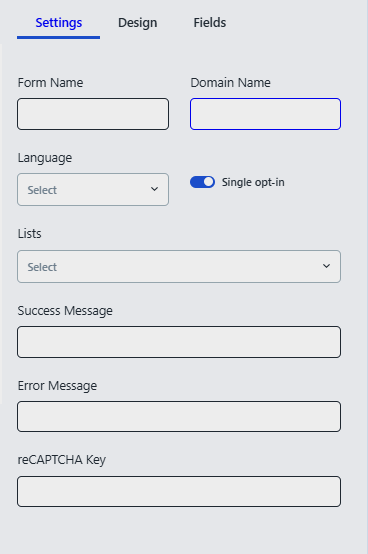
Auf der Einstellungsseite können Sie, wie der Name schon sagt, die Funktionen des Anmeldeformulars bearbeiten. Nachfolgend listen wir alle Einstellungen und deren Funktionen auf:
Formularname: Der Name des Anmeldeformulars
Domainname: Der Domainname, in den Sie Ihr Formular einfügen (z.B.: directiq.com)
Sprache: Die Sprache des Anmeldeformulars
Opt-in-Typ:
Wenn der Kunde sich sofort anmelden soll (Einfaches Opt-in).
Wenn Sie eine E-Mail an den Kunden senden möchten, um die Anmeldung zu bestätigen (Double Opt-in)
Listen: Die Liste, in der die Abonnenten registriert werden
Erfolgsmeldung: Die Nachricht, die angezeigt wird, wenn sich der Kunde erfolgreich anmeldet
Fehlermeldung: Die Nachricht, die angezeigt wird, wenn die Anmeldung des Kunden nicht erfolgreich ist
reCAPTCHA-Schlüssel: Wenn Sie Google oder andere Dienste reCAPTCHA nutzen möchten, geben Sie hier den reCAPTCHA-Schlüssel ein
Design
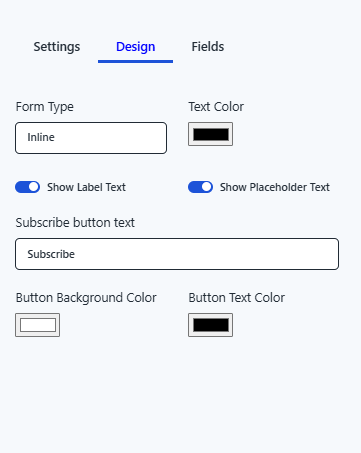
Formulartyp:
Inline: Jedes Elemente des Formulars wird in einer einzigen Zeile angezeigt.
Horizontal: Jedes Element des Formulars wird nebeneinander angezeigt.
Vertikal: Jedes Element des Formulars wird untereinander, je eine Zeile, angezeigt.
Textfarbe: Wählen Sie die Textfarbe.
Beschriftungstext anzeigen: Zeigen oder verbergen Sie den Beschriftungstext.
Platzhaltertext anzeigen: Zeigen oder verbergen Sie den Platzhaltertext.
Text des Anmeldebuttons: Geben Sie den Text ein, der im Button angezeigt werden soll (z.B.: Abonnieren, Jetzt beitreten)
Hintergrundfarbe des Buttons: Ändern Sie die Hintergrundfarbe des Buttons.
Button-Textfarbe: Ändern Sie die Textfarbe des Buttons.
Felder
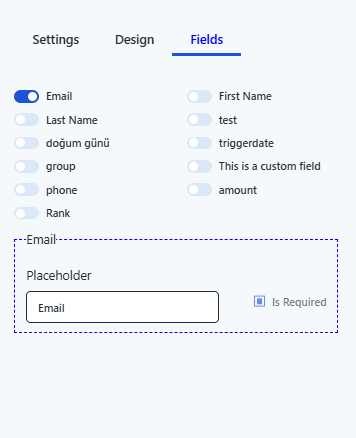
E-Mail: Standardmäßig aktiviert
Vorname: Standardmäßig aktiviert
Nachname: Standardmäßig aktiviert
Benutzerdefinierte Felder: Das sind die benutzerdefinierten Felder, die in Ihrem Konto vorhanden sind
Feldeinstellungen:
Platzhalter (was Sie im Feld als Platzhaltertext anzeigen möchten)
Ist erforderlich (aktiviert/deaktiviert) – macht ein Feld obligatorisch oder nicht.
Sobald das Anmeldeformular das gewünschte Design und die gewünschte Zusammensetzung hat, können Sie es speichern, indem Sie auf die Speichern-Schaltfläche klicken und das Formular ist einsatzbereit.
Übersicht der Anmeldeformulare