Tüm şablonlarınızı görmek ve yönetmek için Şablonlar -> Şablonlarım bölümüne gidin.
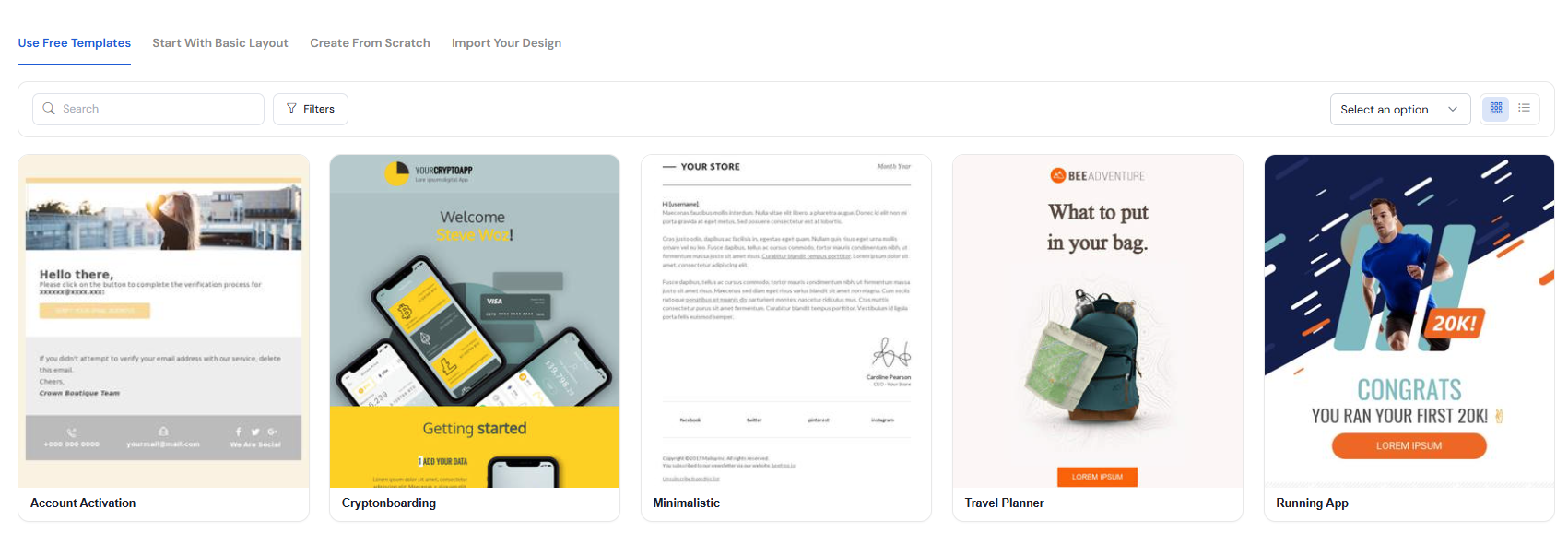
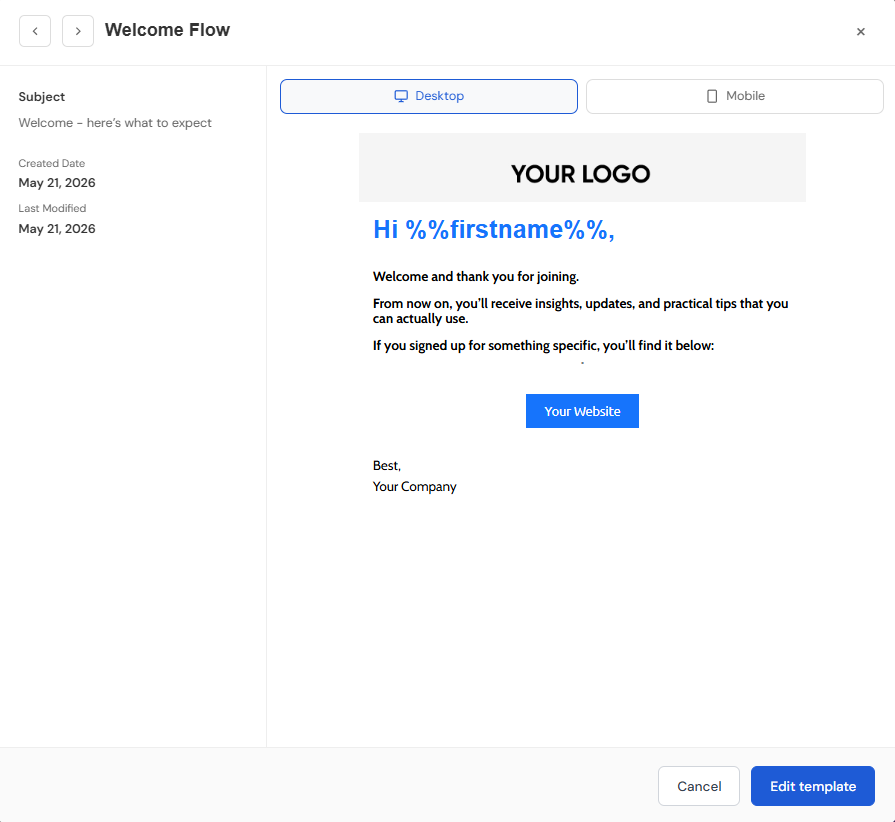
Her şablonun adının altında, şablonu yönetebileceğiniz bir dizi buton bulunmaktadır.
Şablon Önizlemesi
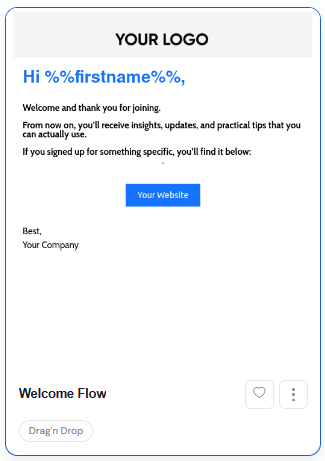
Bir şablonu yeni bir pencerede önizlemek için, şablonun küçük resmine veya şablonun sol alt köşesindeki önizleme simgesine (Büyüteç) tıklayın.
Şablonu Düzenle
Bir şablonu, oluşturulduğu yere göre Sürükle & Bırak Editörü ya da Zengin Metin Editörü’nde düzenleyebilirsiniz (her şablonun altında şablonun nasıl oluşturulduğunu gösteren bir etiket bulunmaktadır).
Editörü açmak için şablona tıklayın ve ardından önizleme penceresindeki Şablonu düzenle butonuna tıklayın.
Şablonu Favori Olarak İşaretle
En çok kullandığınız şablonları kolayca bulmak için favori olarak işaretleyerek öne çıkarabilirsiniz. Bunu yapmak için, şablon adının altındaki kalp simgesine tıklayın. Şablon favoriler listesine eklenecek ve kalp simgesinin rengi maviye dönecektir.
Etiketleri Sil
Her şablonun altında, o şablona atanmış etiketlerin listesini görebilirsiniz. Bir etiketi, etiket etiketinin sağındaki çarpı simgesine tıklayarak silebilirsiniz.
Bağlam Menüsü İşlemleri
Bir şablonu çoğaltabilir, arşivleyebilir, silebilir veya ona etiket ekleyebilirsiniz. Bu işlemler bağlam menüsünden yapılabilir. Şablonun sağ alt köşesindeki menü butonuna tıklayarak ilgili şablon için gerçekleştirebileceğiniz işlem listesini görüntüleyebilirsiniz.
Şablonu Çoğalt
Bir şablonun kopyasını oluşturmak için şu adımları izleyin:
Bağlam menüsünde Çoğalt’a tıklayın.
Açılan diyalog kutusuna yeni bir şablon adı girin. Varsayılan isim "Orijinal şablon adı (kopya)" olacaktır.
Kaydet’e tıklayın.
Şablonun birebir kopyası oluşturulacaktır.
Kampanya Gönder
Seçilen şablonla bir kampanya oluşturup göndermek için şu adımları izleyin:
Bağlam menüsünde Kampanya Gönder’e tıklayın.
Seçilen şablonun kampanya tasarımı olarak kullanılacağı kampanya oluşturma sayfasına yönlendirileceksiniz.
Bir kampanya ismi girin ve gerekli kampanya ayarlarını tamamlayın.
Alıcılarınızı seçin ve gönderim ayarlarını yapılandırın.
Kampanyanızı gözden geçirin ve Gönder’e tıklayın veya ileri bir tarihe planlayın.
Kampanyanız, seçili şablon kullanılarak oluşturulacak ve seçtiğiniz alıcılara gönderilecektir.
Test Gönder
Seçilen şablonla test e-postası göndermek için şu adımları izleyin:
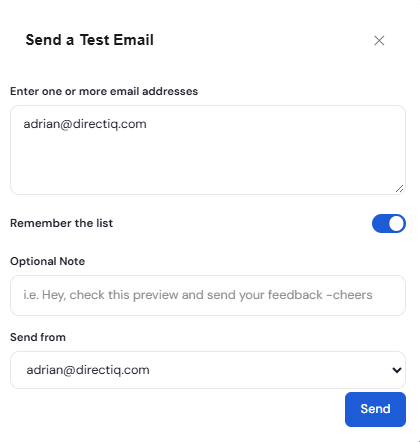
Bağlam menüsünde Test Gönder’e tıklayın.
Test e-postasını almak istediğiniz e-posta adresini veya adreslerini girin.
Test Gönder’e tıklayın.
Belirtilen adreslere bir test e-postası gönderilecektir, böylece şablonun görünümünü ve içeriğini bir kampanyada kullanmadan önce kontrol edebilirsiniz.
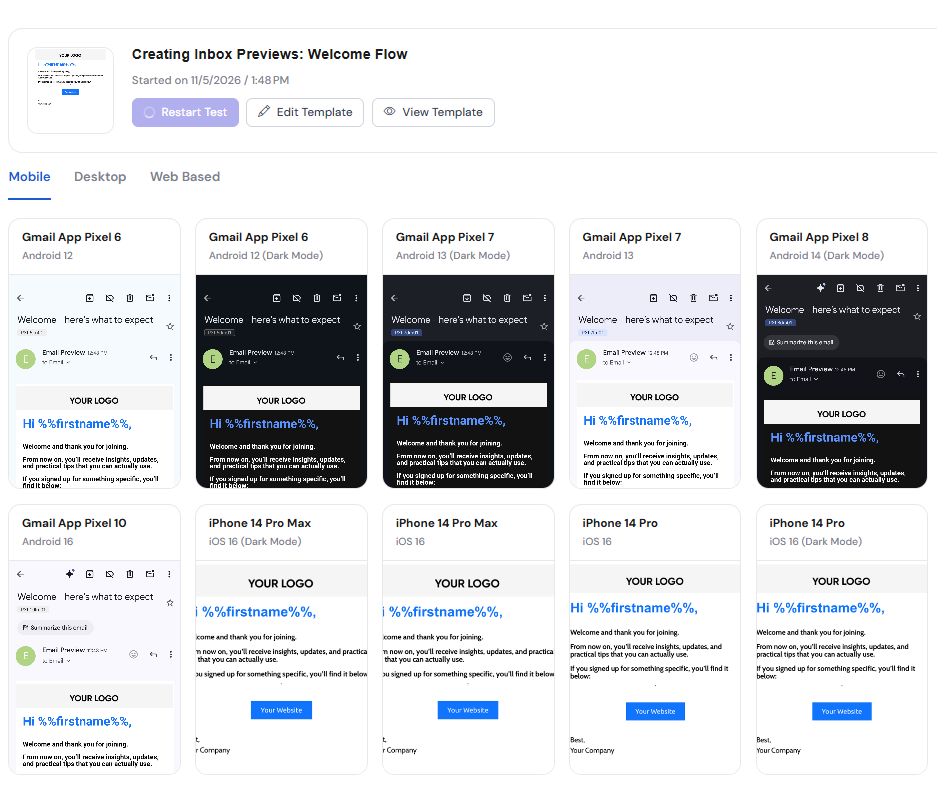
Gelen Kutusu Önizlemesi
Şablonunuzun farklı e-posta istemcilerinde nasıl görüneceğini önizlemek için şu adımları izleyin:
Bağlam menüsünde Gelen Kutusu Önizlemesi’ne tıklayın.
Önizleme aracı, e-postanızın desteklenen e-posta istemcilerinde ve cihazlarda görsel bir temsilini oluşturacaktır.
Yerleşimi, biçimlendirmeleri, görselleri ve genel görünümü inceleyin.
Sonuçlara göre şablonunuzda gerekli düzenlemeleri yapın.
Bu sayede, olası görüntüleme uyumsuzluklarını tespit edebilir ve e-postanızın farklı gelen kutularında beklediğiniz gibi görünmesini sağlayabilirsiniz.
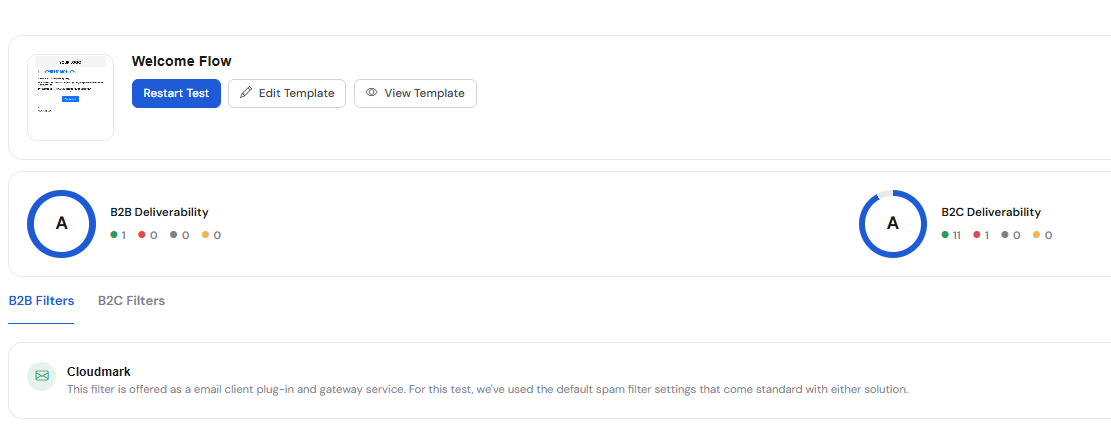
Spam Doktoru
Şablonunuzu spam ile ilgili olası sorunlar açısından kontrol etmek için şu adımları izleyin:
Bağlam menüsünde Spam Doktoru’na tıklayın.
Bu araç, e-posta içeriğinizi spam filtrelemesini etkileyebilecek unsurlar açısından analiz edecektir.
Analizi ve verilen uyarı ya da önerileri inceleyin.
E-posta içeriğinizi iyileştirmek ve olası spam ile ilgili sorunları azaltmak için önerilen düzenlemeleri yapın.
Spam Doktoru, kampanyanızı göndermeden önce olası problemleri belirlemenize ve e-postalarınızın alıcıların gelen kutusuna ulaşma şansını artırmanıza yardımcı olur.
Şablona Etiket Ekle
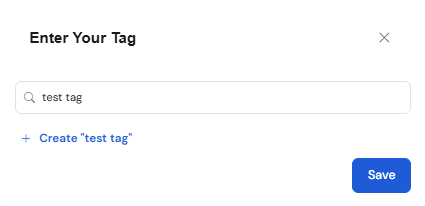
Bir şablonu etiketlerle işaretlemek isterseniz, bağlam menüsünden Etiket Ekle’ye tıklayın. Açılan diyalog kutusunda açılır listeden etiket seçin veya metin alanına yeni bir etiket girin. Burada, bir etiketin sağındaki çarpı işaretine tıklayarak etiketi silebilirsiniz. Tüm etiketleri seçtikten sonra Kaydet’e tıklayın.
Şablonu Arşivle
Listede kullanmadığınız, fakat silmek istemediğiniz eski şablonlar olabilir. Bu durumda onları arşivleyebilirsiniz. Bunu yapmak için bağlam menüsünde Arşivle butonuna tıklayın, ardından onay penceresinde Arşivle’ye tıklayın. İlgili şablon arşiv listesine taşınacaktır.
Şablonu Sil
UYARI: Bir şablonu silmek, şablonu ve üzerinde yaptığınız tüm değişiklikleri DirectIQ hesabınızdan kalıcı olarak siler. Şablonu silmek istediğinize dair size onay sorulmaz. Silmek yerine şablonunuzu arşivlemeniz önerilir.
Bir şablonu kalıcı olarak silmek için bağlam menüsünde Sil’e tıklayın, ardından onay penceresinde Sil’e tıklayın.
Ayrıca bakınız: