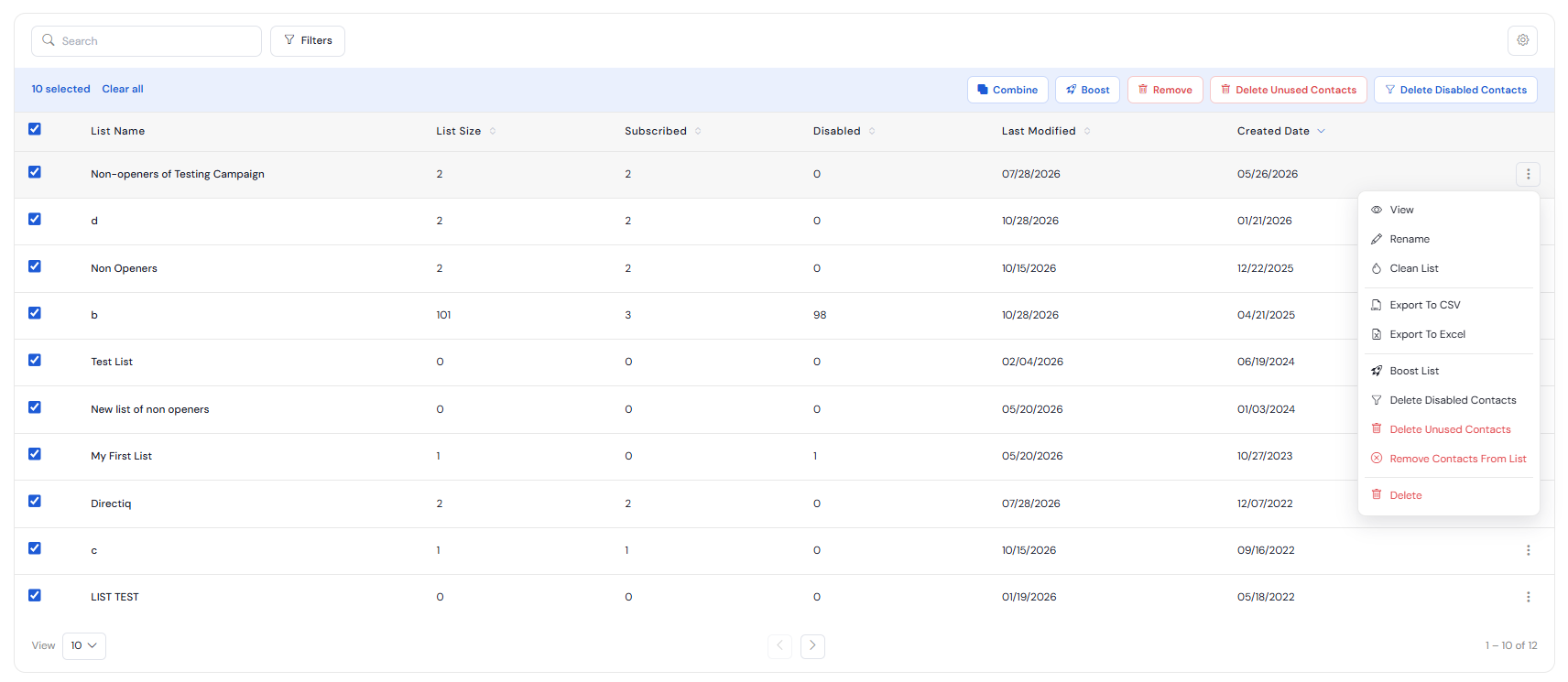
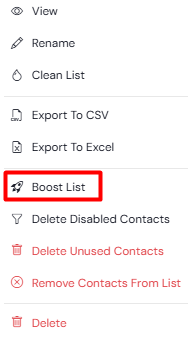
Kişiler -> İletişim Listeleri bölümüne giderek iletişim listelerinizi görüntüleyebilir ve yönetebilirsiniz. İletişim listesini seçin ve satırın sonunda bulunan 3 nokta menü simgesine tıklayarak bağlam menüsünü açın. Yapabileceğiniz işlemlerin bir listesini göreceksiniz.
Yeniden Adlandır
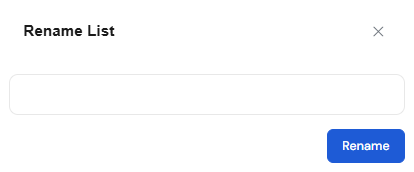
İletişim listesinin adını değiştirmek için 3 nokta menü simgesinden Yeniden Adlandır'a tıklayın. Adı düzenlemeye yönelik bir diyalog penceresi açılır. Yeni bir isim girin ve Yeniden Adlandır'a tıklayın. İletişim listesinin adı hemen güncellenecektir.
Görüntüle
Seçilen listenin tüm iletişim bilgilerini gösteren Liste Detayları sayfasını, 3 nokta menüsündeki Görüntüle butonuna tıklayarak açabilirsiniz.
Dışa Aktar
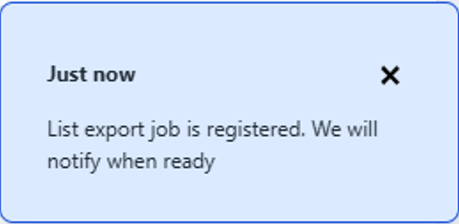
İletişim listesini .csv formatında bilgisayarınıza aktarabilirsiniz. Bunu yapmak için, 3 nokta menüsündeki Dışa Aktar butonuna tıklayın. Daha sonra ekranın üst kısmında dışa aktarma işleminin başlatıldığına dair bir mesaj göreceksiniz.
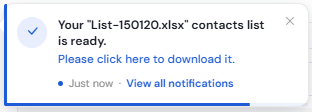
Dosya hazır olduğunda, indirme bağlantısı içeren bir mesaj görünecektir. Dosyayı indirmek için bu bağlantıya tıklayın.
Devre Dışı Kişileri Sil
Tüm Devre Dışı kişileri listeden kaldırmak için ilgili listeyi seçin ve üst seçenekler menüsünde Devre Dışı Kişileri Sil seçeneğine tıklayın. Ardından açılan diyalog kutusunda Sil butonuna tıklayın.
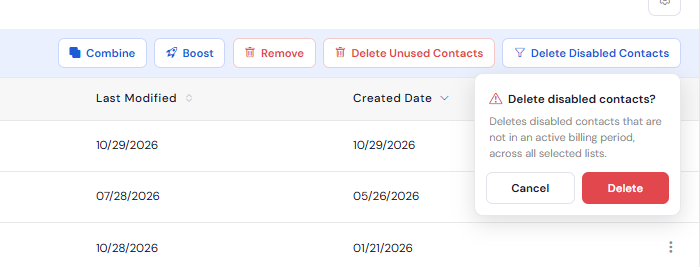
Bunun ardından, listenin başarıyla silindiğine dair bir bildirim sayfanın sol üst köşesinde görünecektir. İletişim listeleri yeniden yüklenecek ve güncel bilgileri görebileceksiniz.
Listeyi Güçlendir
Listenizin kalitesini en üst seviyeye çıkarmak için raporları sürekli olarak kontrol etmek ve iletişim listelerini yönetmek gereklidir. DirectIQ bu süreci otomatikleştirerek Listeyi Güçlendir özelliğini sunar. Listeyi güçlendirme, belirli bir zaman içinde (son 1 hafta, 2 hafta, 1 ay, 3 ay, 6 ay) en kaliteli kişileri (ör. açan kişiler) seçmenizi sağlar.
Not: Bir liste çok büyük olabilir ve güçlendirme arka planda biraz zaman alabilir.
Bir listeyi güçlendirmeye karar verdiğinizde, orijinal listeden tam olarak aynı isimle ve sonuna (GÜÇLENDİRİLMİŞ) ifadesi eklenmiş yeni bir liste oluşturulur.
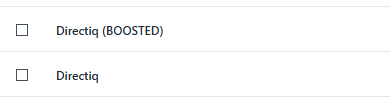
Güçlendirme işlemi tamamlandıktan sonra, aşağıdaki görselde gösterildiği gibi bir bildirim alırsınız:
Bir liste nasıl güçlendirilir? Aşağıdaki görselde bir listenin nasıl güçlendirileceği açıklanmıştır:
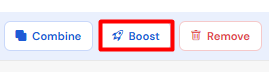
En önemli iletişim listelerini öne çıkarmak ve daha yüksek performanslı bir listeye sahip olmak için Kişiler > Listelerim'e tıklayın ve listenin sağındaki 3 nokta menüsünden Listeyi Güçlendir seçeneğine tıklayın.
Sil
Listeleri silmek için açılır menüden Sil'e tıklayın ve bu işlemi onaylamak için açılan diyalogda tekrar Sil'e tıklayın.
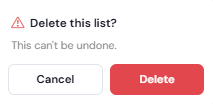
Bunun ardından, başarılı bir şekilde silindiğine dair bir mesaj ekranın üst kısmında görünecek ve liste arka planda silinecektir.
Ayrıca bakınız: