Eğer işinizi potansiyel müşterilerinize pazarlama e-postaları göndererek tanıtıyorsanız, e-posta tasarımı oluşturmanın, kişi listelerini yazmanın ve e-postaları göndermenin çok zaman aldığını muhtemelen biliyorsunuzdur. DirectIQ, bu zor görevi sizin için kolaylaştırmak amacıyla oluşturulmuştur. Size şu avantajları sunuyoruz:
Kişi listesini içe aktarmak için kullanışlı bir arayüz.
Pazarlama e-postalarınızı oluşturmak için kullanabileceğiniz çok sayıda hazır şablon.
Kendi hazır şablonlarınızı yükleyebilme imkanı.
Belli bir zaman çizelgesine göre gönderilecek kampanyalar oluşturabilme.
Otomatik kampanyalar oluşturabilme imkanı.
Gönderilmiş kampanyalara dair çeşitli raporları görüntüleyebilme imkanı.
Hesap Oluşturma
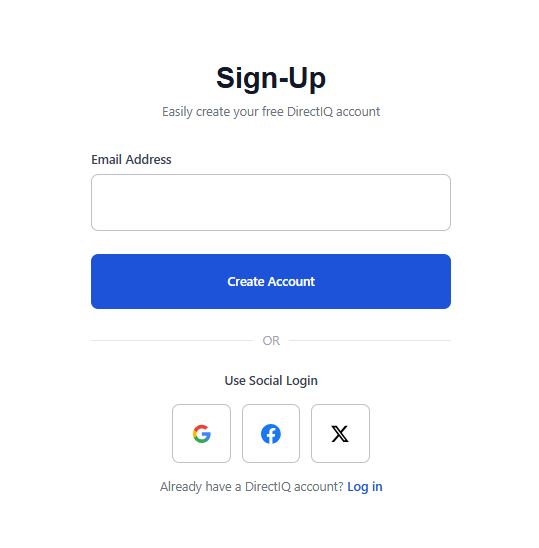
DirectIQ ile başlamak için https://app.directiq.com/ adresine gidin ve Hesap Oluştur seçeneğine tıklayın.
Kayıt Ol sayfası açılacaktır. E-posta adresinizi girin ve Hesap Oluştur seçeneğine tıklayın.
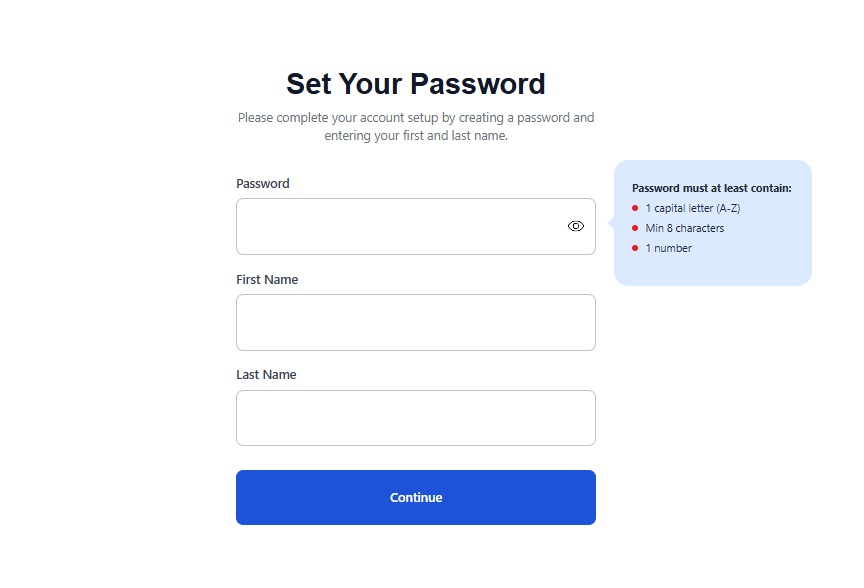
Bir sonraki adımda şifrenizi belirlemelisiniz ve isteğe bağlı olarak adınızı ve soyadınızı doldurabilirsiniz.
Bundan sonra, e-posta adresinize bir doğrulama e-postası gönderilecektir.
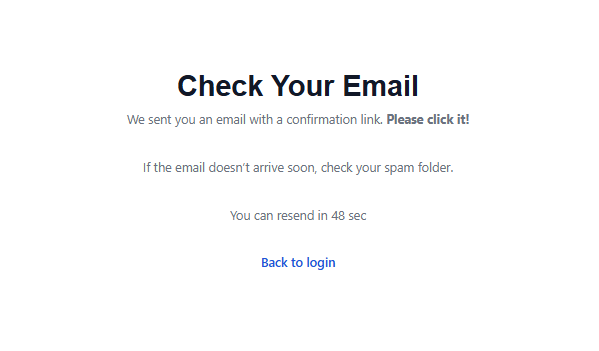
DirectIQ ile çalışmaya başlamak için bu e-postayı açın ve Doğrulamak için Tıklayın seçeneğine tıklayın.
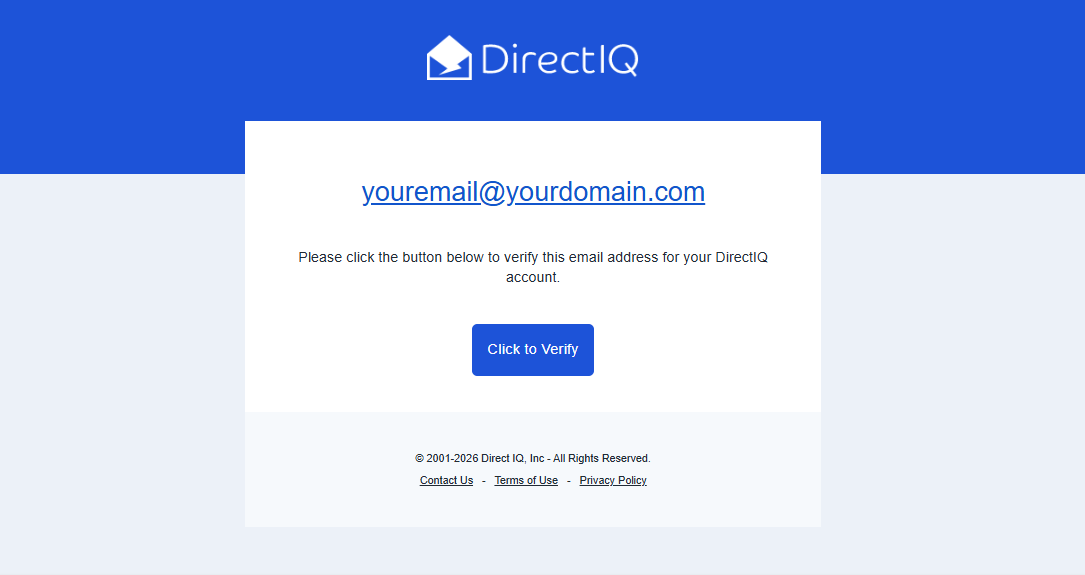
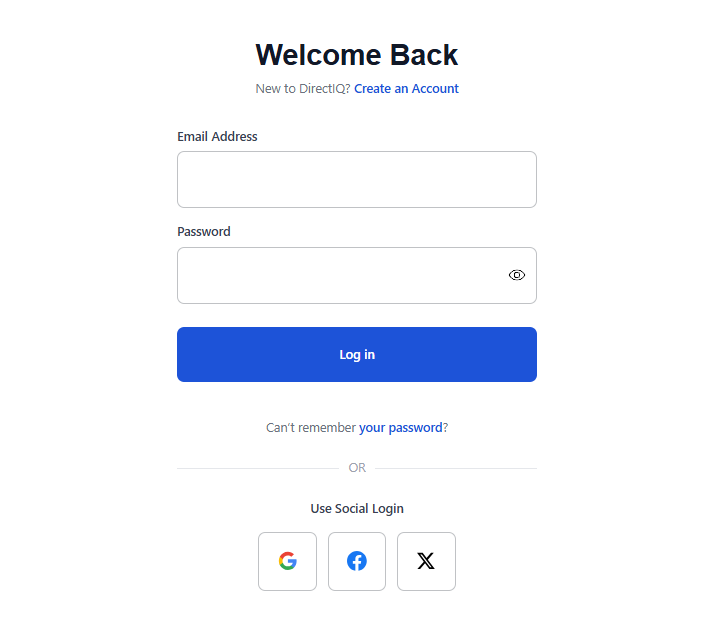
E-posta doğrulamasından sonra Giriş sayfası açılacaktır. E-posta adresinizi ve şifrenizi girin ve Giriş seçeneğine tıklayın.
Kişi Listesi Yükle
Kişi listenizi Microsoft Excel (XLS, XLSX) veya Metin (CSV, TXT) dosyalarında saklıyorsanız, bunları kolayca DirectIQ'ya yükleyebilirsiniz. Bunun için Kişiler -> Kişi Ekle kısmına gidin. Ardından ilk sekme olan Dosya Yükle seçeneğini tıklayın.
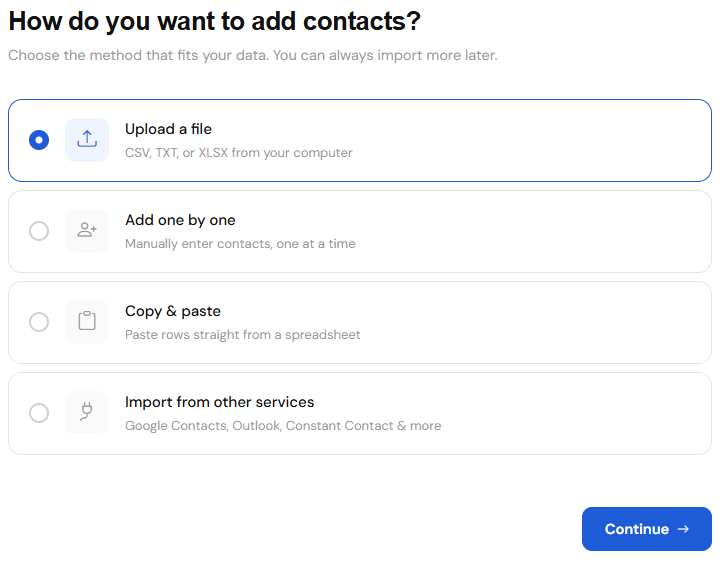
Adım 1
İndirmek için dosya seçmek istiyorsanız, sayfanın ortasındaki büyük dikdörtgene tıklayın veya sürükle ve bırak kullanın.
Önemli! Yükleme yapmadan önce, dosya formatının sistem gereksinimlerini karşıladığından emin olun. Daha fazla bilgi için Kişi Yüklerken Kabul Edilen Dosya Formatları başlıklı makaleyi okuyun.
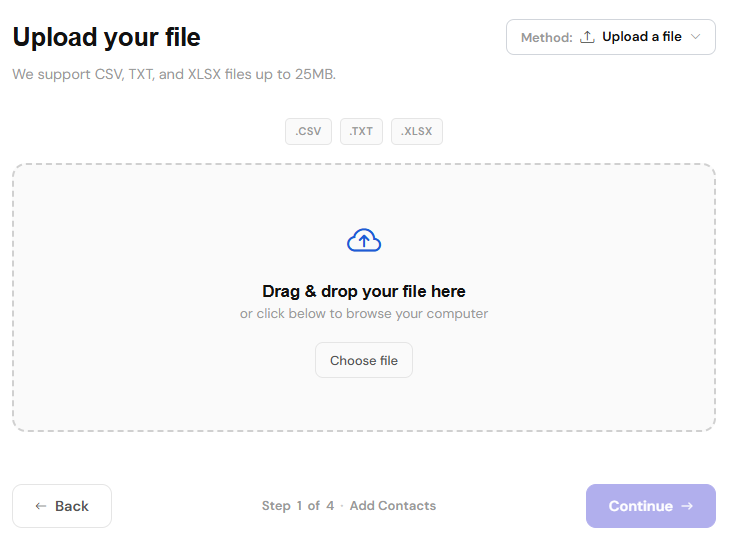
Adım 2
Dosyayı yükledikten sonra, bir sonraki sayfaya gitmek için İleri butonuna tıklayın. Bu sayfada, sütun adlarını yüklü verilerle eşleştirmeniz gerekir. Her sütunun üst kısmında ilgili adı açılır listeden seçin.
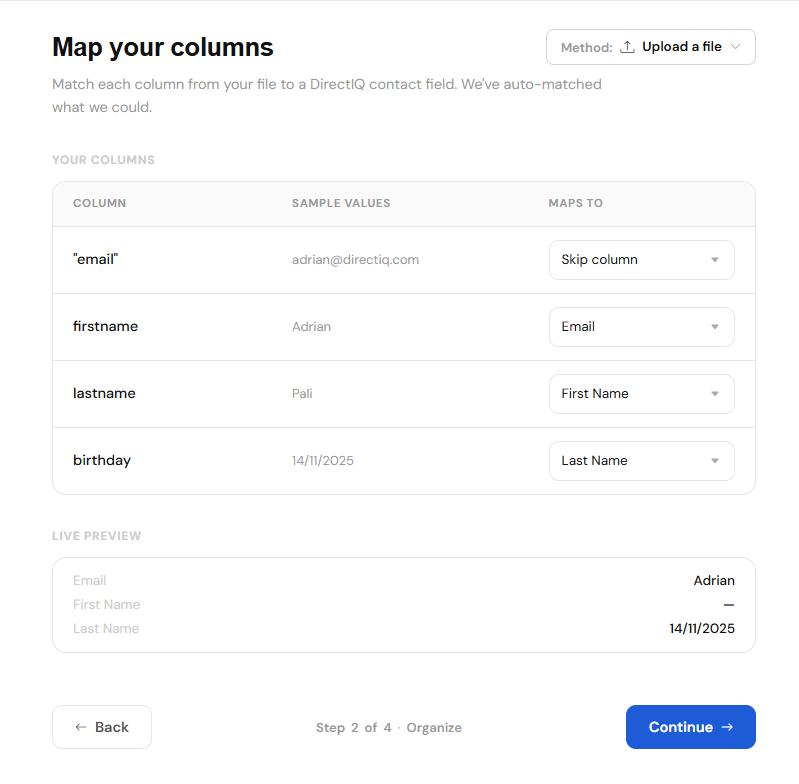
Bazı sütunları kapsam dışı bırakmak için açılır listeden Sütunu Atla seçeneğini belirleyebilirsiniz. Tüm sütun başlıkları seçildikten sonra, sağ alt köşedeki Devam Et butonuna tıklayın.
Adım 3
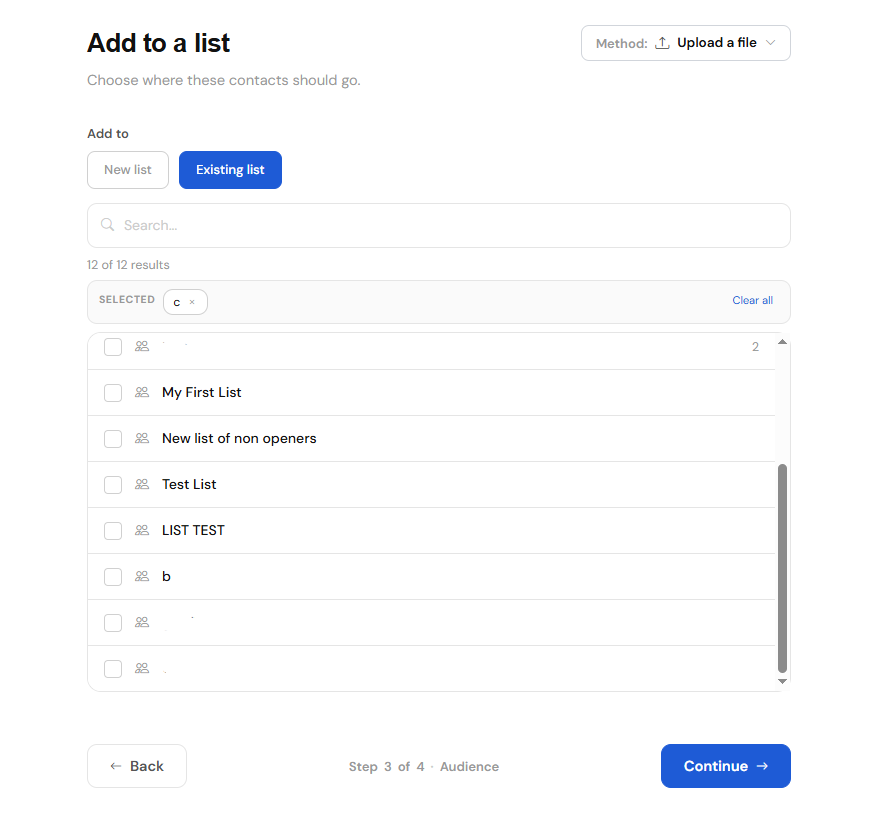
Daha sonra, yeni kişilerin ekleneceği listeyi seçin. Soldaki "Yeni Liste" düğmesine tıklayıp kutuya adını girerek yeni bir liste oluşturabilir veya sağdaki "Mevcut Liste" düğmesiyle daha önceki bir listeye kişi ekleyebilirsiniz. Listeyi seçtikten sonra sağ alt köşedeki Devam Et butonuna tıklayın.
Adım 4
Gözden geçirme ve içe aktarma sayfasında, toplam satır, içe aktarıma hazır geçerli kişiler, kopyalar vb. gibi kişi bilgilerini görebilirsiniz. Kopyaları atla seçeneğine tıklarsanız, kişi yüklenmez ve olduğu gibi kalır. Eğer listede zaten mevcut olan bir kişiyi yeni veriyle güncellemek istiyorsanız, varolanı güncelle'ye tıklayın, böylece e-posta dışında tüm bilgiler güncellenir.
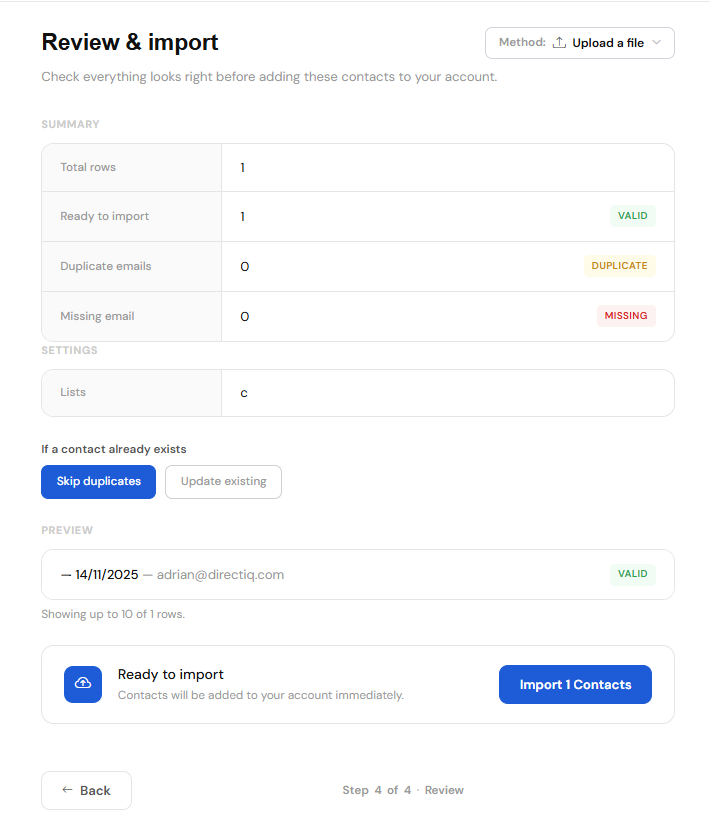
Kişi eklemesi tamamlandıktan sonra aşağıdaki bannerı göreceksiniz:

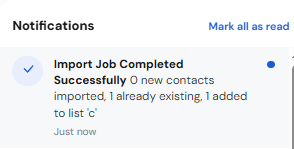
İçe aktarma işlemi devam edecek ve liste içe aktarıldıktan sonra bir bildirim alacaksınız:
Bir Şablon Tasarlayın
DirectIQ'nun seçip düzenleyebileceğiniz ve pazarlama kampanyanızda kullanabileceğiniz geniş bir tematik şablon koleksiyonu vardır. Açmak için Şablonlar -> Şablon Oluştur ve ilk sekme olan Ücretsiz Şablonları Kullan seçeneğine gidin.
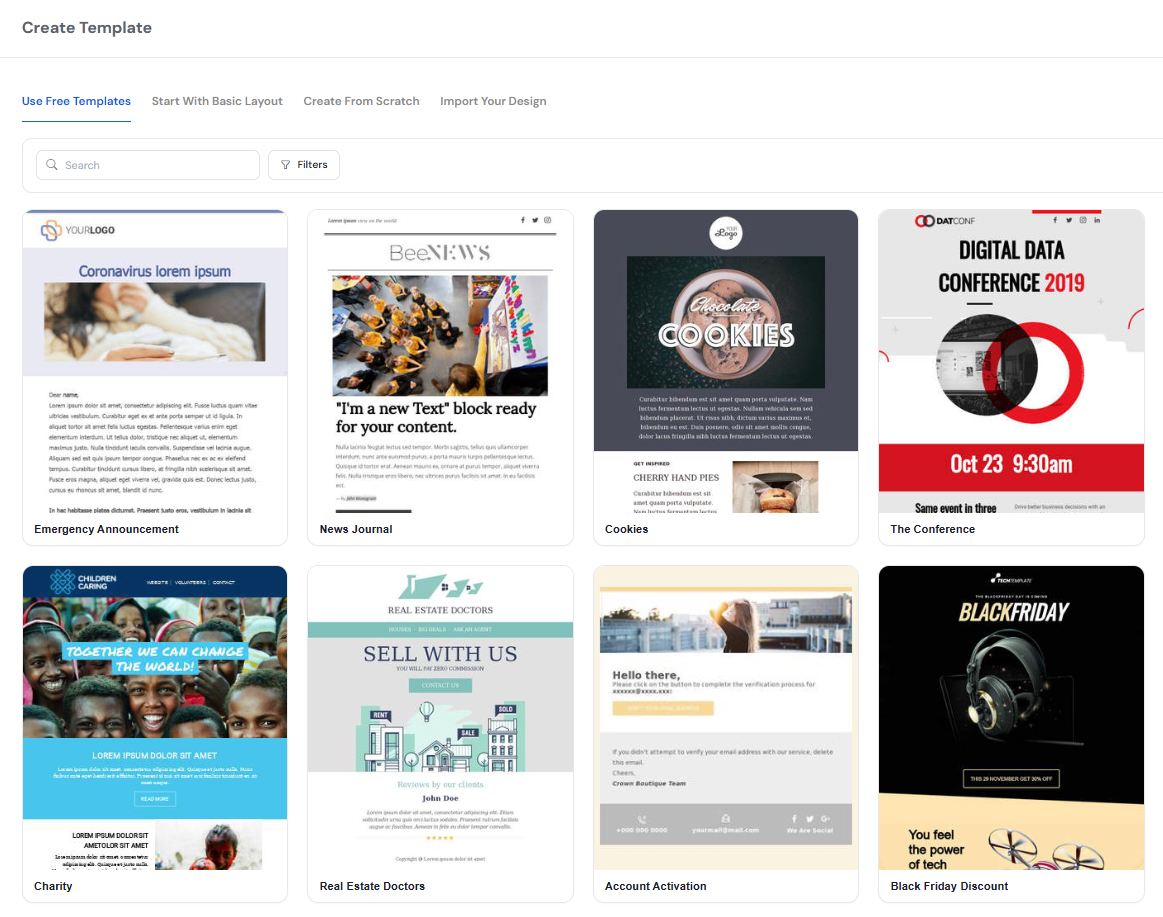
Farklı kullanım kategorilerine ait çok sayıda şablon göreceksiniz. Tüm şablonlar etiketlidir. İhtiyacınız olan şablonu hızlıca bulmak için kolay filtre aracımızı kullanın.
Şablonu üzerine tıklayarak önizleyebilirsiniz.
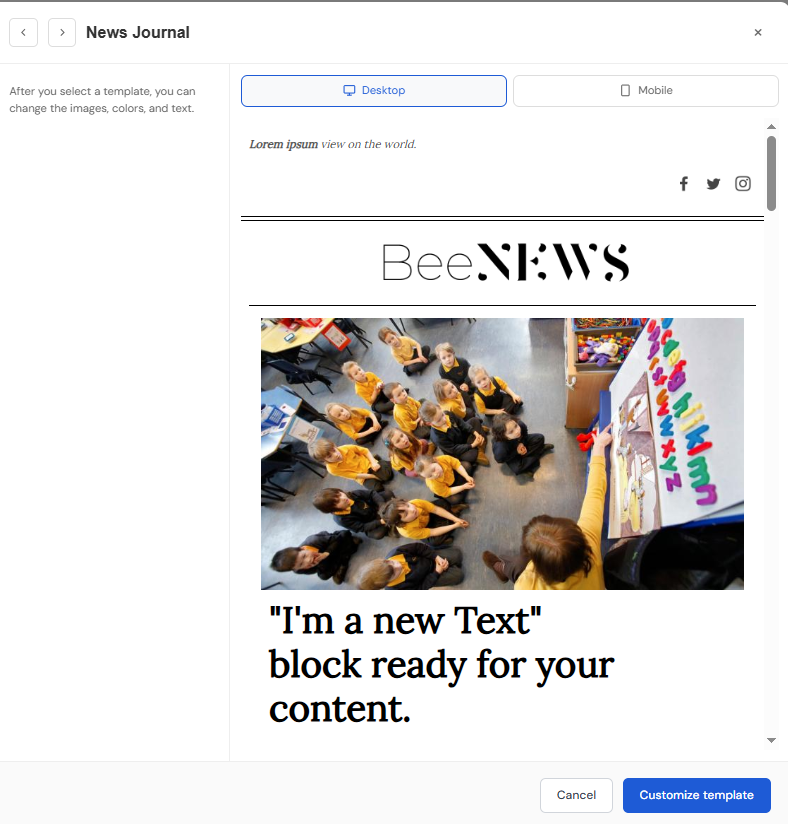
Şablonu düzenlemek için önizleme penceresinin altındaki Şablonu Özelleştir seçeneğine tıklayın. Sürükle ve Bırak Editör açılır ve şablonunuzu düzenleyebilirsiniz. Daha fazla detay için Sürükle Bırak Editörünün Nasıl Kullanılacağı makalesine göz atın.
Düzenli Kampanya Oluşturun
Düzenli bir kampanya oluşturmak için Kampanya -> Kampanya Oluştur> Düzenli seçeneğine gidin
Adım 1
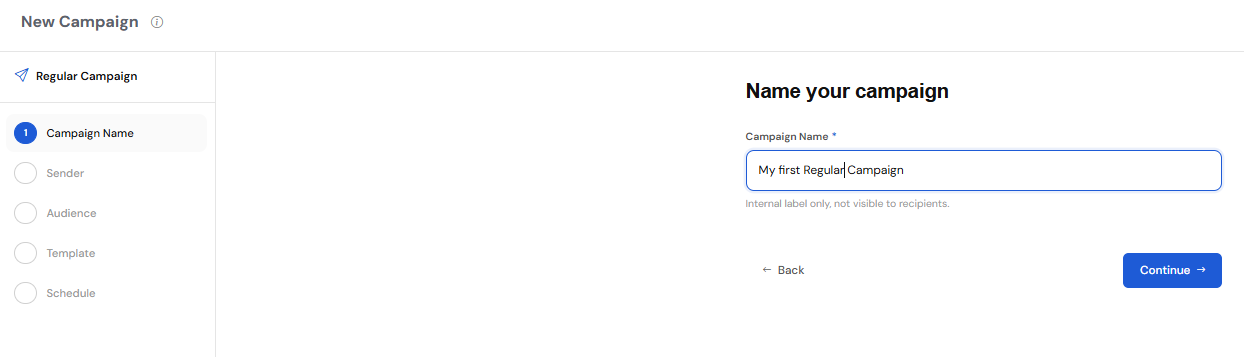
Açılan pencerede, sağ tarafta kampanya adını girin. (Sol taraftaki kontrol listesinden kampanya adımlarını kontrol edebilirsiniz.) Ardından Devam Et'e tıklayın.
Adım 2
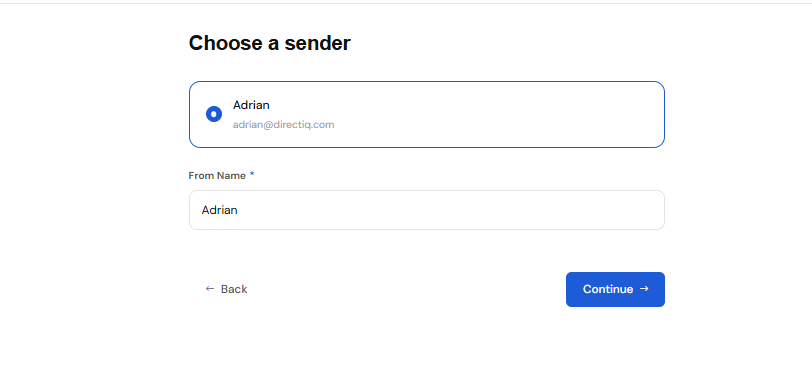
Sonraki adımda gönderenin adresini ve adını belirlemeniz gerekiyor. Doğrulanmış gönderenler listenizden bir adres seçebilirsiniz. Gönderen adresinin doğrulanması gerekir. Daha fazla bilgi için Gönderen E-Posta Adreslerini Nasıl Yönetebilirsiniz makalesini okuyun.
Adım 3
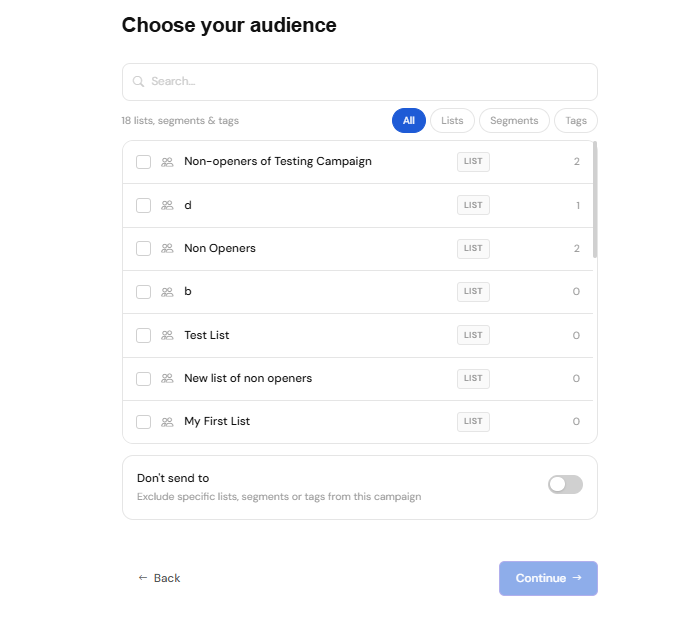
Bu adımda kampanya alıcılarını (Hedef Kitle) seçmeniz gerekir. Daha fazla bilgi için Kampanya Alıcıları Nasıl Ayarlanır makalesini okuyun.
Kampanyanın varsayılan dili İngilizcedir. Bu adımda sistemde bulunan 6 farklı dilden birine değiştirebilirsiniz. Bunu yapmak için, pencerenin alt kısmından kullanmak istediğiniz dili seçin.
Adım 4
E-posta şablonunu seçmek için istediğiniz şablona tıklayın, sağ tarafta önizleme göreceksiniz, tam önizleme için şablonun üzerine gelin ve "göz" simgesine tıklayın, düzenlemek için "kalem" simgesine tıklayın.
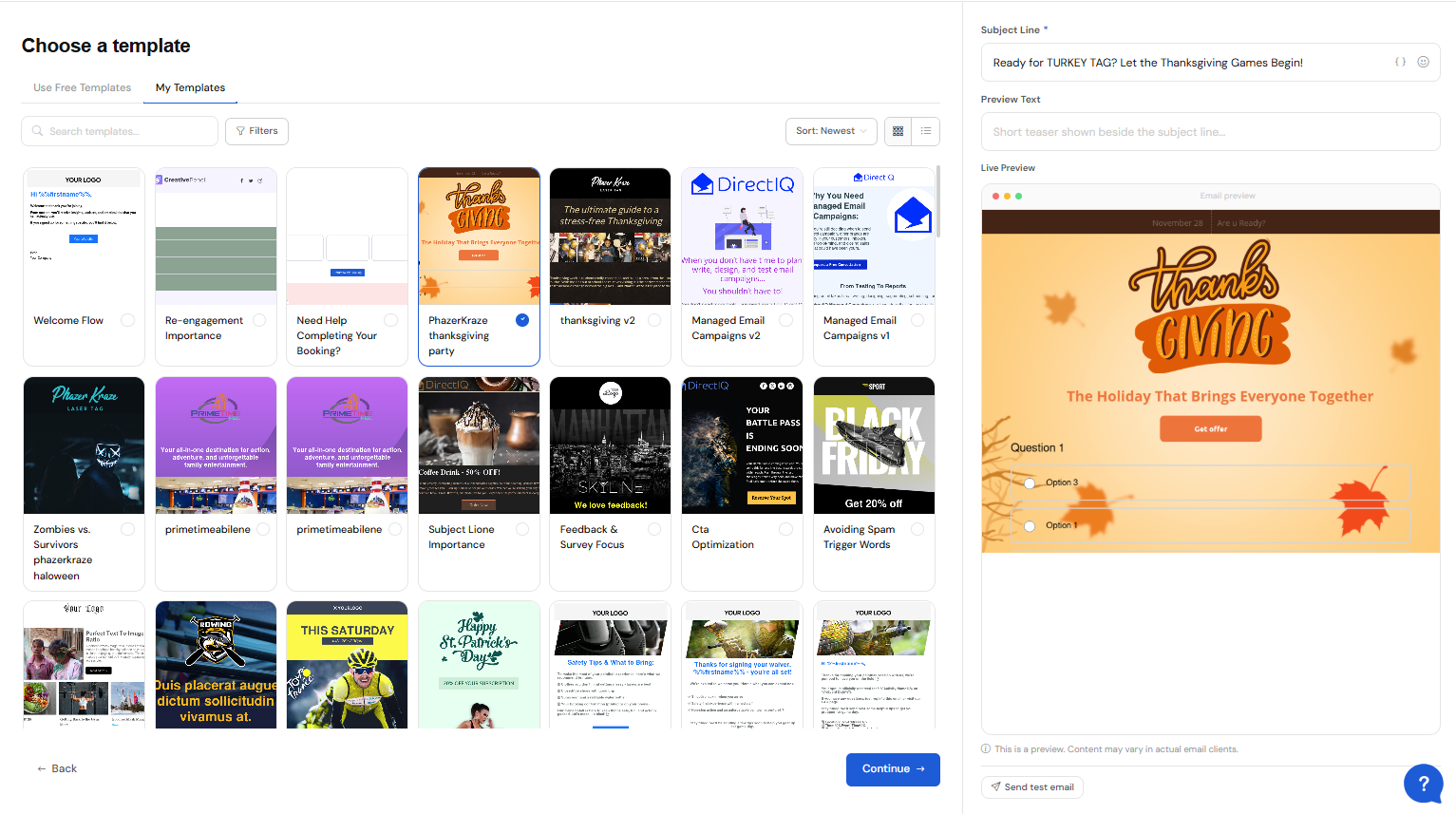
Bu adımda ayrıca Konu Satırını doldurmanız gerekir. İsteğe bağlı olarak önyazı yazabilir, ardından Devam Et'e tıklayabilirsiniz.
Adım 5
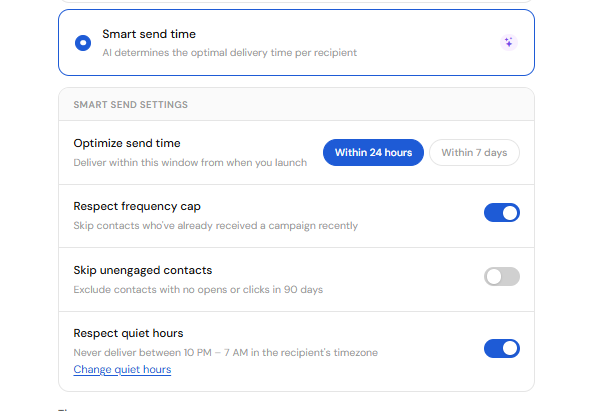
Son olarak, kampanyanın ne zaman gönderileceğini ayarlayın. 3 gönderim seçeneği vardır: Hemen gönder, daha sonra gönder ve Akıllı Gönderim Zamanı
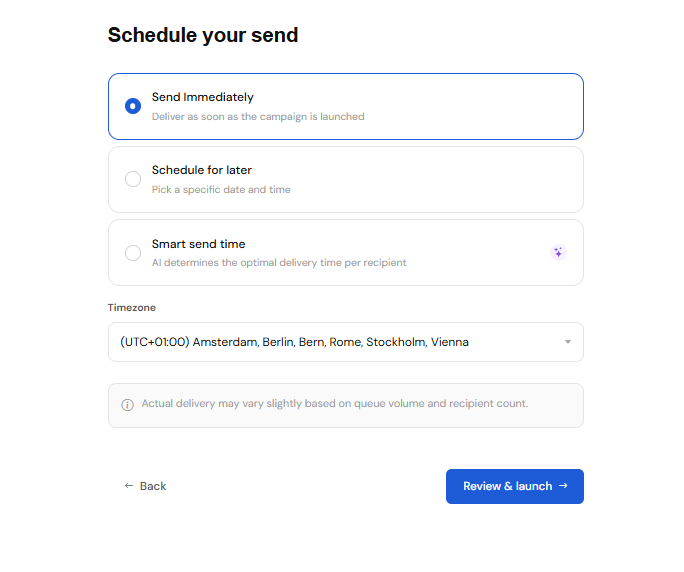
Not: Akıllı Gönderim Zamanı, teslimat optimizasyonu için bir zaman aralığı belirlemenizi, bir müşteriye gönderim sıklığına uymanızı, son 90 gün hiçbir kampanya açmayan kişileri atlamanızı veya sessiz saatlere (uyku zamanı) saygı göstermenizi sağlar.
Tüm adımlar tamamlandıktan sonra, girdiğiniz bilgileri kontrol edin. Gerekirse değiştirebilirsiniz. Tüm bilgiler doğruysa, Gözden geçir & başlat seçeneğine tıklayarak kampanyanızı oluşturmayı tamamlayın.
Raporları inceleyin
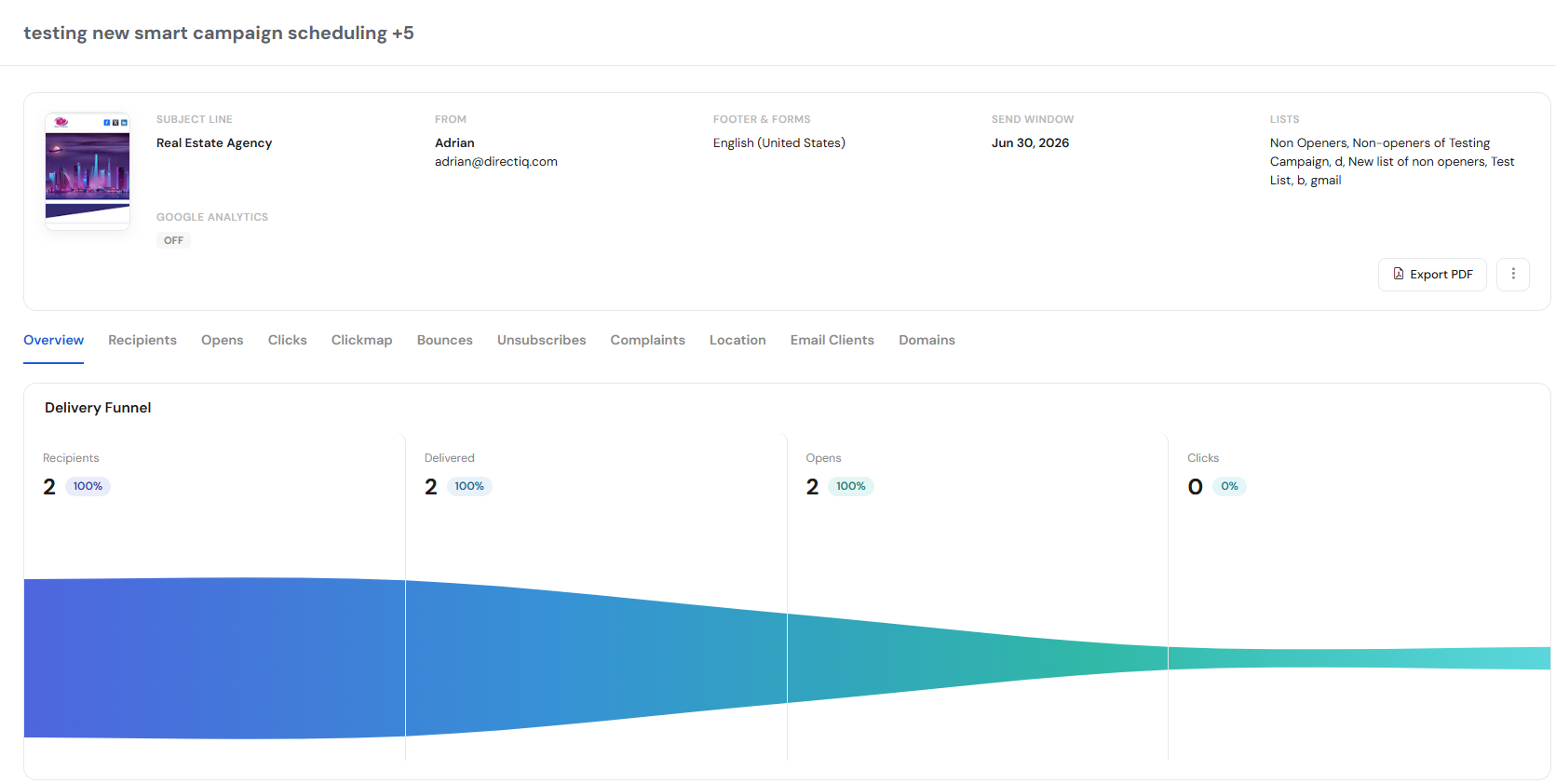
Pazarlama kampanyanızın detaylı bilgisini ve etkinliğini görmek için DirectIQ çok sayıda farklı rapor sunar. Kampanyalar ->Tüm Kampanyalar bölümüne gidin, gönderilmiş kampanyayı seçin ve kampanya kartının sağındaki Raporlar seçeneğine tıklayın.

Kampanyaya ait detaylı bilgilerin bulunduğu bir Genel Bakış sayfası açılacaktır. Burada kampanya konu satırı, gönderen, teslim tarihi ve saati, alt bilgi ve form dili, şablon bilgilerini görebilirsiniz. DirectIQ ayrıca kampanya alıcıları, açılma oranları, tıklamalar, abonelikten çıkan kişiler, spam şikayetleri, teslim edilemeyenler, açılışların e-posta istemcisine, sosyal medyaya, konuma ve domainlere göre dağılımını incelemenizi sağlar. Bunun için sayfanın üst kısmındaki ilgili sekmeyi seçin.