In DirectIQ è possibile testare i propri template inviandoli a indirizzi email di prova. Per farlo, seleziona prima il template che desideri testare. Successivamente clicca sul pulsante del menu nell’angolo in basso a destra e poi clicca su Invia Prova nel menu contestuale.
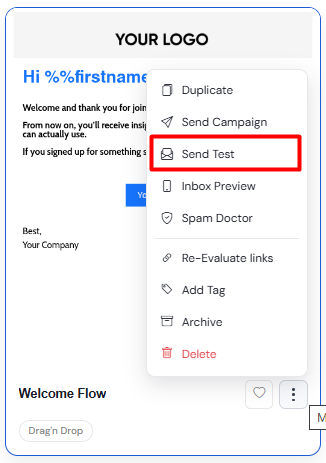
Si aprirà la seguente finestra di dialogo.
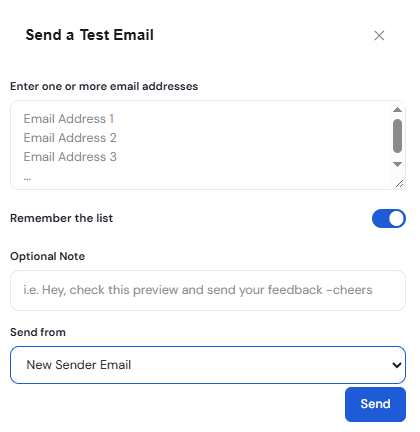
Inserisci uno o più indirizzi di prova ai quali desideri inviare le email nella casella di testo.
Se abiliti la casella di controllo Ricorda la lista, la prossima volta che vorrai inviare una email di prova, la lista dei destinatari verrà compilata automaticamente all’apertura della finestra di dialogo. Se non vuoi che gli indirizzi a cui invii siano ricordati, deseleziona questa opzione.
Nota opzionale. Questo campo ti permette di inserire un messaggio di testo che verrà visualizzato dopo l’oggetto dell’email.
Invia da. Indirizzo email del mittente. Devi selezionare l’indirizzo del mittente dal menu a tendina oppure crearne uno nuovo. Nel menu a tendina sono presenti tutti i mittenti del tuo account. Se desideri aggiungerne uno nuovo, è necessario prima verificarlo. Leggi di più su come gestire gli indirizzi email dei mittenti.
Dopo aver compilato tutti i campi, clicca su Invia.
Vedi anche:
Gestione dei Template