Se desideri aggiungere un numero limitato di contatti alla lista, puoi utilizzare il modulo che ti permette di inserire i contatti uno alla volta nella pagina Aggiungi Contatti. Puoi accedere a questa pagina in due modi diversi.
Vai su Contatti -> Panoramica e clicca su Aggiungi Contatti nell'angolo in alto a destra.
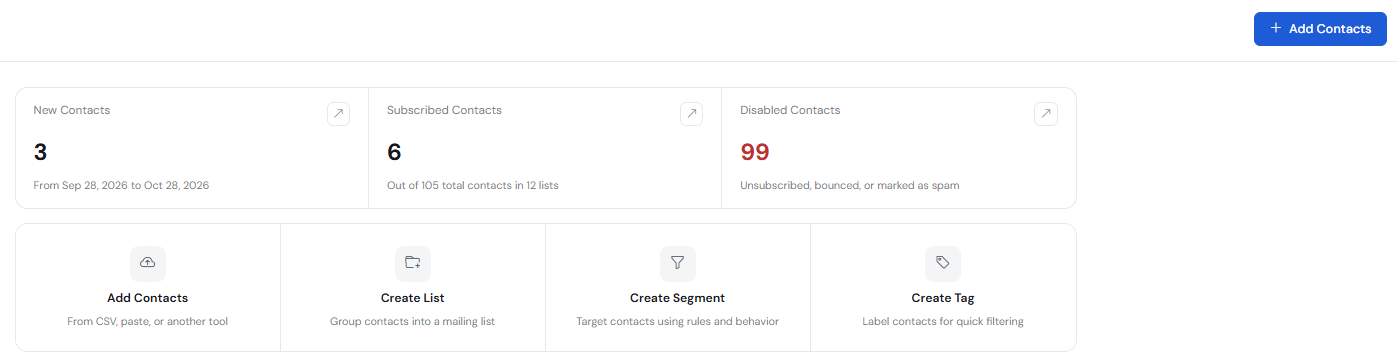
2. Vai su Contatti -> Aggiungi Contatto.
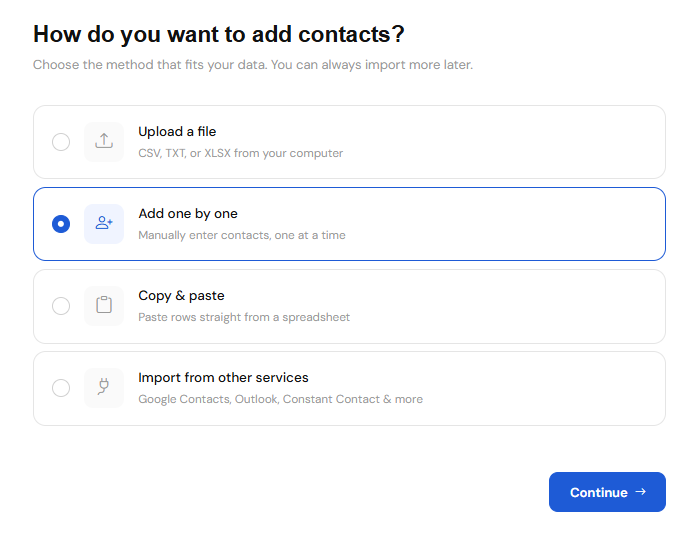
Quindi seleziona la seconda scheda Aggiungi uno per uno e poi clicca su Continua.
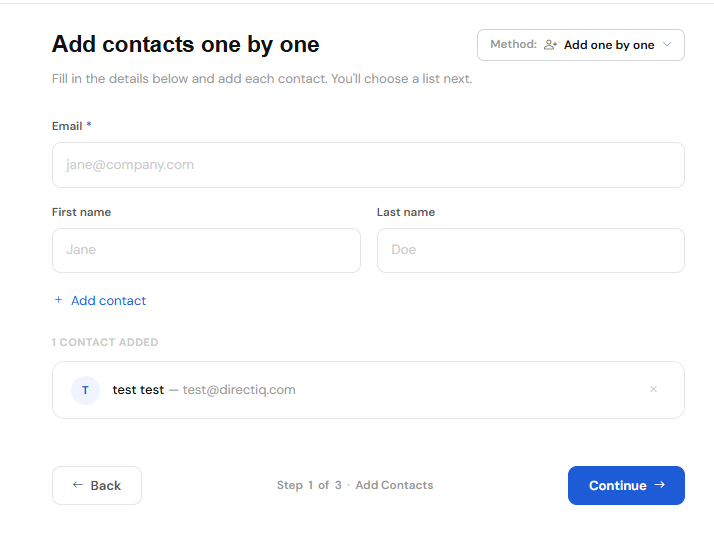
Il campo Indirizzo Email è obbligatorio, compilalo. Se lo desideri, puoi anche compilare i campi opzionali. Per visualizzare i campi personalizzati, clicca su Mostra più campi nell'angolo destro.
Quando hai inserito tutti i dati del contatto, clicca su Aggiungi contatto a sinistra e il contatto sarà pronto per l'importazione.
Dopo aver aggiunto tutti i contatti desiderati, clicca su Continua nell'angolo in basso a destra.
Successivamente, seleziona la lista alla quale verranno aggiunti i nuovi contatti. Puoi creare una nuova lista inserendo il suo nome nella casella di testo sul lato sinistro della pagina oppure selezionare una già esistente sul lato destro per aggiungere i contatti. Dopo aver selezionato la lista, clicca su Continua.
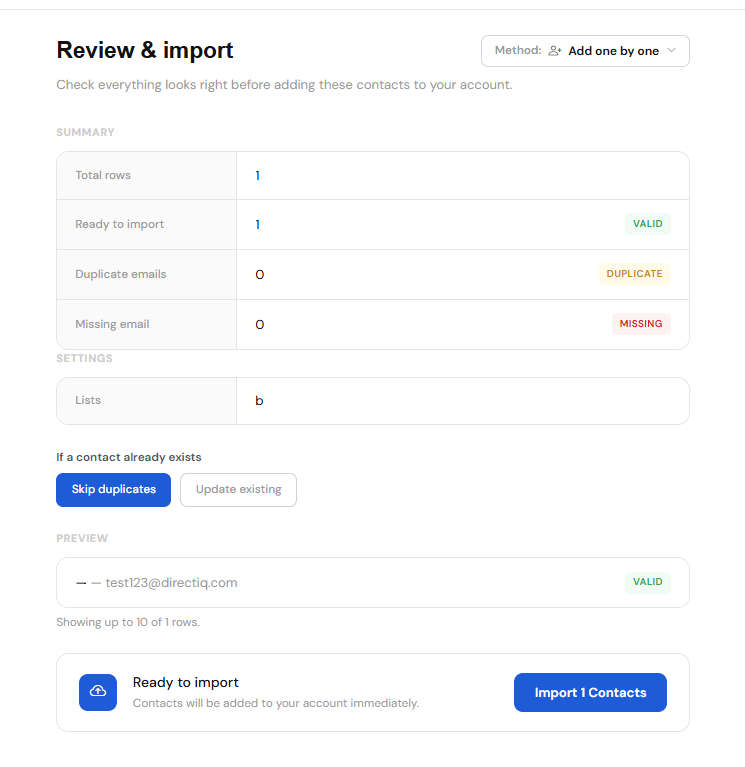
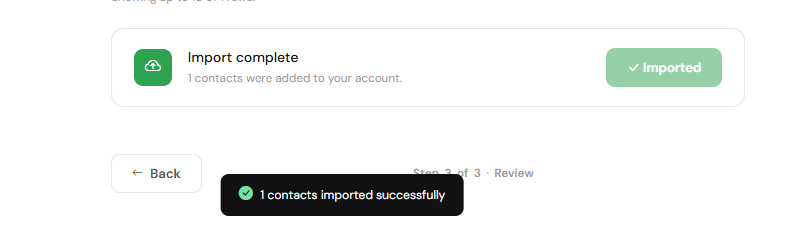
La pagina di revisione e importazione ti consente di importare i contatti già esistenti senza modificare i dati nel sistema e senza aggiornarli, oppure, facendo clic su Aggiorna esistenti, i dati dei contatti email già presenti come nome, cognome, tag ecc. verranno aggiornati con quelli nuovi del file importato.
NOTA: Durante il processo di caricamento, tutti gli indirizzi email duplicati o non validi vengono automaticamente eliminati.
Vedi anche:
Aggiunta di Contatti tramite Copia e Incolla