DirectIQ ti permette di copiare i contatti da file excel o di testo e incollarli in un modulo speciale. Per prima cosa, apri la pagina Aggiungi Contatti utilizzando uno dei due metodi.
Vai su Contatti -> Panoramica e clicca su Aggiungi Contatti nell’angolo in alto a destra.
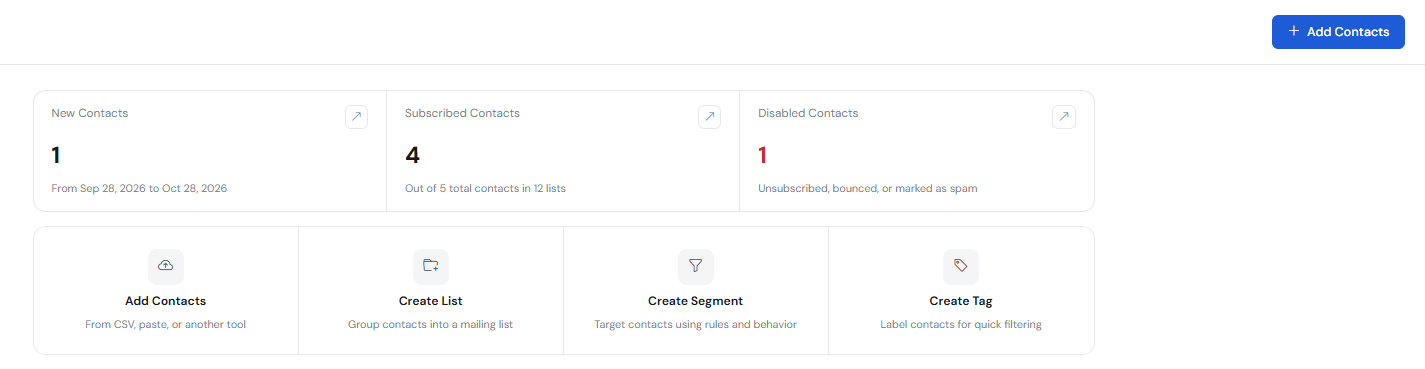
2. Vai su Contatti -> Aggiungi Contatto.
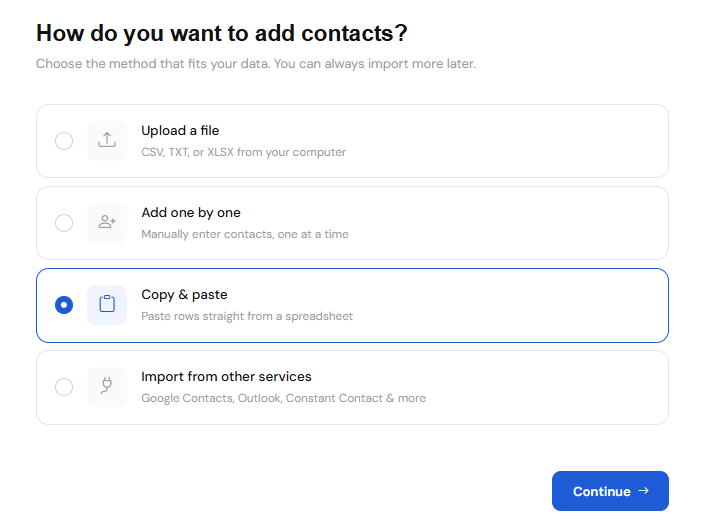
Quindi seleziona la terza scheda Copia e Incolla Contatti e poi clicca su Continua.
Incolla i tuoi contatti nella casella di testo e clicca su "analizza i dati incollati", poi clicca su Continua.
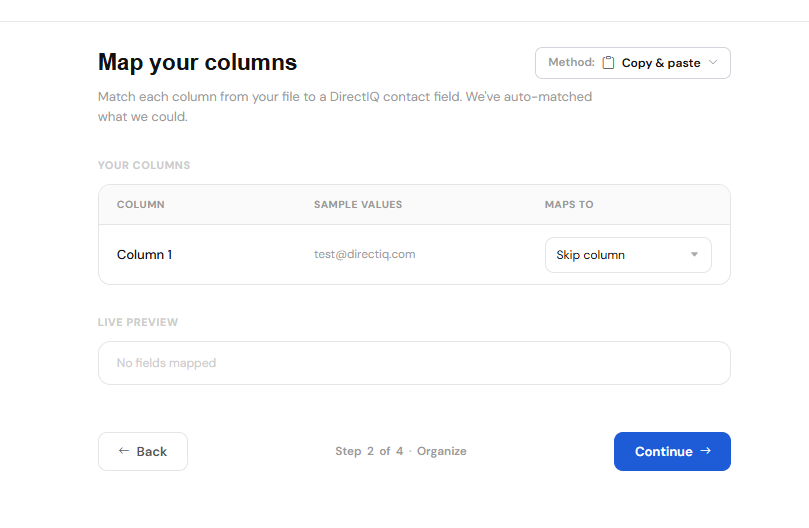
3. Abbina il nome della colonna con i dati inseriti, quindi clicca su Continua. Leggi di più su Abbinamento dei campi nell’importazione della lista.
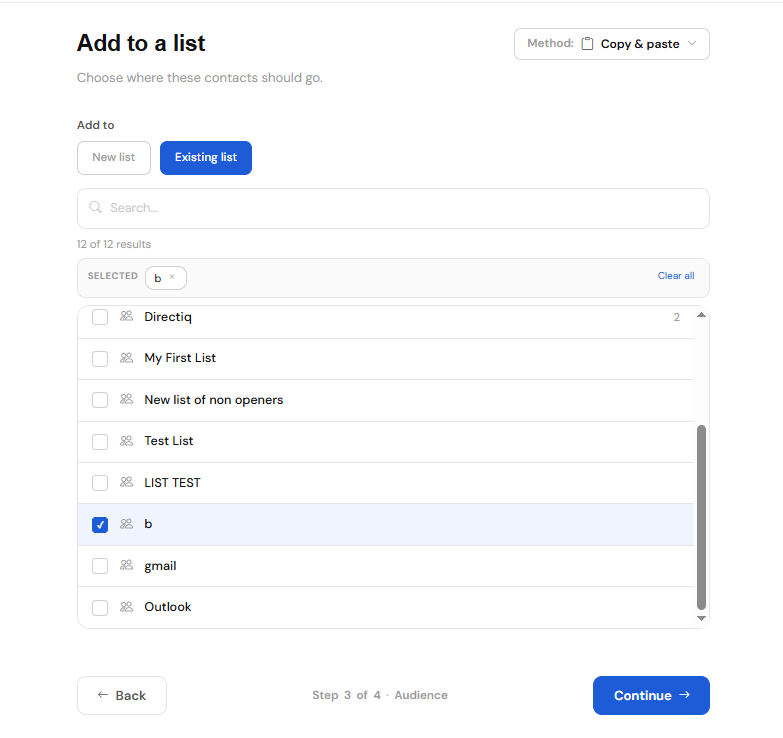
4. Successivamente, seleziona la lista a cui saranno aggiunti i nuovi contatti. Puoi creare una nuova lista inserendo il nome nella casella di testo a sinistra della pagina oppure selezionare una già esistente a destra per aggiungere i contatti. Dopo aver selezionato la lista clicca su Continua.
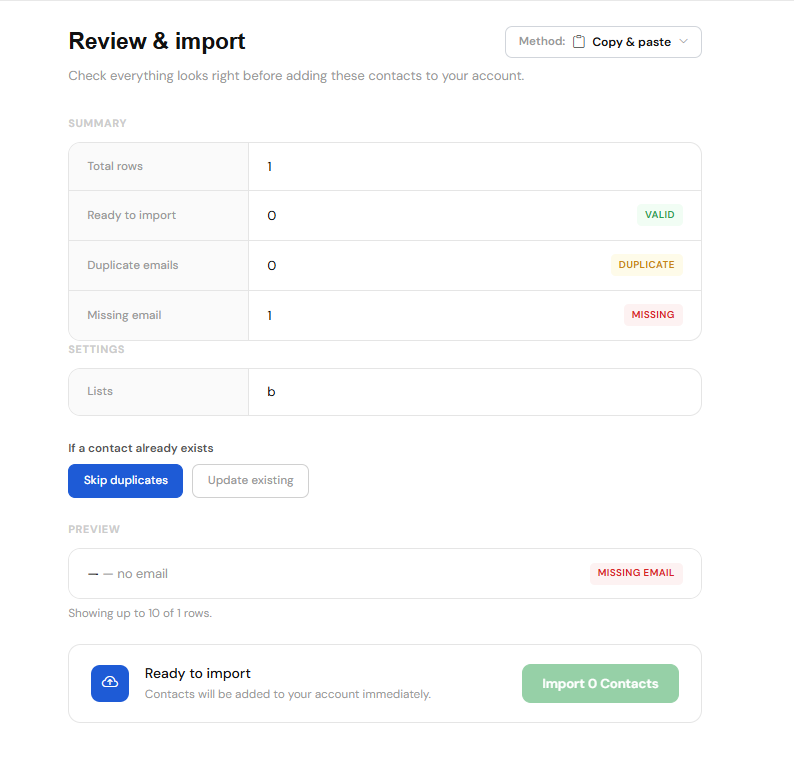
La pagina di revisione e importazione ti permette di importare i contatti già esistenti senza modificare i dati nel sistema e senza aggiornarli, oppure cliccando su "Aggiorna esistenti" i dati dei contatti email già presenti come nome, cognome, tag ecc. verranno aggiornati con quelli nuovi presenti nel file importato.
Dopo questo passaggio, clicca sul pulsante Importa Contatti che mostra il numero da importare:

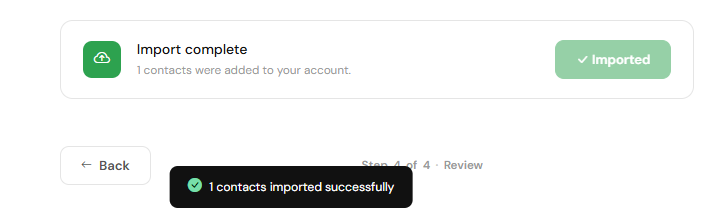
NOTA: Durante il processo di caricamento, tutti gli indirizzi email duplicati e non validi vengono eliminati automaticamente.
Vedi anche:
Aggiunta di un Singolo Contatto
Caricamento di una Lista Contatti da File