Con la crescita rapida del business online, sempre più lavoro viene delegato e svolto da team composti da persone specializzate.
DirectIQ non fa eccezione, per questo abbiamo creato la funzione Team.
La funzione Team ti permette di registrare e dare ad altre persone la possibilità di accedere al tuo account con diversi livelli di accesso.
Per vedere, modificare o aggiungere un membro del team vai su Impostazioni > Team.
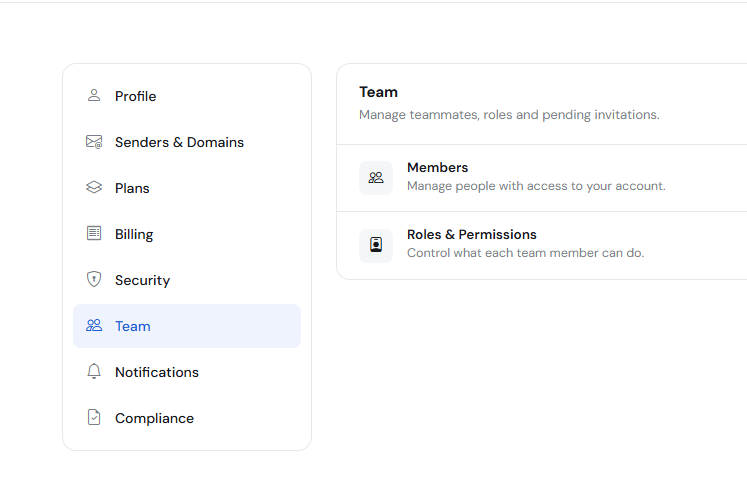
Ci sono 5 tipi di membri del team:
Visualizzatore: Può accedere all'account ed è limitato a visualizzare solo i report delle campagne
.
Autore: Può accedere all'account ed è limitato a gestire i contatti, creare template e inviare campagne.
Manager: Ha pieno accesso all'account ma non può gestire altri membri del Team o cambiare i piani di pagamento.
Admin: Ha pieno accesso ma non può eliminare l'account.
Proprietario: La persona che crea e possiede l'account.
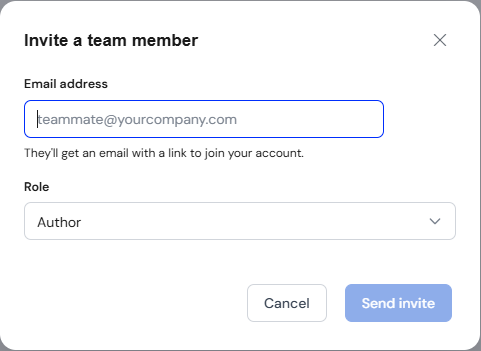
Per registrare un membro del team vai su Impostazioni > Team, poi clicca su Membri e quindi su Invita membro

L'indirizzo email del membro del team è richiesto. Una volta inserita l'email, devi cliccare sul pulsante Invia invito; a quel punto il membro del team riceverà un'email di conferma dove gli verrà chiesto di scegliere una password per accedere all'account. (quando assegni un ruolo a un membro del team riceverà una email di notifica con il cambio di ruolo).
Per modificare un membro del team vai su Impostazioni > Team > Membri, poi clicca sul pulsante Modifica sulla destra.
Per eliminare un membro del team vai su Impostazioni > Membri del Team, poi clicca sul menu con i 3 puntini e quindi su Elimina.
Vedi anche: