Per visualizzare e gestire tutti i tuoi modelli vai su Modelli -> I Miei Modelli.
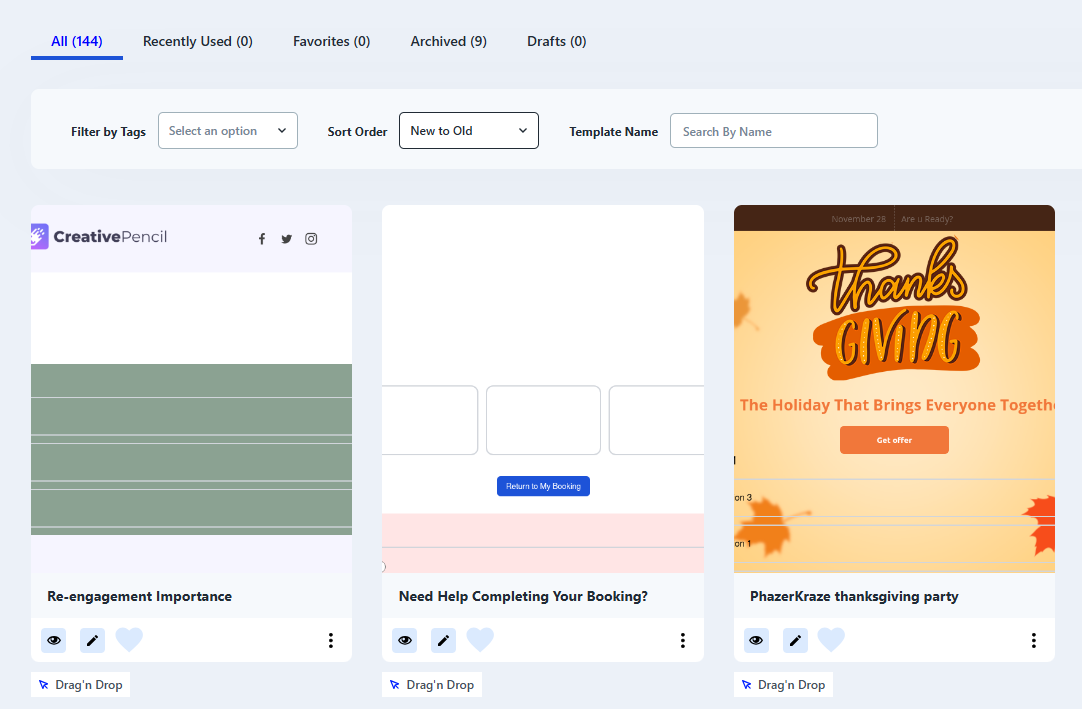
In fondo a ciascun modello, sotto il suo nome, c'è una fila di pulsanti con cui puoi gestire il modello.
Anteprima Modello
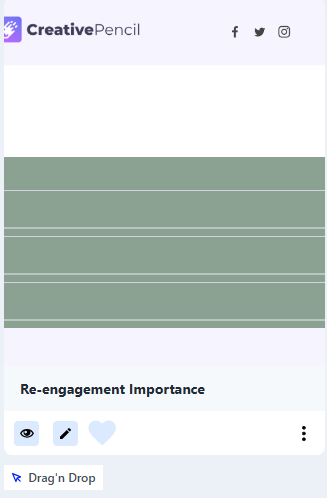
Per visualizzare in anteprima un modello in una finestra di navigazione, clicca sull'immagine della miniatura o sull'icona di anteprima (Lente di ingrandimento) nell'angolo in basso a sinistra del modello.
Modifica Modello
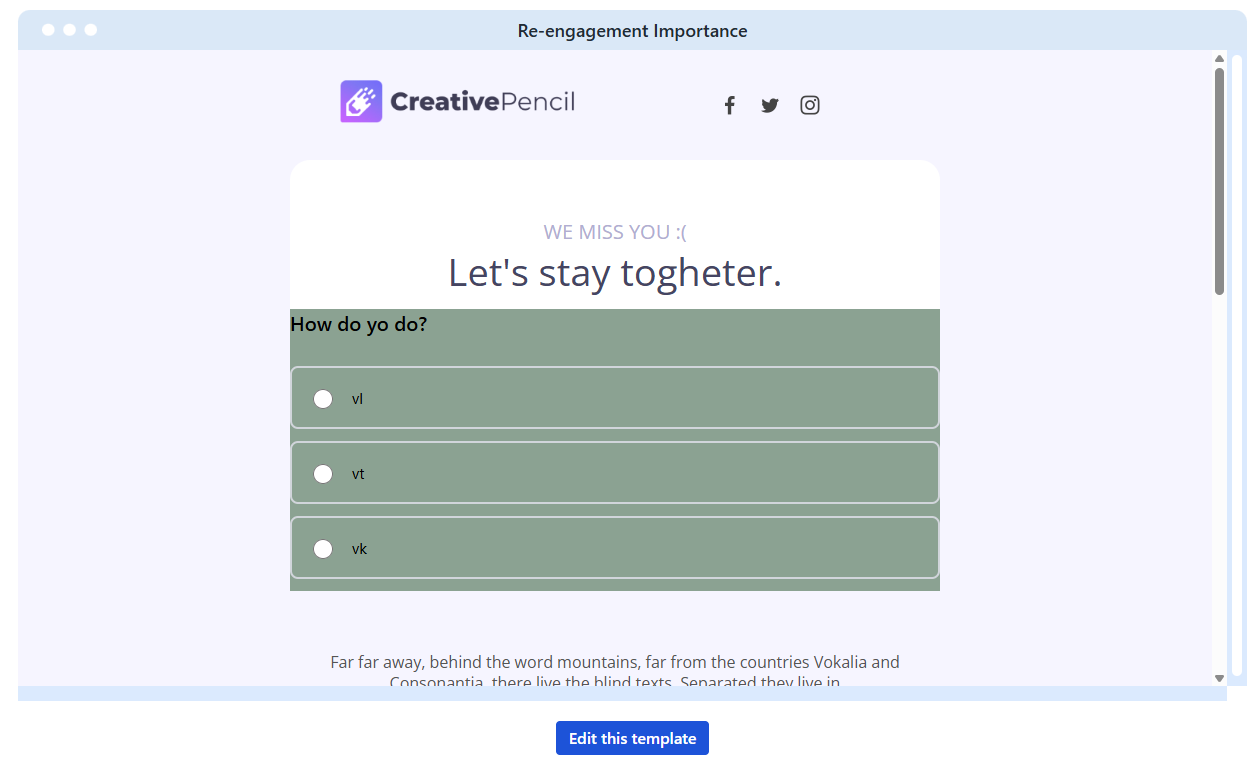
Puoi modificare un modello nell'Editor Drag&Drop o nell'Editor di Testo Ricco a seconda di dove è stato creato (sotto ogni modello è presente un'etichetta con le informazioni su come è stato creato quel modello).
Per aprire l'editor clicca sull'icona con la matita sotto il nome del modello oppure sul pulsante Modifica questo modello nella finestra di anteprima.
Contrassegna Modello come preferito
Per trovare rapidamente i modelli più usati puoi evidenziarli contrassegnandoli come preferiti. Per farlo clicca sull'icona a forma di cuore sotto il nome del modello. Il modello verrà così aggiunto all'elenco dei preferiti e il colore dell'icona del cuore diventerà blu.
Elimina Tag
Sotto ogni modello, puoi vedere l'elenco dei tag con cui è stato contrassegnato. È possibile eliminare un tag cliccando sulla croce a destra dell'etichetta del tag.
Azioni del menu contestuale
Puoi duplicare, archiviare, eliminare un modello e aggiungere tag. Queste azioni sono disponibili dal menu contestuale. Clicca sul pulsante del menu nell'angolo in basso a destra del modello per vedere l'elenco delle azioni che puoi eseguire su quel modello.
Duplica Modello
Per fare una copia del modello segui questi passaggi:
Clicca su Duplica nel menu contestuale.
Inserisci un nuovo nome per il modello nella finestra di dialogo che si aprirà. Il nome predefinito è "Nome modello originale (copia)".
Clicca su Salva.
Verrà creata una copia esatta del modello.
Invia Campagna
Invia Test
Leggi di più su Invio Email di Test.
Anteprima Posta in Arrivo
Leggi di più su Testare la Compatibilità delle Email con Anteprima Posta in Arrivo.
Spam Doctor
Aggiungi un tag al Modello
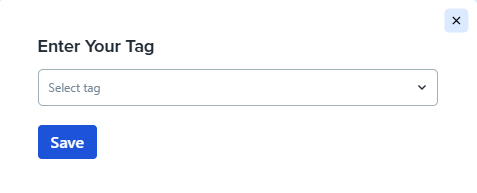
Se vuoi contrassegnare un modello con dei tag, clicca su Aggiungi Tag nel menu contestuale. Nella finestra di dialogo seleziona i tag dall'elenco a tendina oppure inserisci un nuovo tag nel campo di testo. Qui puoi anche cancellare un tag cliccando sulla croce a destra del tag. Quando hai selezionato tutti i tag desiderati, clicca su Salva.
Archivia Modello
Potrebbero esserci modelli superati nella tua lista che non usi al momento, ma non vuoi eliminare. In questo caso puoi archiviarli. Per farlo clicca su Archivia nel menu contestuale, poi clicca su Certo nella finestra di conferma. Il modello verrà spostato nella lista degli archiviati.
Elimina Modello
ATTENZIONE: Eliminare un modello lo cancellerà definitivamente dal tuo account DirectIQ, insieme a tutte le modifiche apportate al modello. NON ti verrà richiesto di confermare l'eliminazione del modello. Si consiglia invece di archiviare il modello.
Per eliminare definitivamente un modello clicca su Elimina nel menu contestuale, poi clicca su Certo nella finestra di conferma.
Vedi anche:
Testare la Compatibilità delle Email con Anteprima Posta in Arrivo