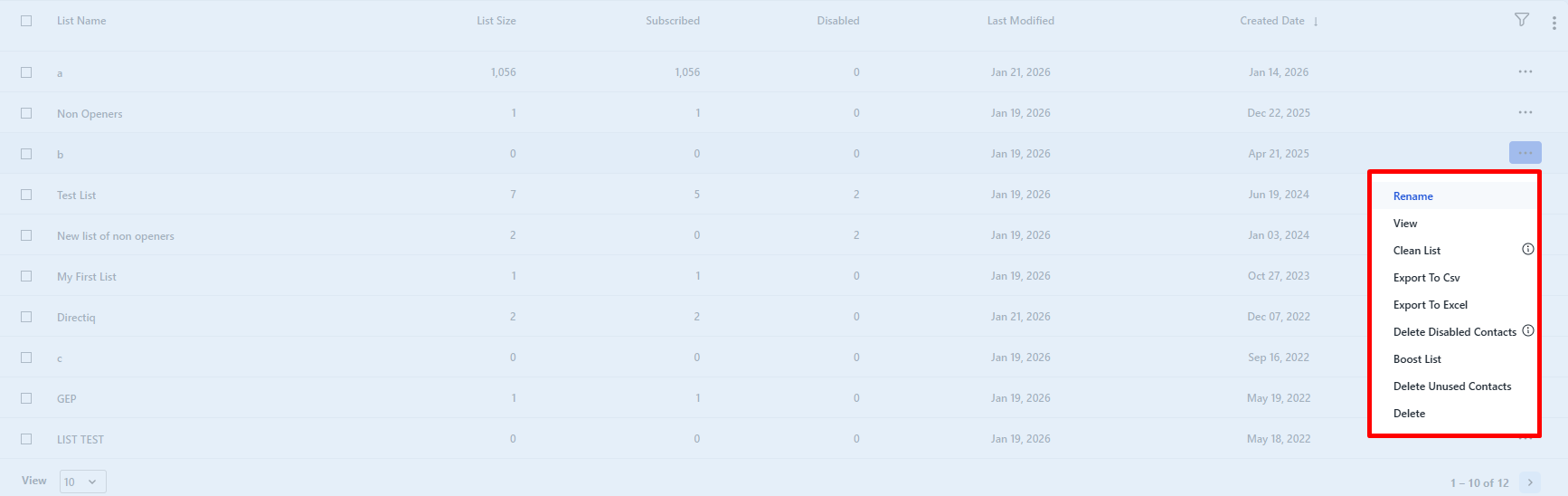
Vai su Contatti -> Liste Contatti per visualizzare e gestire le tue liste di contatti. Seleziona la lista contatti e clicca sull'icona del menu a tendina alla fine della riga per aprire il menu contestuale. Vedrai un elenco di azioni che puoi eseguire.
Rinomina
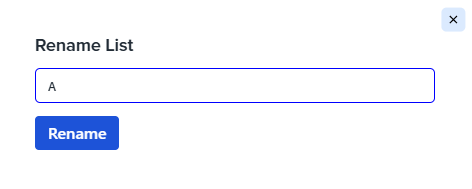
Per rinominare la lista clicca su Rinomina nel menu a tendina. Si aprirà una finestra per modificare il nome. Inserisci un nuovo nome e clicca su Rinomina. La lista contatti verrà aggiornata immediatamente.
Visualizza
Puoi aprire la pagina Dettagli Lista che mostra le informazioni su tutti i contatti della lista selezionata cliccando sul pulsante Visualizza nel menu a tendina.
Esporta
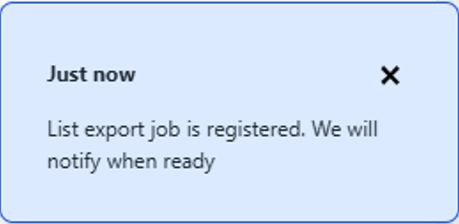
Puoi esportare la lista contatti sul tuo computer in formato .csv. Per farlo, clicca sul pulsante Esporta nel menu a tendina. Apparirà un messaggio in alto che ti informerà dell'avvio dell'esportazione.
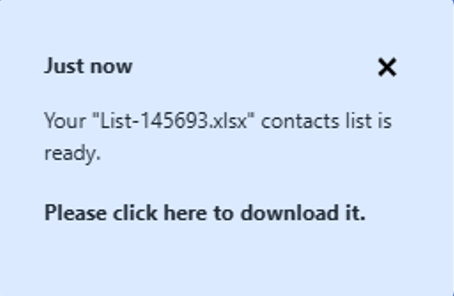
Dopo che il file è pronto, apparirà un messaggio con il link per scaricarlo. Clicca su questo link per scaricare il file.
Gestisci Integrazione
Gestisci Modulo di Iscrizione
Elimina Contatti Disabilitati
Per rimuovere tutti i contatti Disabilitati dalla lista clicca su Elimina Contatti Disabilitati nel menu a tendina. Poi clicca su Sicuro nella finestra che apparirà.
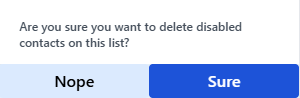
Dopo questa operazione, apparirà in alto sulla pagina un grande banner con un messaggio che conferma l'eliminazione avvenuta con successo. Le liste contatti verranno ricaricate e potrai vedere le informazioni aggiornate.
Boost Lists
Per massimizzare la qualità della tua lista è necessario controllare sempre i report ed essere attivi nella gestione delle liste di contatti. DirectIQ ha automatizzato questo processo introducendo Boost Lists. Boost lists ti permette di estrarre i migliori contatti qualitativi da una lista (aperture negli ultimi 6 mesi selezionando l'intervallo di tempo)
Nota: Una lista potrebbe essere molto ampia e il processo di boosting potrebbe richiedere del tempo, eseguendosi in background:
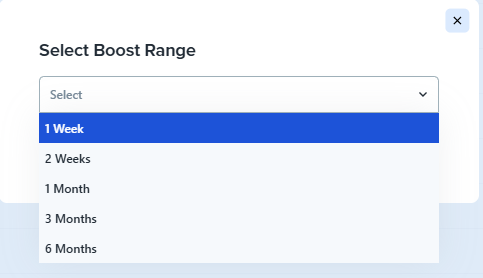
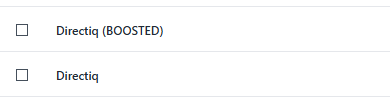
Dopo aver deciso di potenziare una lista, una nuova lista creata che ha lo stesso nome della lista originale verrà salvata, con la differenza della dicitura (BOOSTED) alla fine.
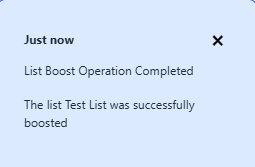
Quando il boosting è completato riceverai una notifica come mostrato nell'immagine:
Come si potenzia una lista? Nell'immagine qui sotto viene spiegato come potenziare una lista:
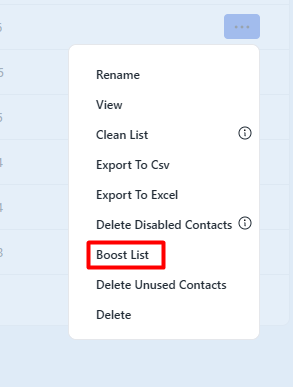
Per evidenziare le liste di contatti più importanti e avere una lista più performante clicca su Contatti>Le Mie Liste e dal menu con i 3 puntini a destra della lista seleziona Boost Lists dal menu contestuale.
Elimina
Puoi eliminare la lista cliccando su Elimina nel menu a tendina e confermare l'azione nella finestra di dialogo cliccando su Sicuro.
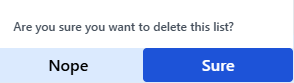
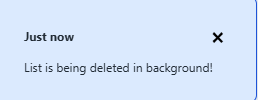
Dopo questa operazione, apparirà in alto sulla pagina un grande banner che confermerà l'eliminazione avvenuta con successo e la lista verrà eliminata in background.
Vedi anche: