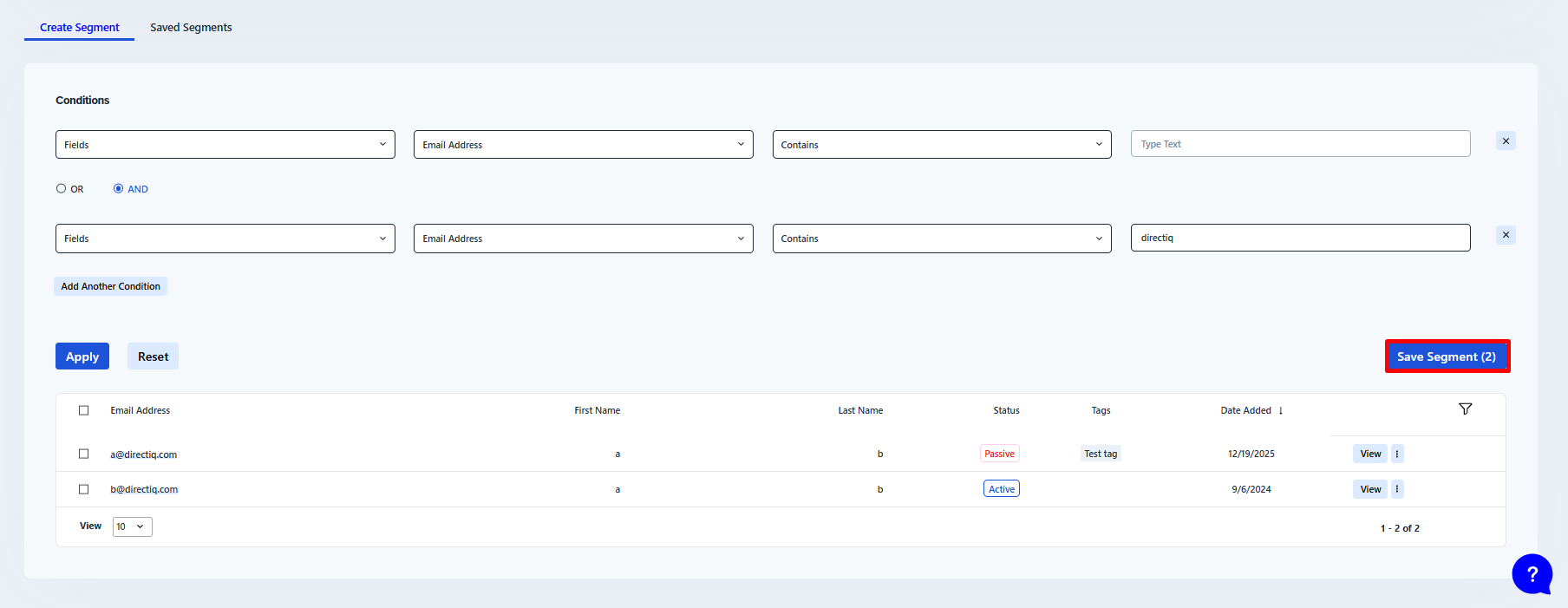
Per creare un segmento apri la pagina Contatti -> Segmenti e seleziona la prima scheda Crea Segmento.
Passaggio 1
Per prima cosa, devi creare una condizione in base alla quale i contatti verranno inclusi nel segmento. Puoi selezionare qualsiasi campo o caratteristica dei contatti da filtrare.
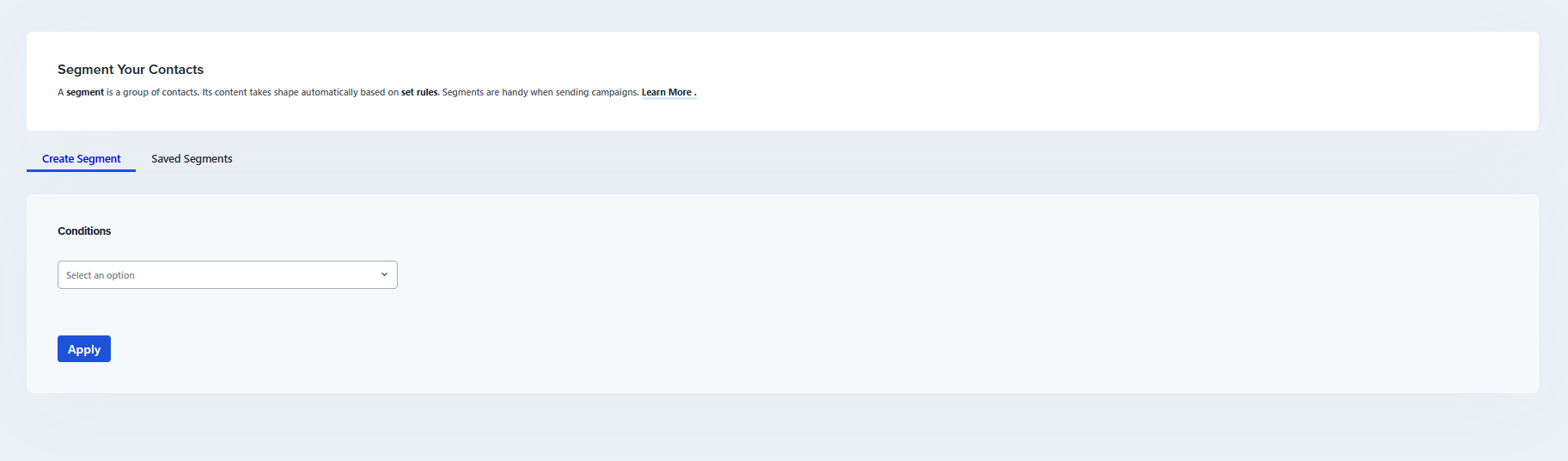
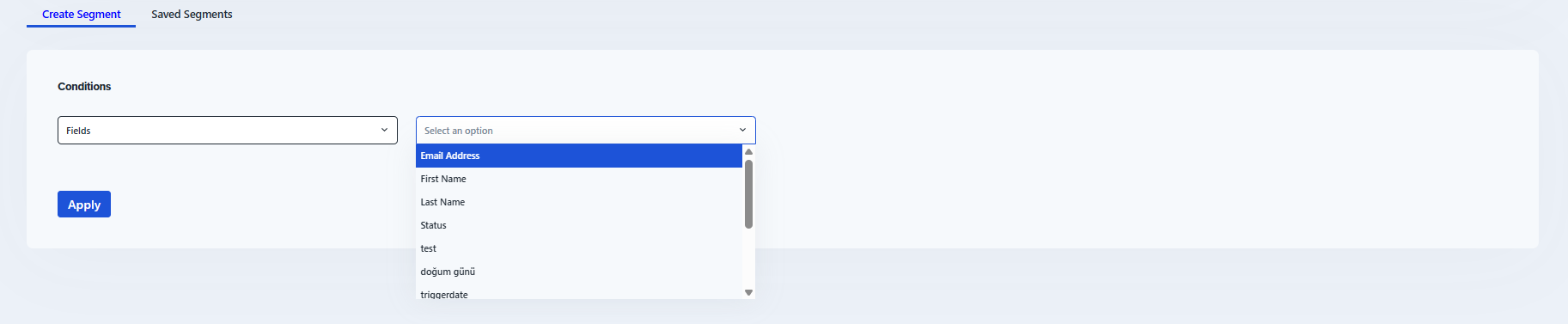
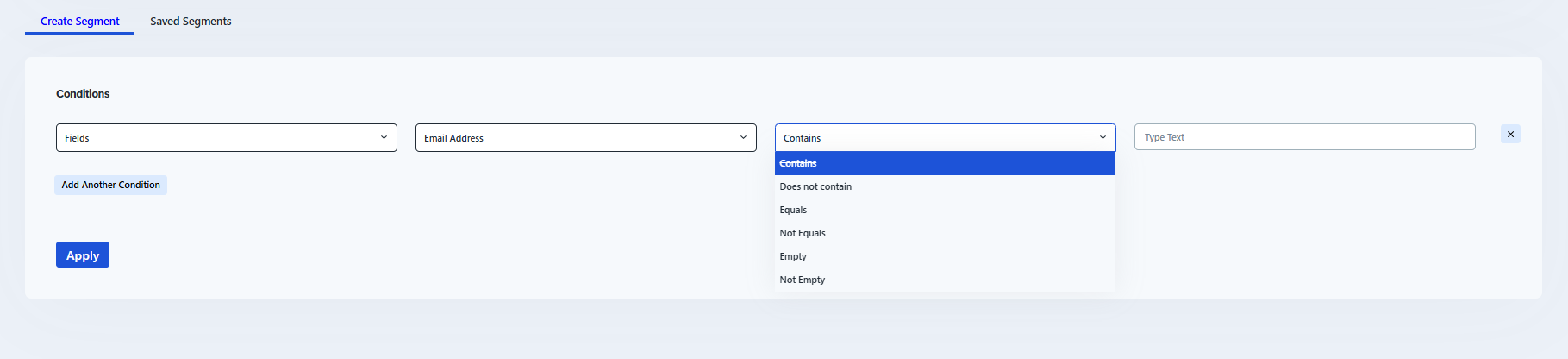
È anche possibile aggiungere più condizioni al segmento. Fai clic su Aggiungi un'altra condizione sotto la riga con l'ultima condizione e apparirà una nuova riga.
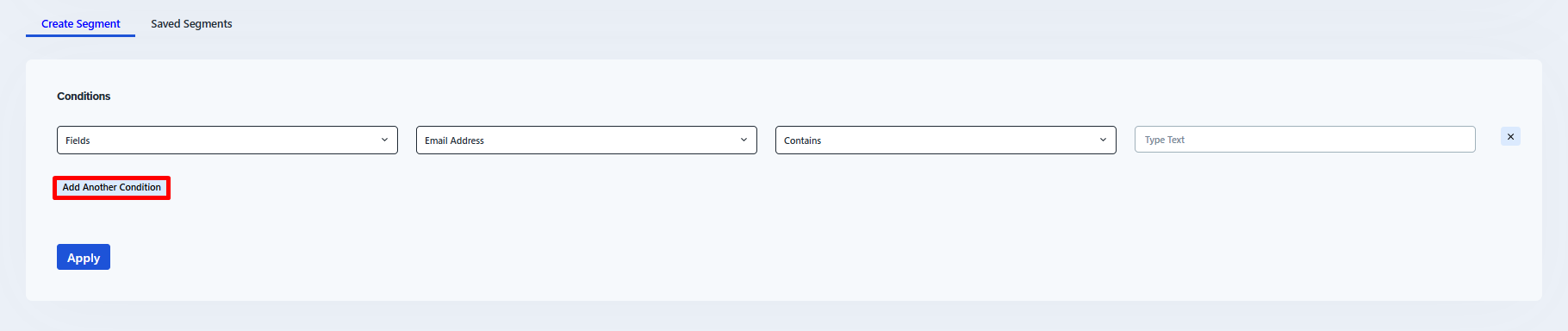
Se hai creato diverse condizioni, puoi scegliere quali condizioni i contatti devono soddisfare, tutte o almeno una. Per farlo usa il pulsante di selezione con le opzioni "OR" e "AND". Per rimuovere una condizione fai clic sulla croce alla fine della sua riga.

Se hai creato tutte le condizioni desiderate, fai clic su Applica nell'angolo in basso a sinistra per vedere un elenco di contatti che saranno inclusi nel segmento in base alle condizioni.
Fai clic su Reimposta per eliminare tutte le condizioni.
Se hai creato correttamente tutte le condizioni e vuoi salvare il segmento, fai clic su Salva Segmento.
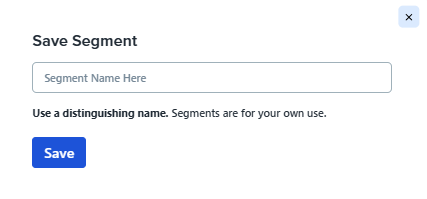
Nella finestra di dialogo che apparirà inserisci il nome del segmento nel campo di testo e fai clic su Salva. L'elenco dei segmenti verrà ricaricato automaticamente e vedrai il nuovo segmento.
Vedi anche: