DirectIQ ti consente di visualizzare/modificare, rinominare, duplicare ed eliminare i tuoi segmenti. Vai su Contatti -> Segmenti di Contatti e seleziona la seconda scheda Segmenti Salvati. Qui trovi un elenco di tutti i segmenti. Puoi gestire qualsiasi segmento cliccando sul suo nome.
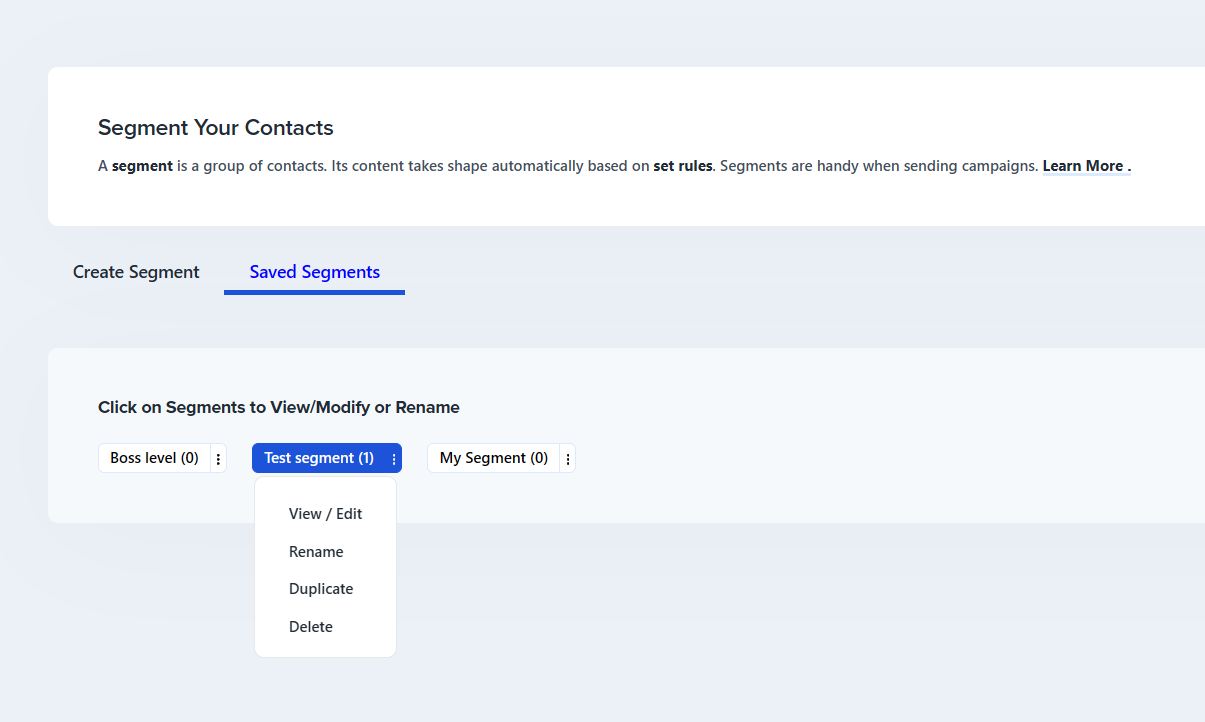
Visualizza / Modifica
Clicca su Visualizza / Modifica dal menu a tendina per vedere le informazioni dettagliate del segmento. Si aprirà una nuova scheda con il nome del segmento. In questa scheda sono presenti tutte le condizioni del segmento e l’elenco di tutti i contatti inclusi nel segmento.
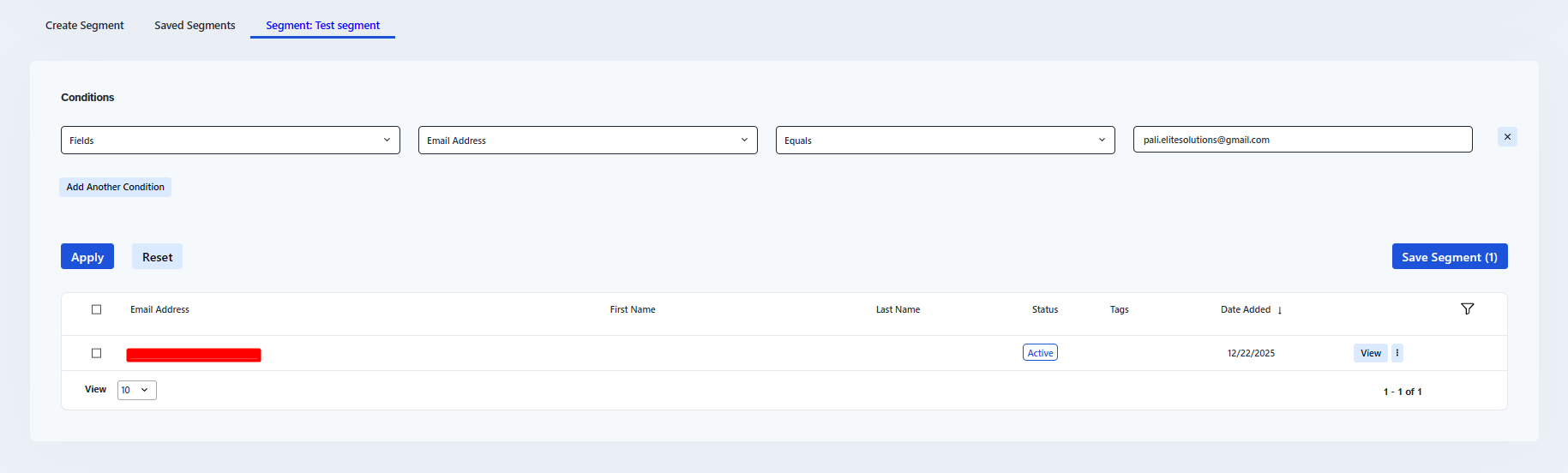
Puoi anche modificare o eliminare le condizioni del segmento e crearne di nuove. Clicca su Salva Segmento per salvare tutte le modifiche apportate. Verrà quindi visualizzata una finestra di dialogo per inserire il nome del segmento. Puoi inserire un nuovo nome o mantenere quello vecchio.
Rinomina
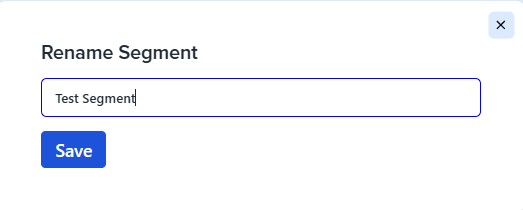
Clicca su Rinomina nel menu a tendina per cambiare il nome del segmento. Nella finestra di dialogo inserisci un nuovo nome e clicca su Salva. Il segmento verrà così rinominato.
Duplica
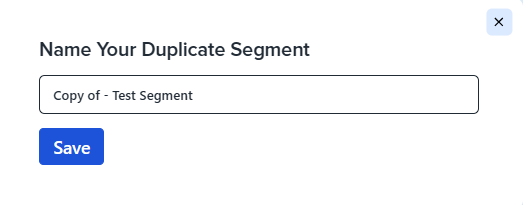
Se desideri creare lo stesso segmento già esistente clicca su Duplica nel menu a tendina. Verrà visualizzata la finestra di dialogo per creare un nome al segmento. Il nome predefinito sarà "Copia di - il nome del segmento che vuoi duplicare", ma puoi modificarlo. Dopo aver inserito il nome clicca su Salva e verrà creato un nuovo segmento.
Elimina
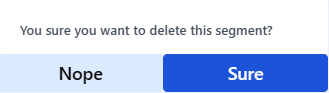
Puoi rimuovere un segmento cliccando su Elimina dal menu a tendina. Quindi clicca su Conferma nella finestra di conferma che apparirà.
Vedi anche: