Se hai un’azienda che promuovi inviando email di marketing ai tuoi potenziali clienti, allora probabilmente sai che la creazione del design delle email, la compilazione delle liste di contatti e l’invio delle email richiedono molto tempo. DirectIQ è stato creato per semplificare questo compito difficile per te. Ti offriamo i seguenti vantaggi:
Interfaccia comoda per l’importazione delle liste di contatti.
Moltissimi modelli predefiniti che puoi utilizzare per creare le tue email di marketing.
La possibilità di caricare i tuoi modelli pronti.
Creazione di campagne che verranno inviate secondo la tua programmazione.
La possibilità di creare campagne automatiche.
La possibilità di visualizzare diversi report sulle campagne inviate.
Creazione dell’account
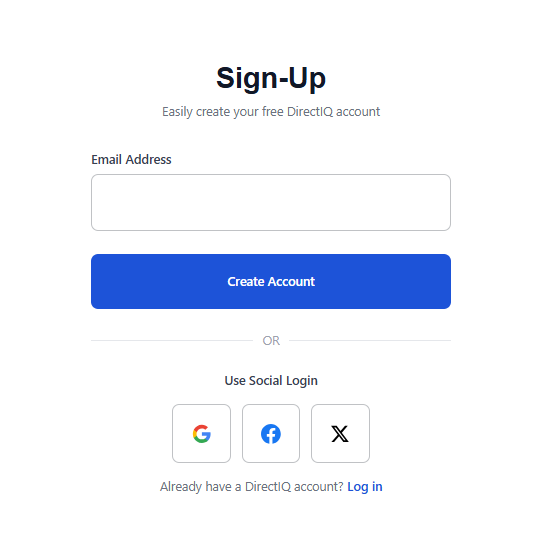
Per iniziare con DirectIQ vai su https://app.directiq.com/ e clicca su Crea un account.
Si aprirà la pagina di Registrazione. Inserisci il tuo indirizzo email e clicca su Crea account.
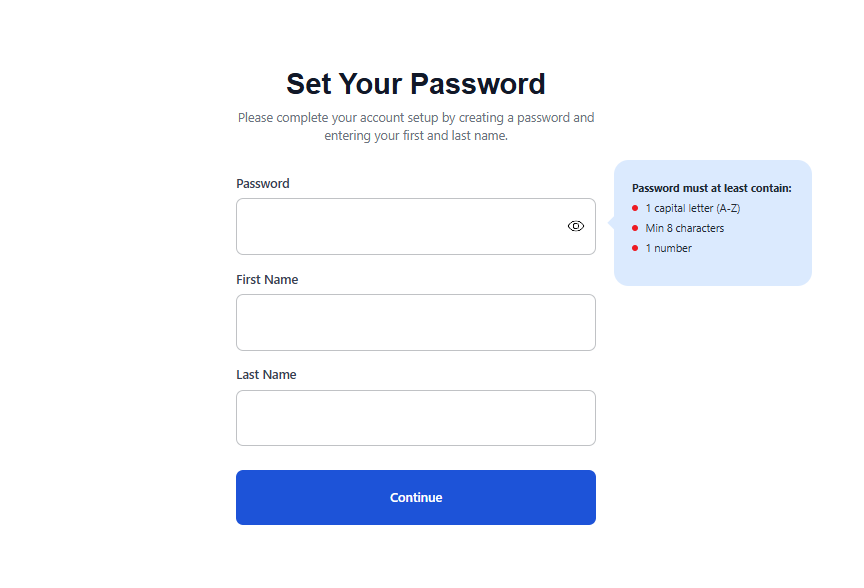
Nel passaggio successivo devi impostare la tua password e, facoltativamente, puoi inserire nome e cognome.
Dopodiché, verrà inviato un messaggio di verifica al tuo indirizzo email.
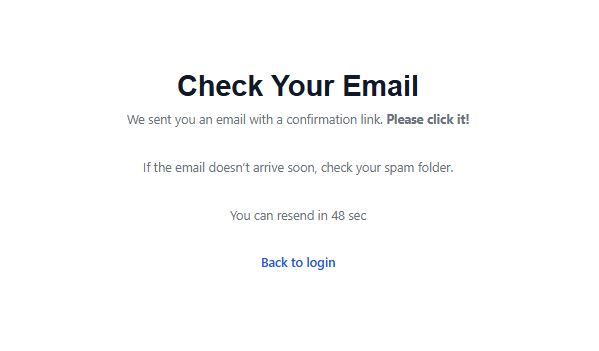
Per iniziare a lavorare con DirectIQ apri questa email e clicca su Clicca per verificare.
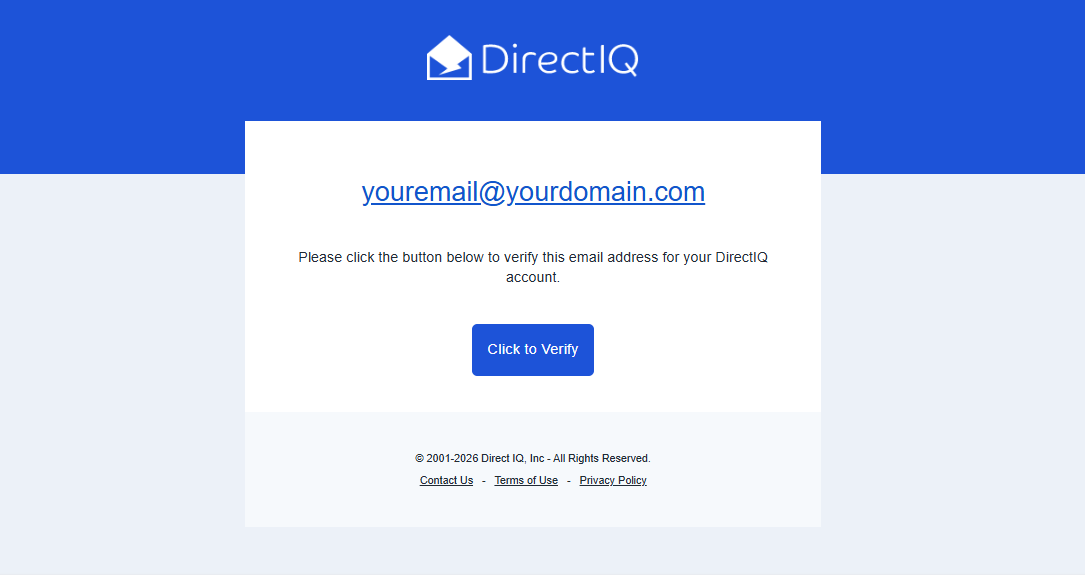
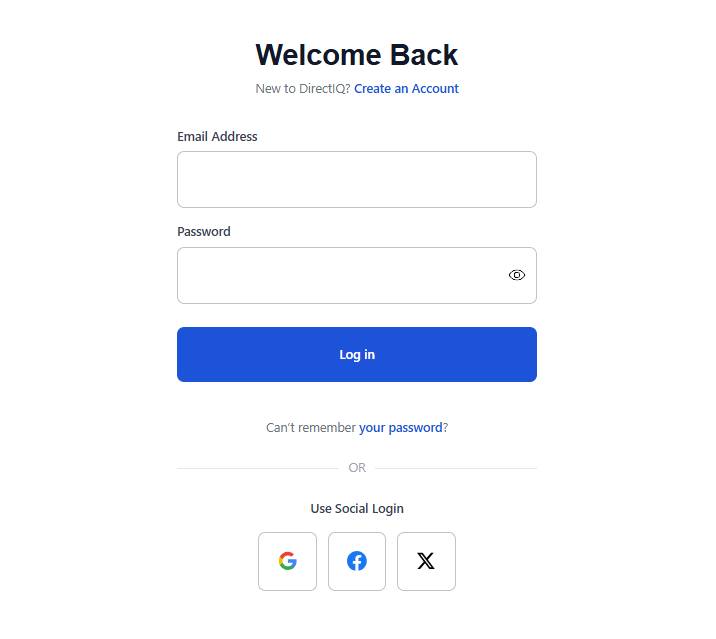
Dopo la verifica dell’email si aprirà la pagina di Accesso. Inserisci email e password e clicca su Accedi.
Carica una lista di contatti
Se conservi le tue liste di contatti in file Microsoft Excel (XLS, XLSX) o di testo (CSV, TXT), puoi scaricarle facilmente su DirectIQ. Per farlo, vai su Contatti -> Aggiungi contatti. Poi seleziona la prima scheda Carica lista.
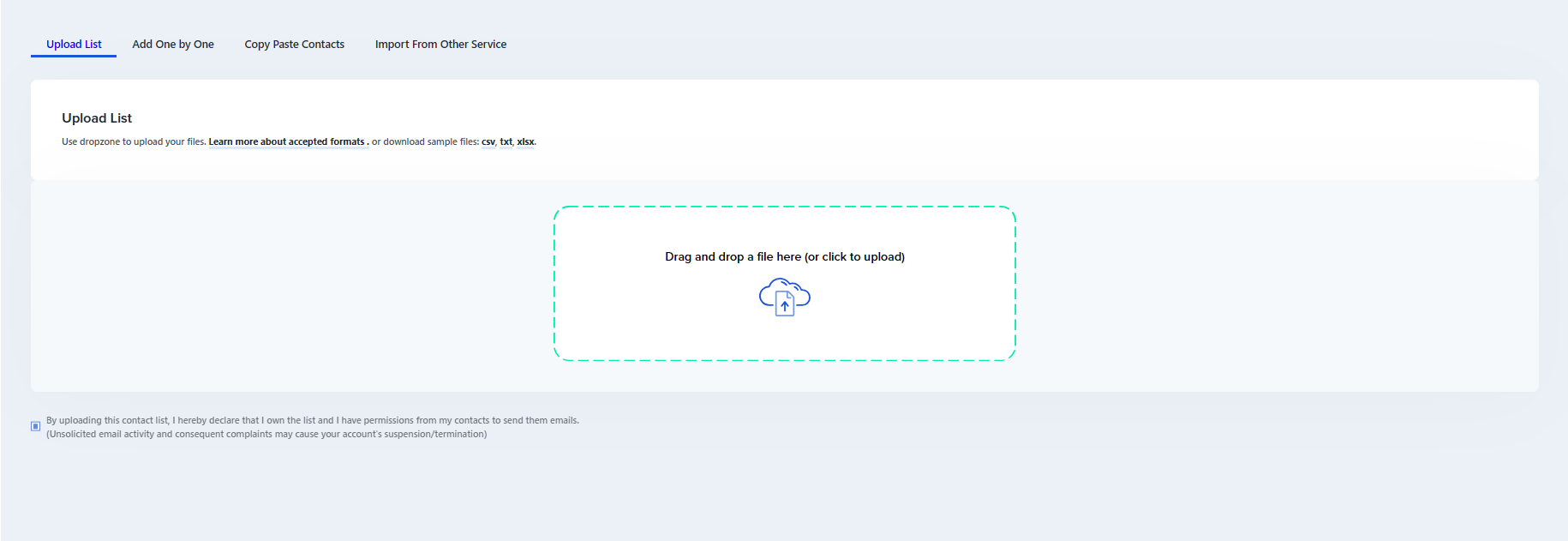
Passo 1
Per selezionare i file da scaricare clicca sul grande rettangolo al centro della pagina o usa il trascinamento (drag-and-drop).
Importante! Prima di scaricare, verifica che il formato del file soddisfi i requisiti del sistema. Leggi di più su Formati di file accettati per il caricamento dei contatti.
Passo 2
Dopo il caricamento del file, passerai automaticamente al passo 2. In questa fase devi associare il nome delle colonne ai dati caricati. In cima a ciascuna colonna seleziona il nome richiesto dal menu a tendina.
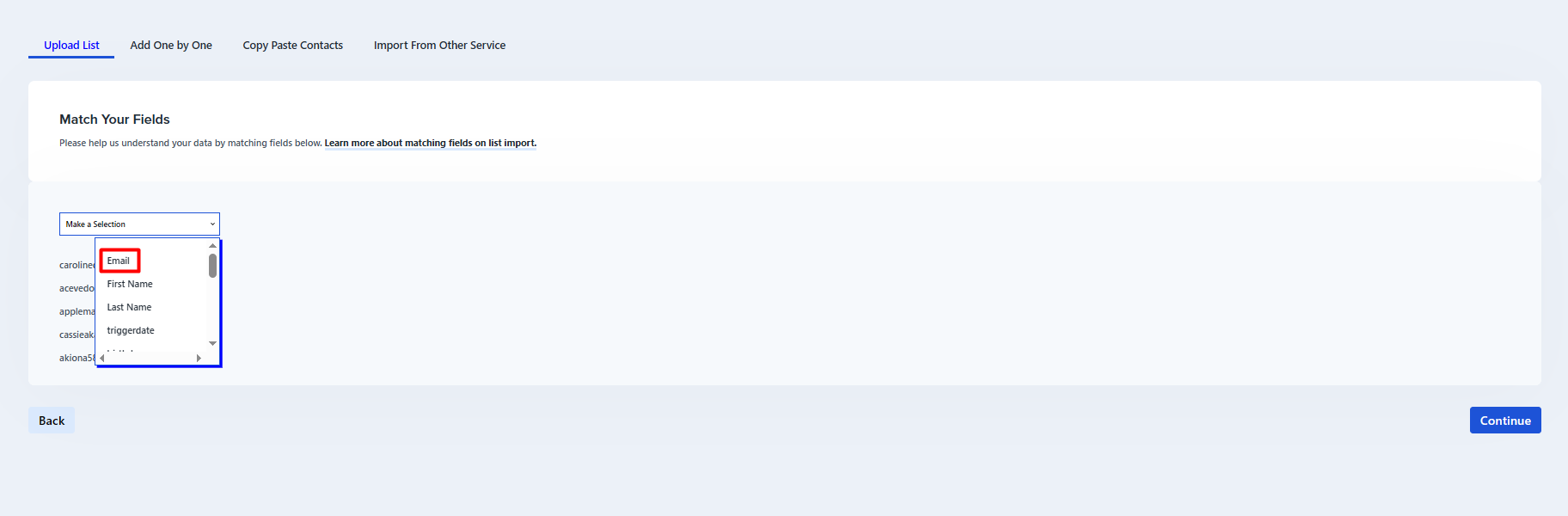
Puoi anche creare un nuovo campo cliccando su Aggiungi una nuova colonna nel menu a tendina. Nella finestra di dialogo che si apre, inserisci il nome del campo, seleziona il tipo e scegli se il campo sarà pubblico. Poi clicca su Salva e il nuovo campo apparirà nella lista a tendina.
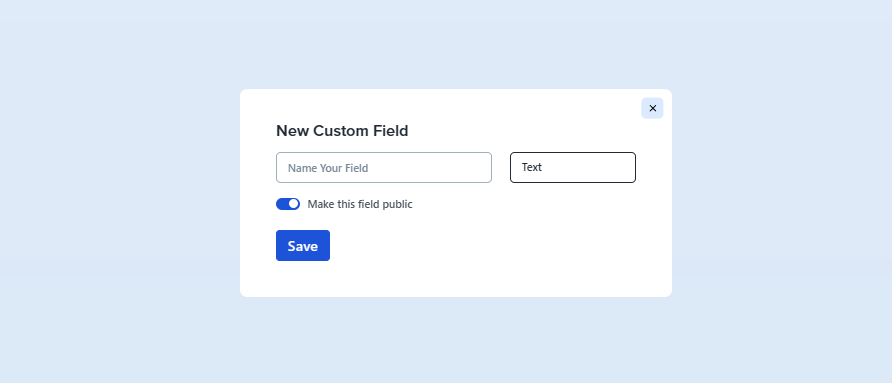
Puoi escludere alcune colonne dai contatti selezionando Ignora questo campo dal menu a tendina. Dopo aver selezionato tutte le intestazioni delle colonne, clicca su Continua in basso a destra.
Passo 3
Successivamente, seleziona la lista a cui aggiungere i nuovi contatti. Puoi creare una nuova lista inserendo il suo nome nel riquadro di testo a sinistra, oppure selezionare una lista già esistente a destra. Dopo aver scelto la lista, clicca su Salva e termina.
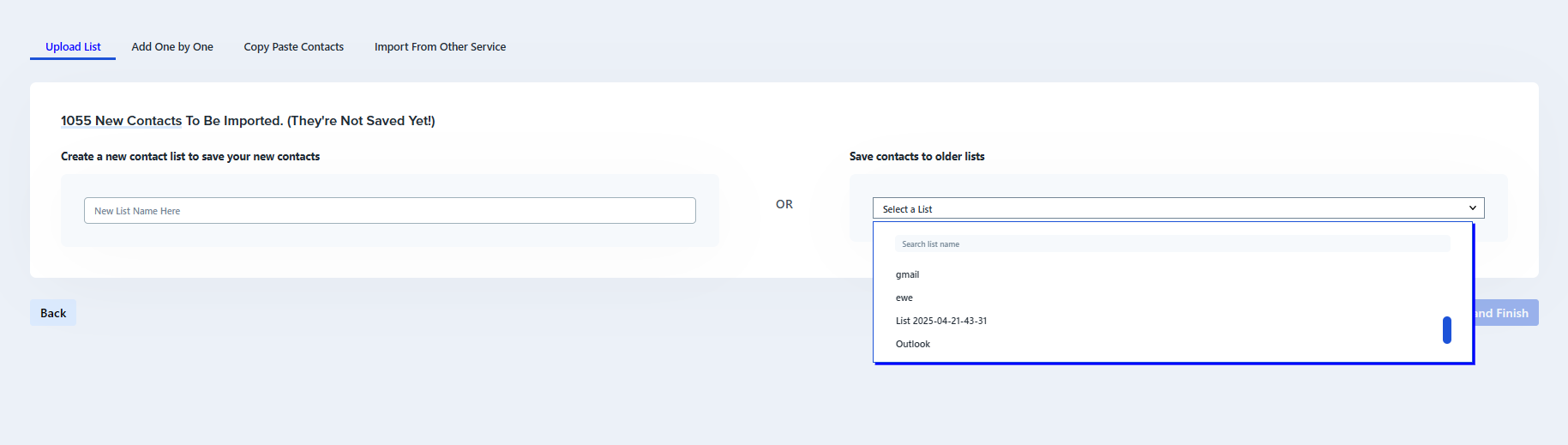
Dopo aver creato i contatti, vedrai il seguente banner:
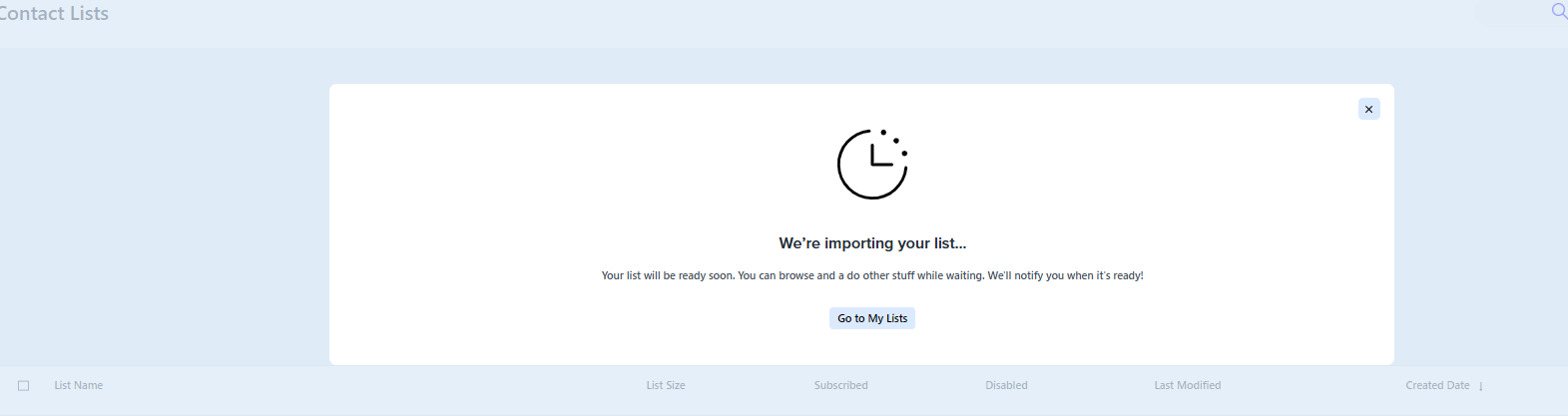
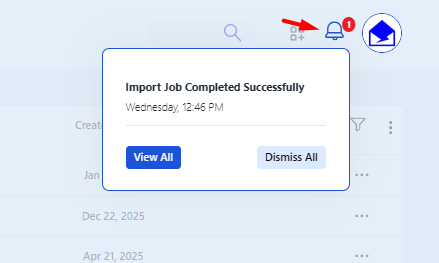
Puoi chiuderlo e l’importazione continuerà; al termine dell’importazione riceverai una notifica:
Progetta un modello
DirectIQ dispone di un vasto elenco di modelli tematici che puoi scegliere, modificare e utilizzare per la tua campagna di marketing. Per aprirli vai su Modelli -> Crea modello e seleziona la prima scheda Usa modelli gratuiti.
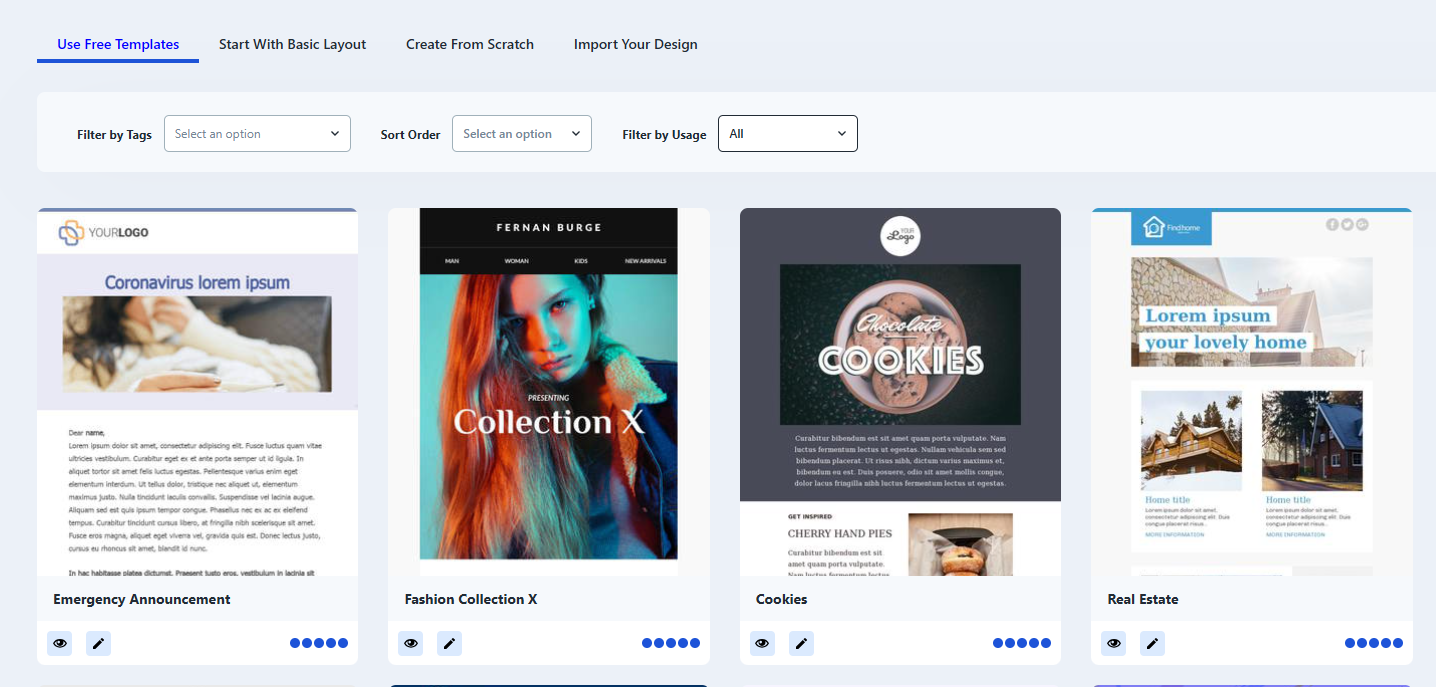
Potrai vedere numerosi modelli divisi per categorie d’uso. Tutti i modelli sono etichettati. Per trovare rapidamente il modello che ti serve, usa il nostro semplice filtro.
Puoi visualizzare l’anteprima del modello cliccando su di esso o sull’icona dell’occhio nell’angolo in basso a sinistra del modello.
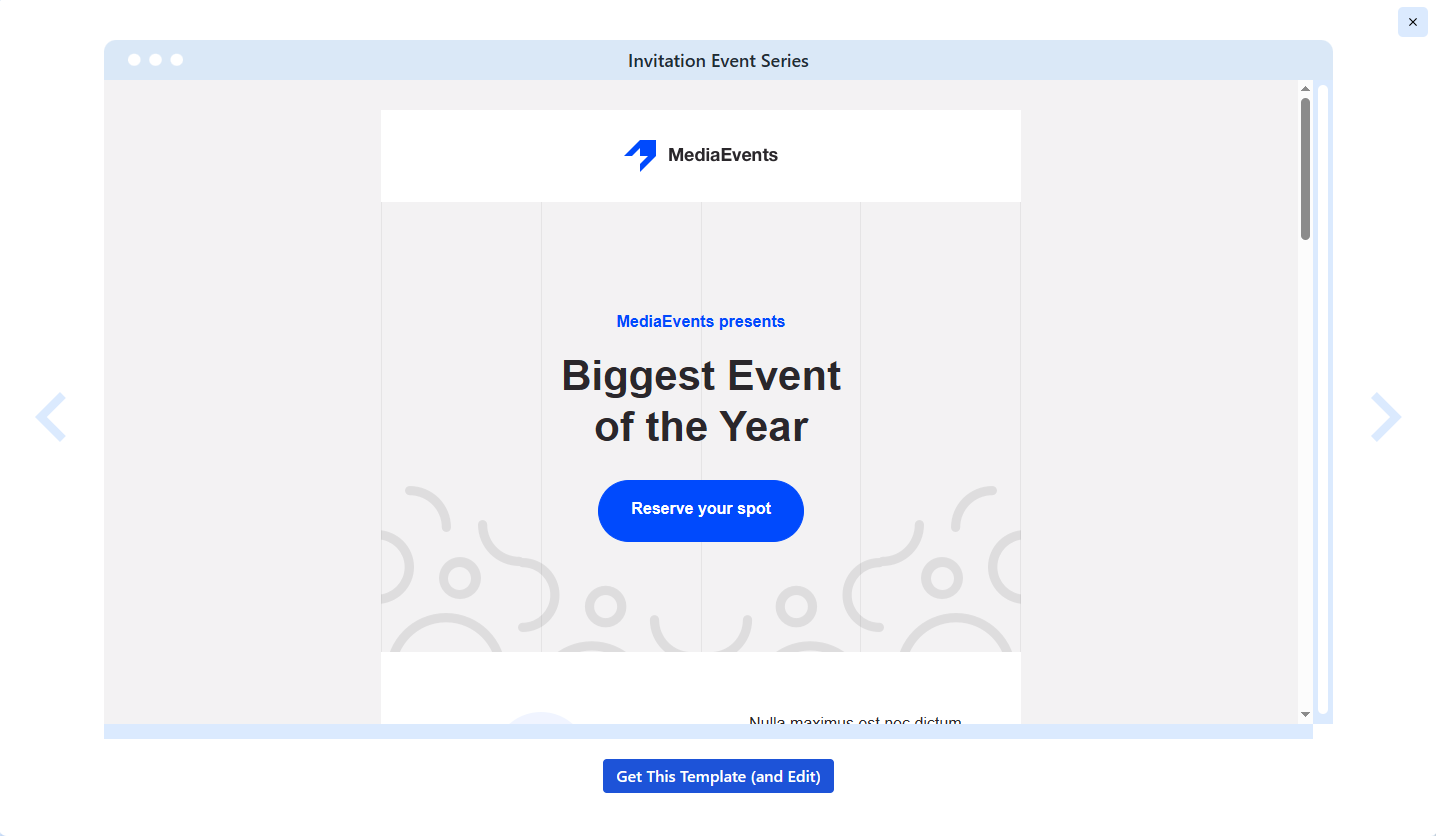
Per modificare il modello clicca su Ottieni questo modello (e modifica) in fondo alla finestra di anteprima o sull’icona della matita in basso al modello. Si aprirà l’Editor drag-and-drop e potrai modificare il tuo modello. Per ulteriori dettagli leggi Come utilizzare l’Editor Drag and Drop.
Crea una campagna regolare
Per creare una campagna Regolare vai su Campagna -> Crea campagna regolare.
Passo 1
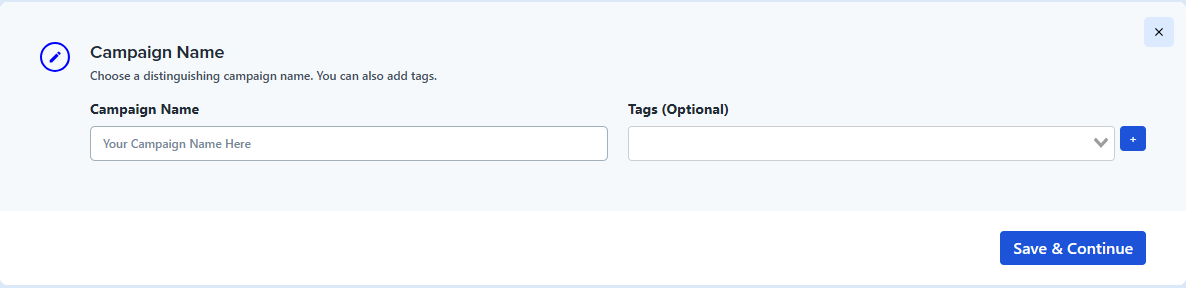
Nella finestra di dialogo che si aprirà, inserisci il nome della campagna a sinistra. Facoltativamente puoi selezionare dei tag dal menu a destra. Poi clicca su Salva.
Passo 2
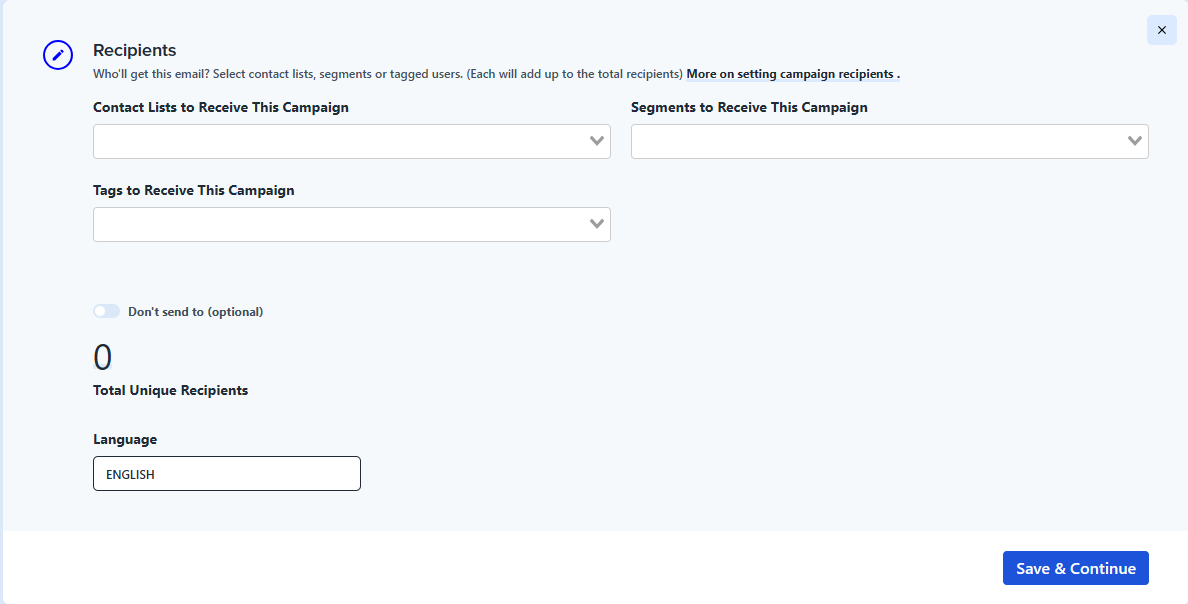
In questo passaggio devi selezionare i destinatari della campagna. Leggi di più su Come impostare i destinatari della campagna.
La lingua predefinita della campagna è l’inglese. Puoi cambiarla in una delle altre cinque lingue disponibili nel sistema durante questa fase. Per farlo seleziona la lingua desiderata in basso nella finestra di dialogo.
Passo 3
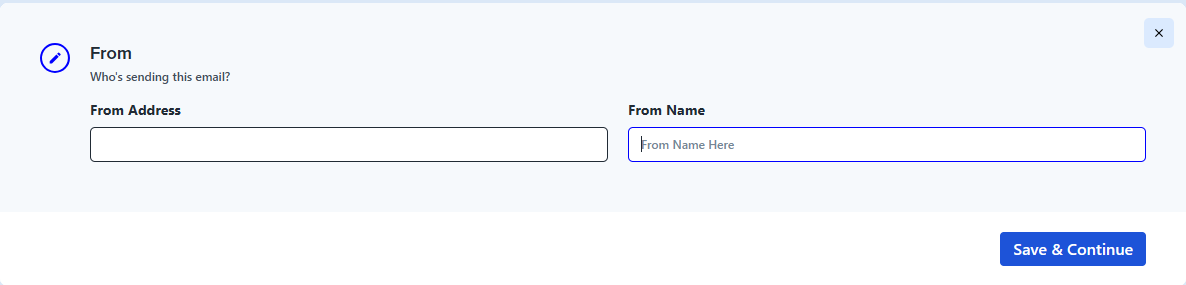
Successivamente, devi impostare l’indirizzo e il nome del mittente. Puoi selezionare un indirizzo dall’elenco a tendina che contiene tutti i mittenti verificati o inserire un nuovo indirizzo. In quest’ultimo caso, il nuovo indirizzo dovrà essere verificato prima di poter proseguire. Scopri di più su Come gestire gli indirizzi dei mittenti email.
Passo 4
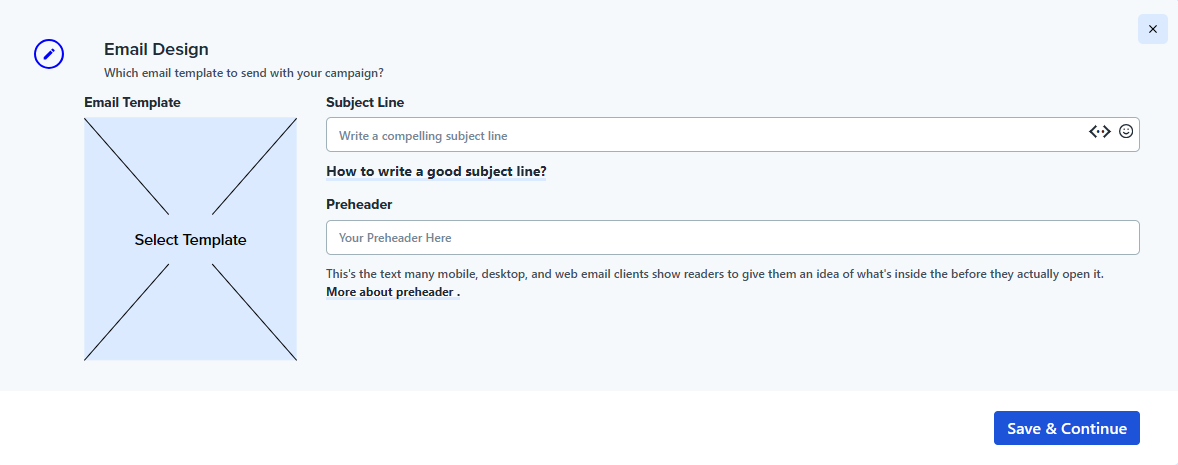
Per selezionare il modello email clicca sul rettangolo a sinistra della finestra di dialogo.
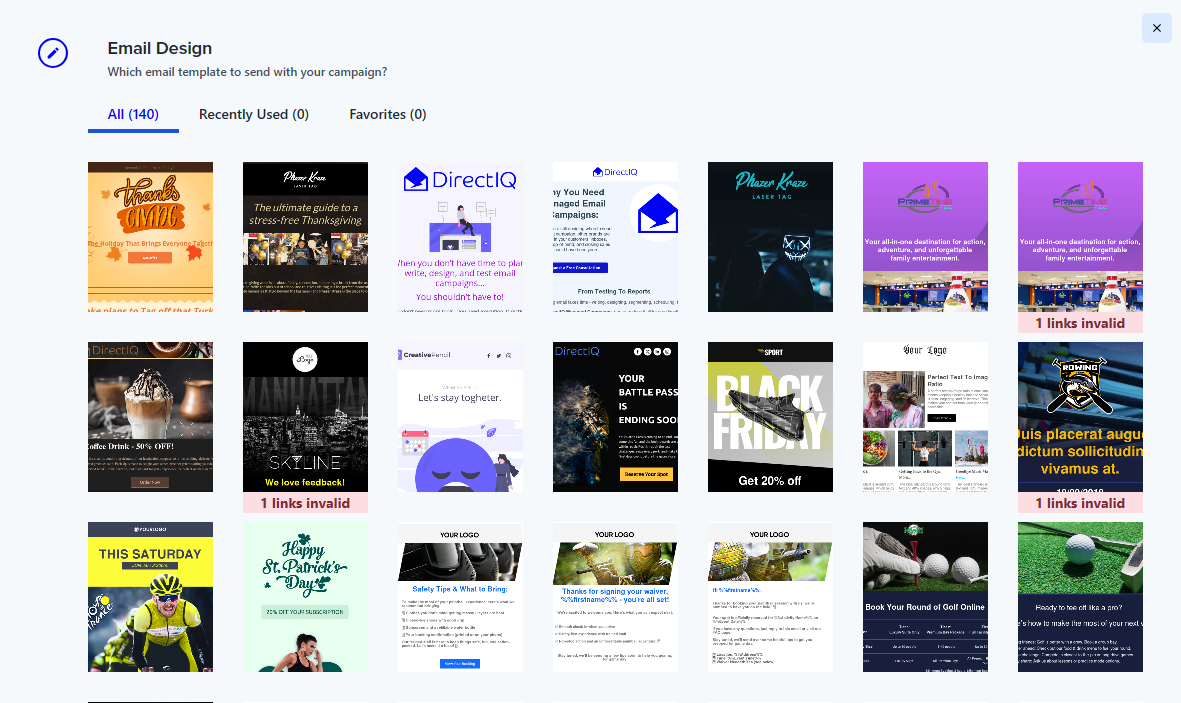
Poi passa il mouse sopra il modello che desideri e clicca su Scegli.
Uno schizzo del modello apparirà al posto del rettangolo vuoto. Puoi cambiare modello cliccando sull’immagine e selezionandone uno nuovo.
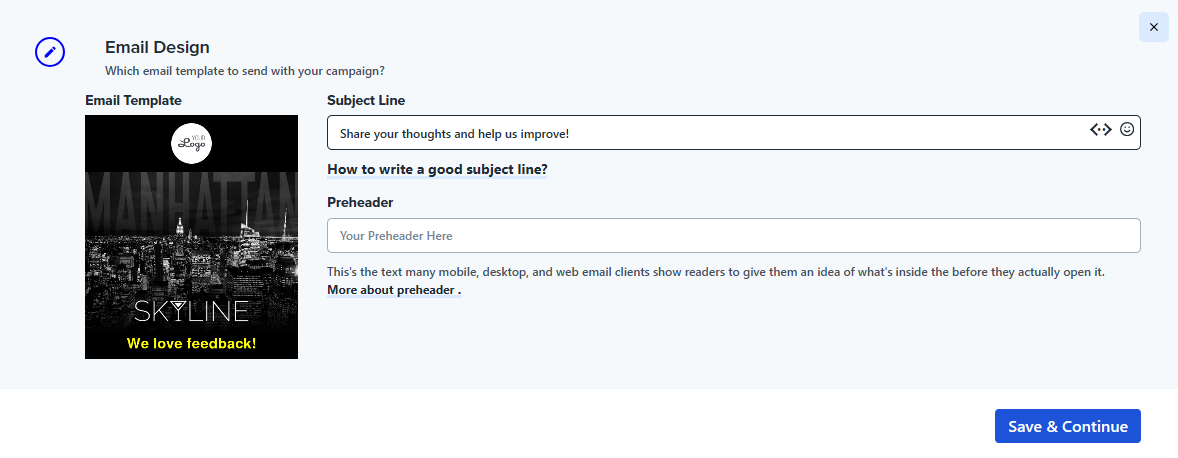
In questo passaggio inserisci anche l’oggetto dell’email e, facoltativamente, il preheader.
Passo 5
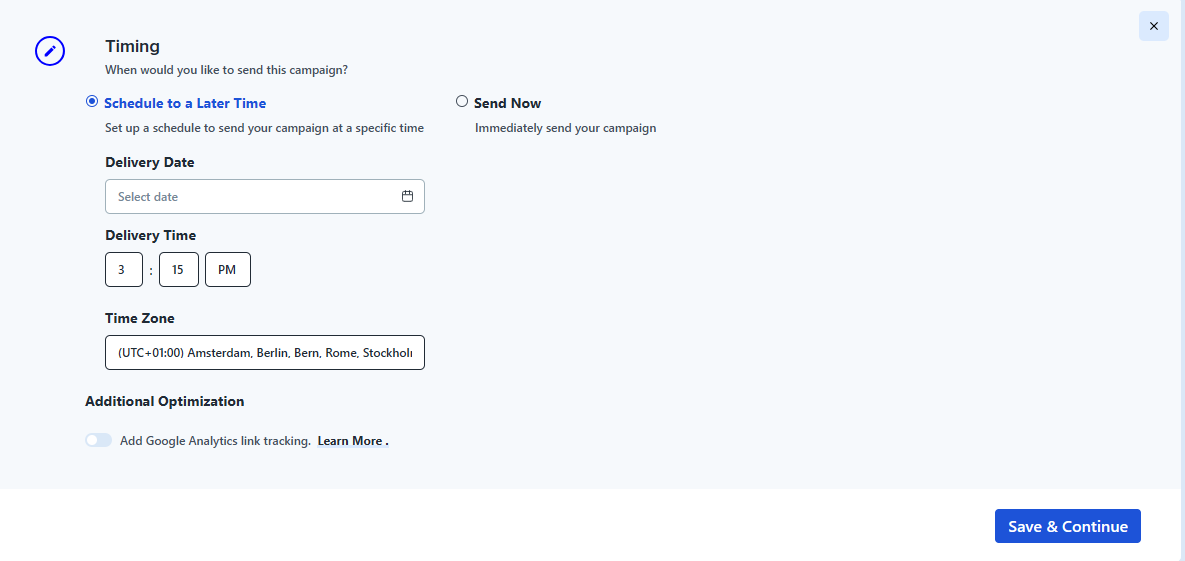
Infine, imposta la data e l’ora in cui la campagna verrà inviata. Se necessario, puoi inviarla immediatamente dopo la creazione.
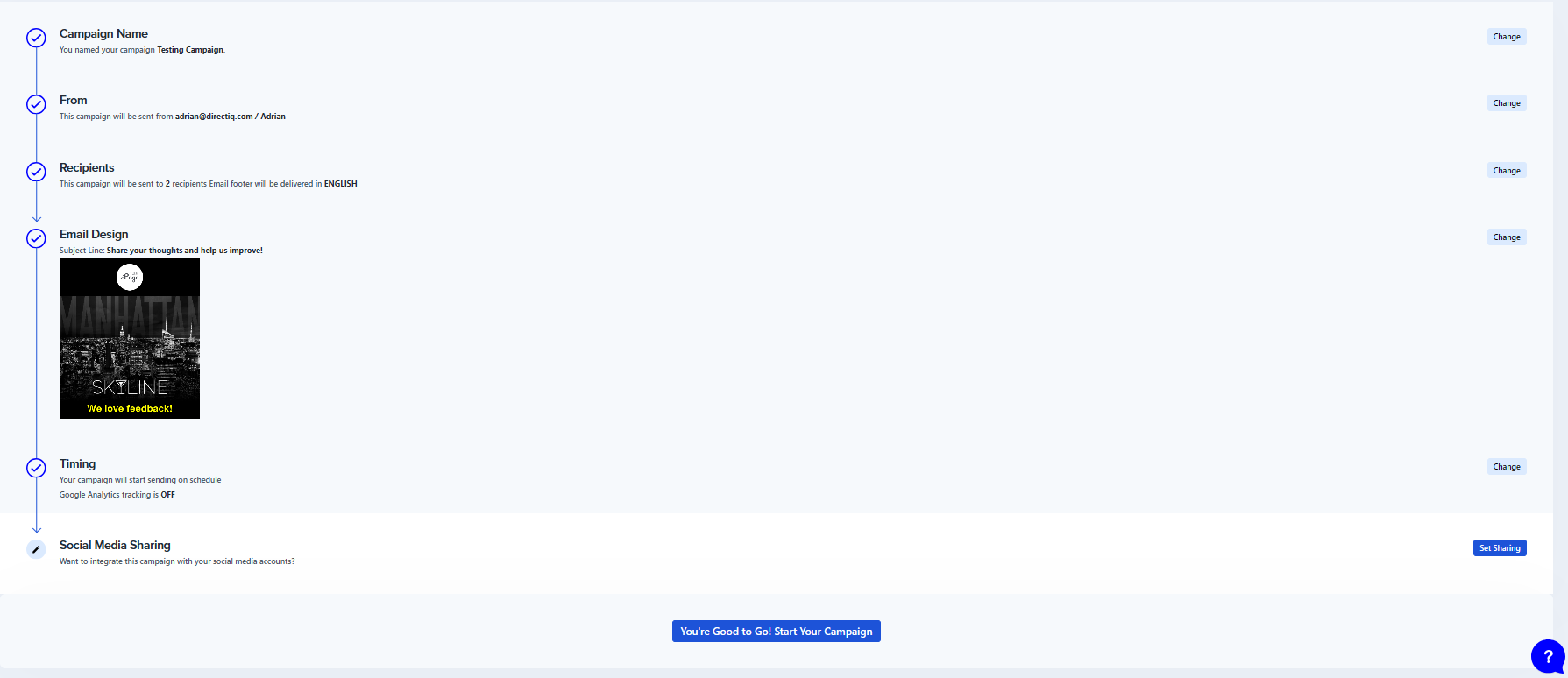
Dopo aver completato tutti i passaggi, controlla le informazioni inserite. Se necessario puoi modificarle cliccando il pulsante di modifica a destra accanto al passaggio interessato. Se tutti i dati sono corretti, completa la creazione della campagna cliccando su Tutto pronto! Avvia la tua campagna.
Revisiona i report
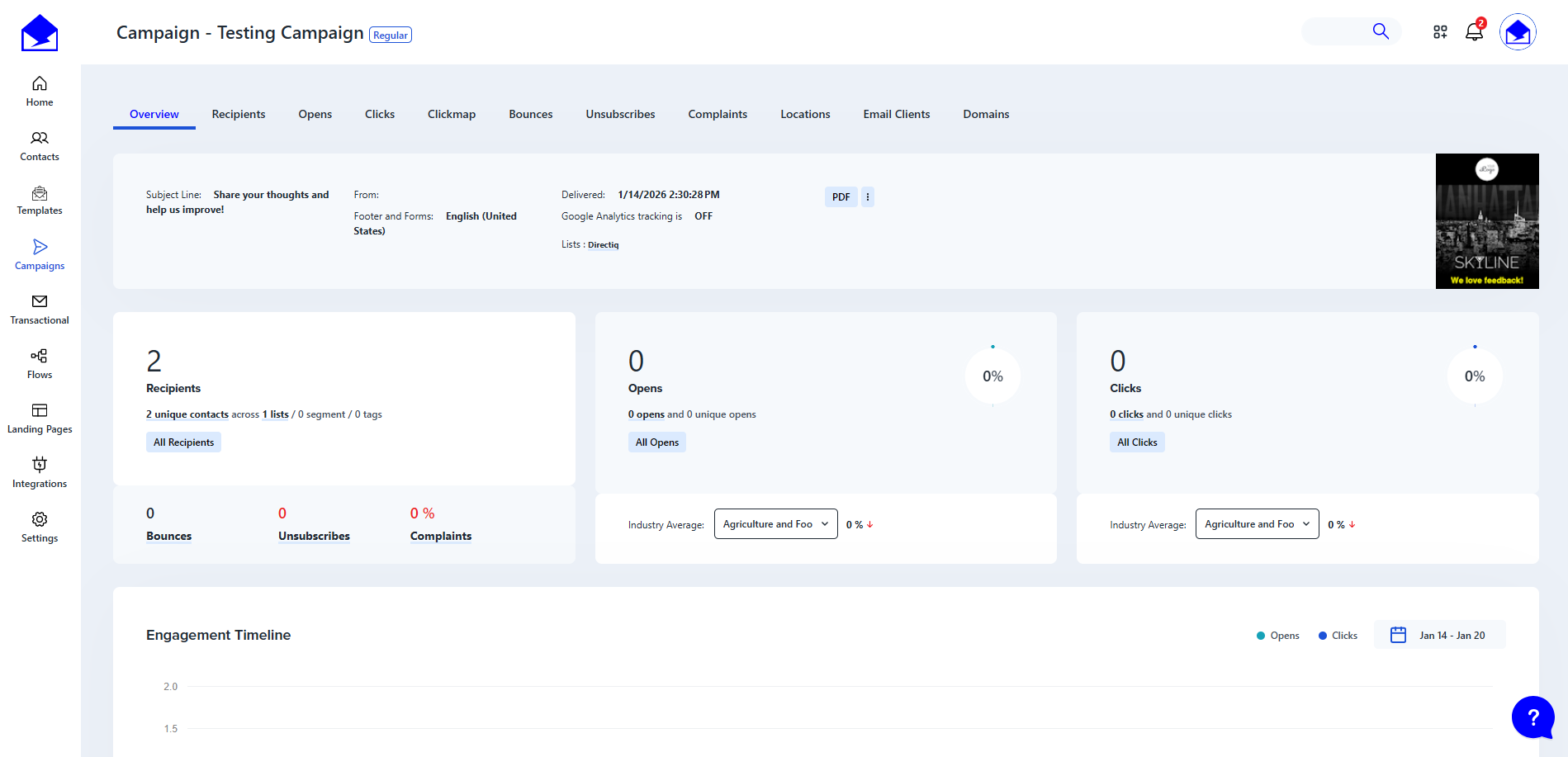
Per visualizzare informazioni dettagliate e l’efficacia della tua campagna di marketing, DirectIQ offre molti report diversi. Vai su Campagne -> Elenco campagne, seleziona la campagna già inviata e clicca su Report a destra della scheda campagna.

Si aprirà una pagina di Panoramica con informazioni dettagliate sulla campagna. Qui puoi vedere l’oggetto della campagna, il mittente, la data e ora di invio, il piè di pagina, la lingua del modulo e il modello usato. DirectIQ permette anche di consultare destinatari, aperture, click, contatti cancellati, reclami di spam, hard bounce, aperture per client email, social, località, domini. Per farlo seleziona la scheda corrispondente in alto nella pagina.