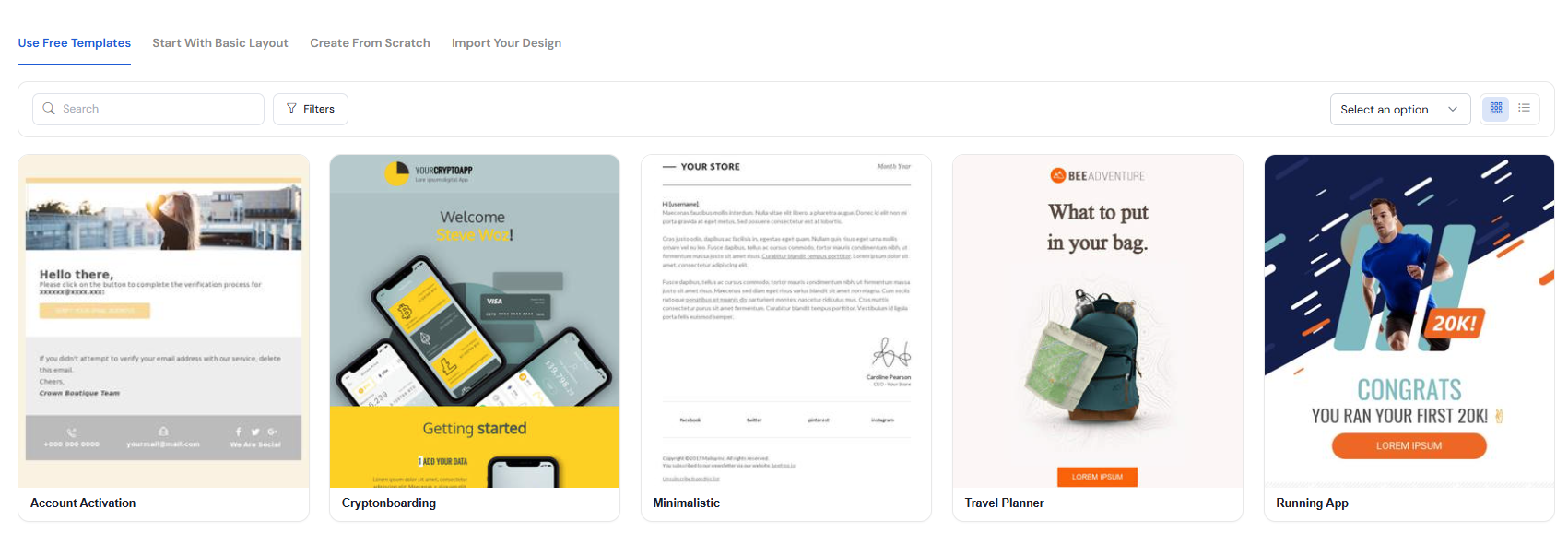
Pour voir et gérer tous vos modèles, allez dans Modèles -> Mes Modèles.
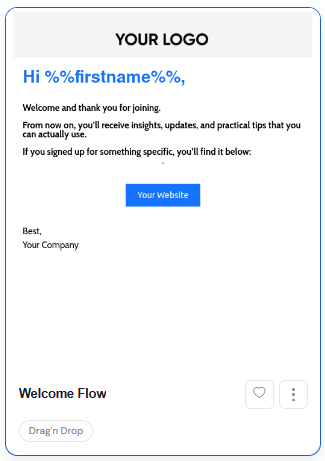
Au bas de chaque modèle, sous son nom, se trouve une rangée de boutons permettant de gérer le modèle.
Prévisualiser le modèle
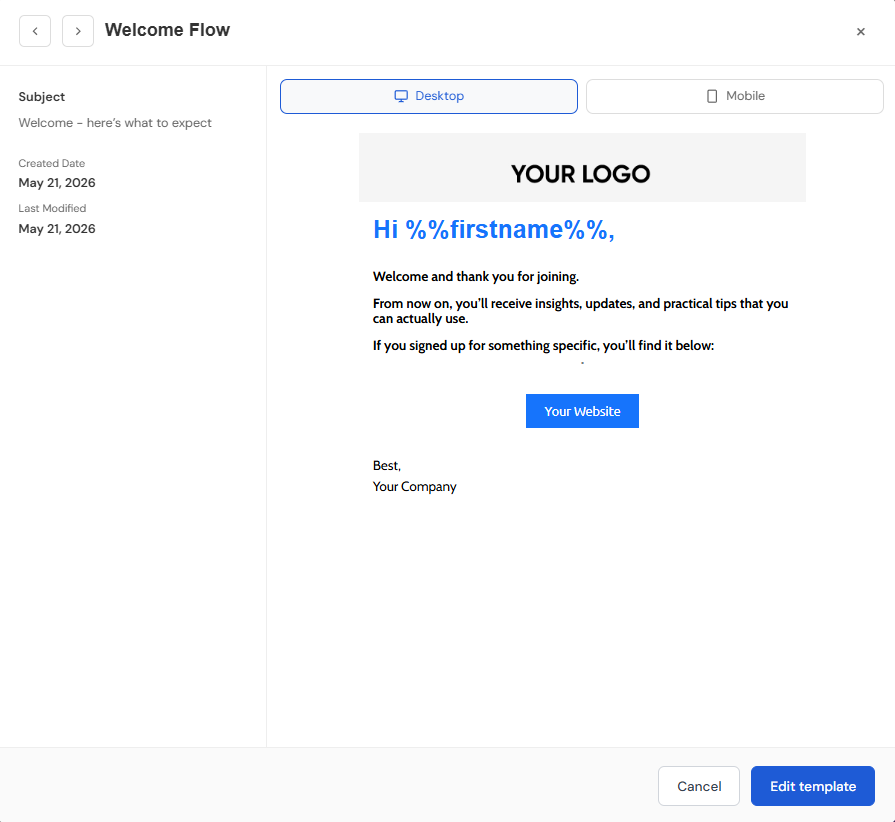
Pour prévisualiser un modèle dans une fenêtre du navigateur, cliquez sur l’image miniature ou sur l’icône de prévisualisation (Loupe) dans le coin inférieur gauche du modèle.
Modifier le modèle
Vous pouvez modifier un modèle dans l’éditeur Glisser-Déposer ou dans l’Éditeur de texte enrichi, selon l’endroit où il a été créé (une étiquette sous chaque modèle indique comment il a été créé).
Pour ouvrir l’éditeur, cliquez sur le modèle puis sur le bouton Modifier le modèle dans la fenêtre de prévisualisation.
Marquer un modèle comme favori
Pour retrouver rapidement vos modèles les plus utilisés, vous pouvez les mettre en avant en les marquant comme favoris. Pour cela, cliquez sur l’icône en forme de cœur sous le nom du modèle. Le modèle sera alors ajouté à la liste des favoris et la couleur de l’icône cœur passera au bleu.
Supprimer les tags
Sous chaque modèle, vous pouvez voir la liste des tags qui lui sont attribués. Il est possible de supprimer un tag en cliquant sur la croix à droite du tag.
Actions du menu contextuel
Vous pouvez dupliquer, archiver, supprimer un modèle et y ajouter des tags. Ces actions sont accessibles via le menu contextuel. Cliquez sur le bouton du menu dans le coin inférieur droit du modèle pour voir la liste des actions disponibles pour ce modèle.
Dupliquer un modèle
Pour faire une copie d’un modèle, suivez ces étapes :
Cliquez sur Dupliquer dans le menu contextuel.
Indiquez un nouveau nom pour le modèle dans la boîte de dialogue qui s’ouvre. Le nom par défaut est "Nom du modèle original (copie)".
Cliquez sur Enregistrer.
Une copie exacte du modèle sera créée.
Envoyer une campagne
Pour créer et envoyer une campagne en utilisant le modèle sélectionné, procédez comme suit :
Cliquez sur Envoyer une campagne dans le menu contextuel.
Vous serez redirigé vers la page de création de campagne, où le modèle sélectionné sera utilisé comme design de campagne.
Saisissez un nom de campagne et complétez les paramètres requis.
Sélectionnez vos destinataires et configurez les options d’envoi.
Vérifiez votre campagne puis cliquez sur Envoyer, ou programmez-la pour plus tard.
Votre campagne sera créée avec le modèle sélectionné et envoyée à vos destinataires choisis.
Envoyer un test
Pour envoyer un e-mail de test en utilisant le modèle sélectionné, suivez ces étapes :
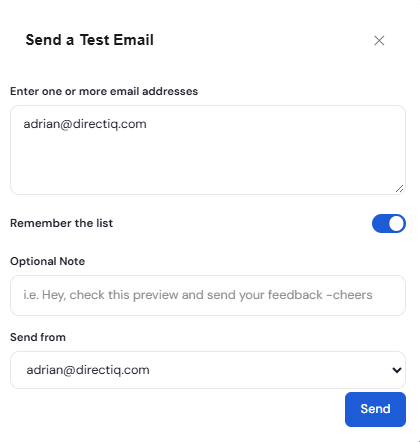
Cliquez sur Envoyer un test dans le menu contextuel.
Indiquez l’adresse ou les adresses e-mails où vous souhaitez recevoir le test.
Cliquez sur Envoyer un test.
Un e-mail de test sera envoyé aux adresses indiquées pour vous permettre de vérifier l’apparence et le contenu du modèle avant de l’utiliser dans une campagne.
Aperçu de la boîte de réception
Pour prévisualiser l’apparence de votre modèle dans différents clients de messagerie, procédez comme suit :
Cliquez sur Aperçu de la boîte de réception dans le menu contextuel.
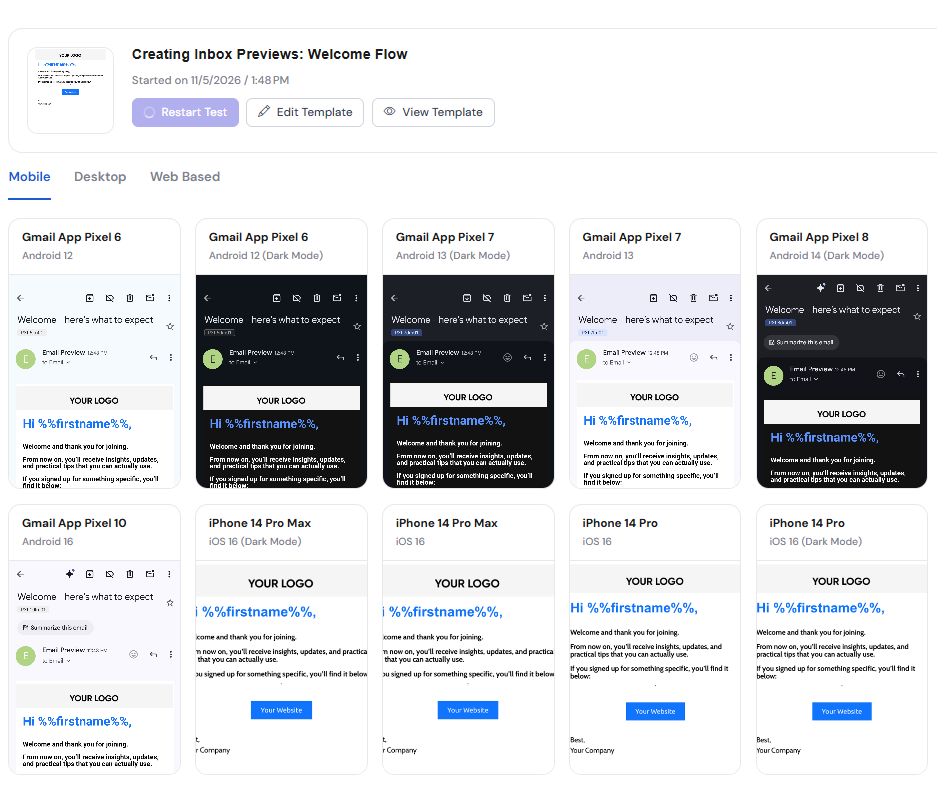
L’outil de prévisualisation générera une représentation visuelle de votre e-mail dans les clients de messagerie et appareils supportés.
Contrôlez les prévisualisations pour vérifier la mise en page, le formatage, les images, et l’apparence globale.
Apportez les modifications nécessaires à votre modèle en fonction des résultats obtenus.
Cela vous permet d’identifier d’éventuels problèmes d’affichage et de garantir que votre e-mail s’affiche comme prévu dans les différentes boîtes de réception.
Spam Doctor
Pour vérifier votre modèle à la recherche de problèmes potentiels liés au spam, suivez ces étapes :
Cliquez sur Spam Doctor dans le menu contextuel.
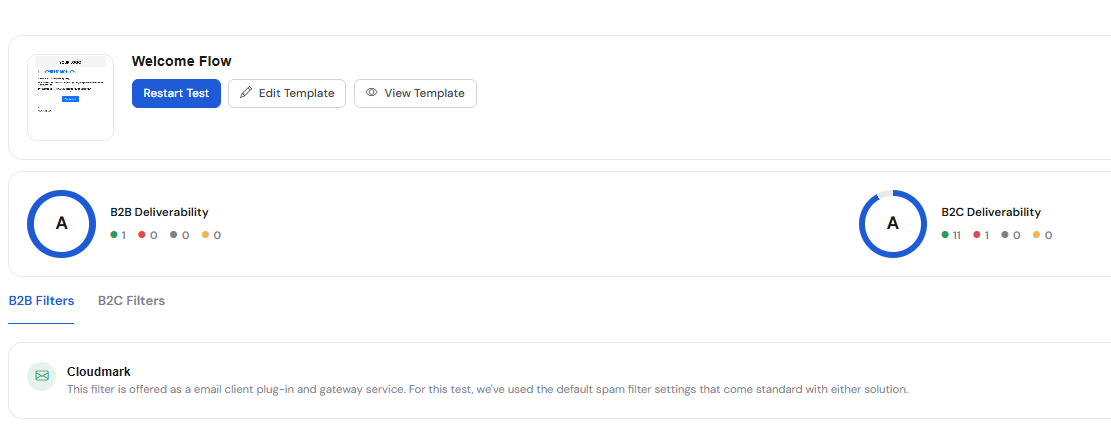
L’outil analysera le contenu de votre e-mail à la recherche d’éléments pouvant affecter le filtrage antispam.
Consultez l’analyse ainsi que les alertes ou recommandations fournies.
Effectuez les ajustements suggérés pour améliorer votre contenu et réduire les risques d’être classé comme spam.
Spam Doctor vous aide à identifier les problèmes avant d’envoyer votre campagne et à maximiser les chances que vos e-mails atteignent la boîte de réception de vos destinataires.
Ajouter un tag à un modèle
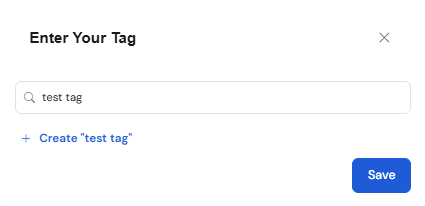
Si vous souhaitez marquer un modèle avec des tags, cliquez sur Ajouter un tag dans le menu contextuel. Dans la boîte de dialogue, sélectionnez des tags dans la liste déroulante ou saisissez-en un nouveau dans le champ texte. Vous pouvez aussi supprimer un tag en cliquant sur la croix à droite du tag. Une fois vos tags sélectionnés, cliquez sur Enregistrer.
Archiver un modèle
Il peut exister des modèles obsolètes dans votre liste, que vous n’utilisez plus mais que vous ne souhaitez pas supprimer. Dans ce cas, vous pouvez les archiver. Pour cela, cliquez sur Archiver dans le menu contextuel, puis cliquez sur Archiver dans la boîte de confirmation. Le modèle sera déplacé dans la liste des archives.
Supprimer un modèle
AVERTISSEMENT : La suppression d’un modèle effacera définitivement celui-ci de votre compte DirectIQ, ainsi que toutes les modifications effectuées. Aucune confirmation ne vous sera demandée pour supprimer le modèle. Il est recommandé d’archiver votre modèle plutôt que de le supprimer.
Pour supprimer définitivement un modèle, cliquez sur Supprimer dans le menu contextuel, puis cliquez sur Supprimer dans la boîte de confirmation.
Voir aussi :
Tester la compatibilité des e-mails avec l’Aperçu de la boîte de réception