Si vous souhaitez ajouter un petit nombre de contacts à la liste, vous pouvez utiliser le formulaire qui vous permet d’ajouter des contacts un à un sur la page Ajouter des contacts. Ouvrez cette page de l’une des deux façons suivantes :
Allez dans Contacts -> Aperçu et cliquez sur Ajouter des contacts dans le coin supérieur droit.
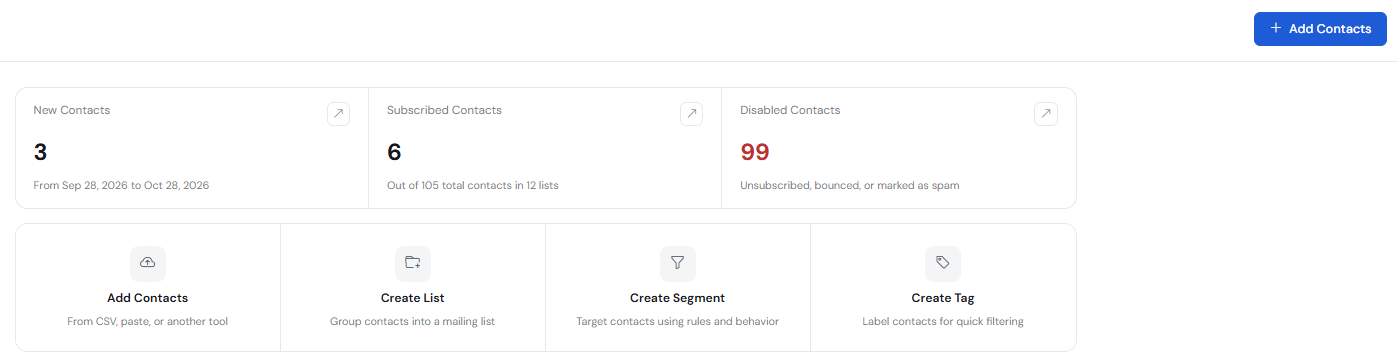
2. Allez à Contacts -> Ajouter un contact.
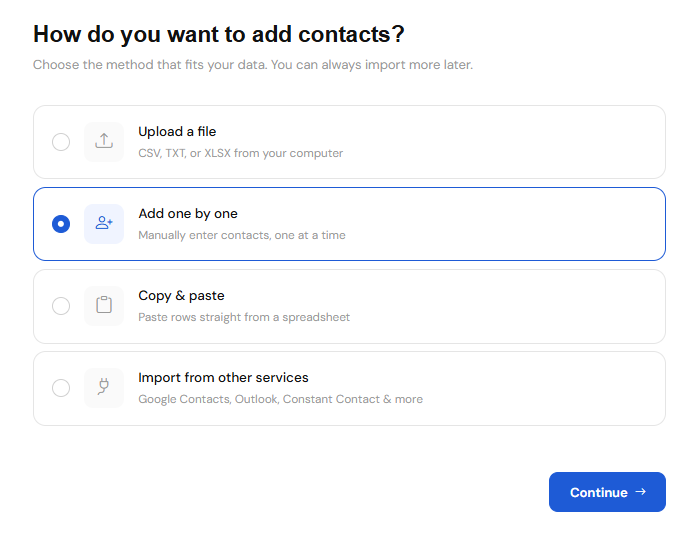
Puis sélectionnez le deuxième onglet Ajouter un par un puis cliquez sur Continuer.
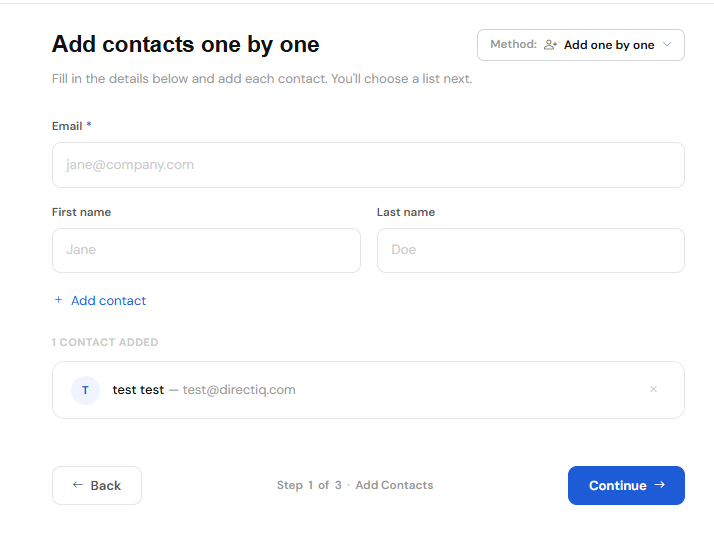
Le champ Adresse e-mail est obligatoire, veuillez le remplir. Si vous le souhaitez, vous pouvez également renseigner les champs optionnels. Pour voir les champs personnalisés, cliquez sur Afficher plus de champs dans le coin droit.
Quand vous avez saisi toutes les données du contact, cliquez sur Ajouter le contact à gauche et ce contact sera prêt à être importé.
Après avoir ajouté tous les contacts souhaités, cliquez sur Continuer dans le coin inférieur droit.
Ensuite, sélectionnez la liste à laquelle les nouveaux contacts seront ajoutés. Vous pouvez créer une nouvelle liste en entrant son nom dans la zone de texte à gauche de la page, ou sélectionner une liste existante à droite de la page pour y ajouter les contacts. Après avoir sélectionné la liste, cliquez sur Continuer.
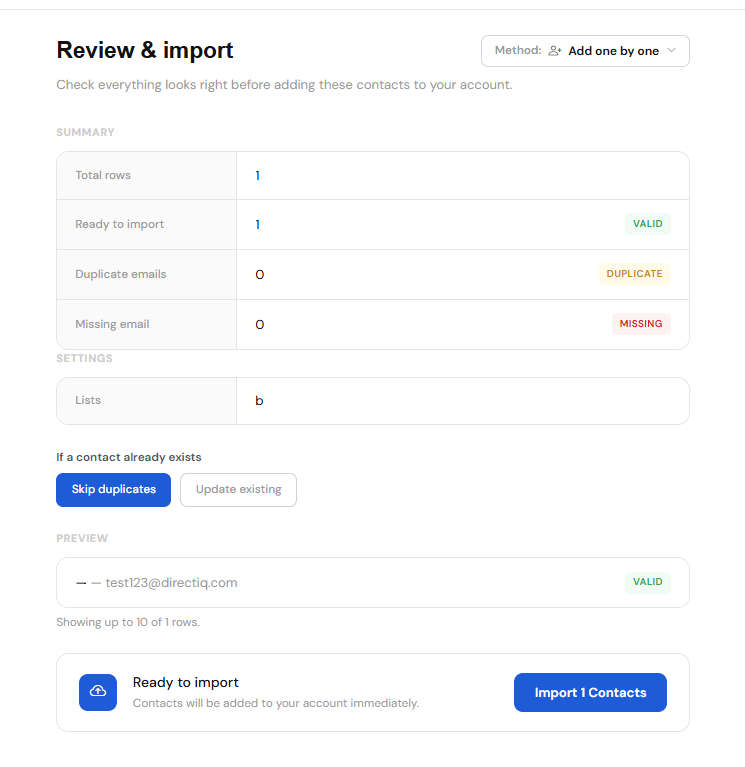
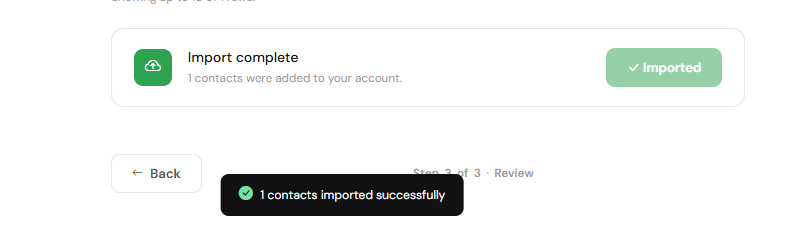
La page d’examen & d’importation vous permet d’importer les contacts existants sans modifier les données présentes dans le système et sans les mettre à jour, ou en cliquant sur Mettre à jour existant, les données existantes de contact par e-mail telles que prénom, nom, tags, etc. seront mises à jour avec les nouvelles informations du fichier importé.
REMARQUE : Lors du processus de téléchargement, toutes les adresses e-mail en double et invalides sont automatiquement supprimées.
Voir aussi :
Ajouter des contacts avec copier-coller