Si certains de vos contacts se sont déjà désabonnés d’une liste de diffusion et que vous ne souhaitez plus leur envoyer d’e-mails, ou si pour toute autre raison vous souhaitez exclure des contacts de tous les envois, vous pouvez créer des listes de suppression contenant tous ces contacts. Pour ce faire, allez dans Contacts -> Listes de suppression. Sur cette page, vous verrez les listes de suppression déjà créées.
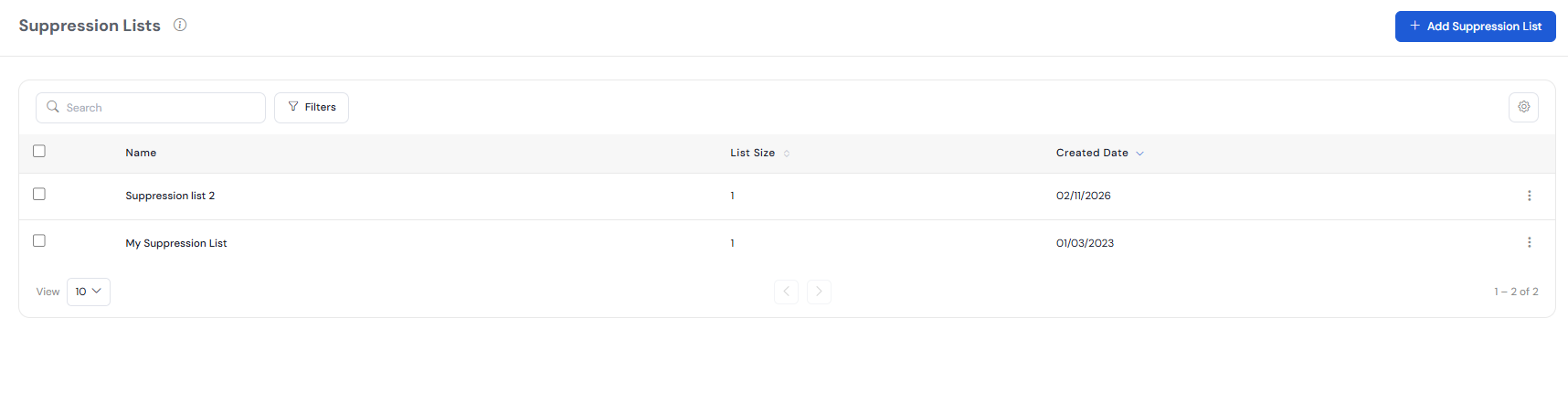
Pour créer une nouvelle liste, cliquez sur Ajouter une liste de suppression en haut à droite. Vous pouvez créer une liste de deux manières : importer à partir d’un fichier ou utiliser le copier-coller.
Importer une liste de suppression
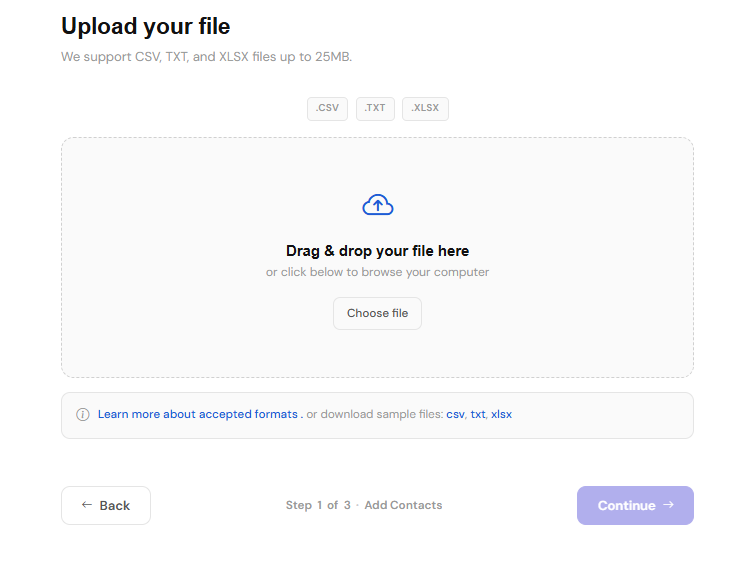
Cliquez sur Ajouter une liste de suppression puis sélectionnez le premier onglet Importer un fichier pour l’importer depuis un fichier et cliquez sur continuer. Ensuite, cliquez sur choisir un fichier au milieu de la page ou utilisez le glisser-déposer.
Important ! Avant l’importation, vérifiez que le format du fichier répond aux exigences du système. Pour en savoir plus, consultez Formats de fichiers acceptés pour l’import de contacts.
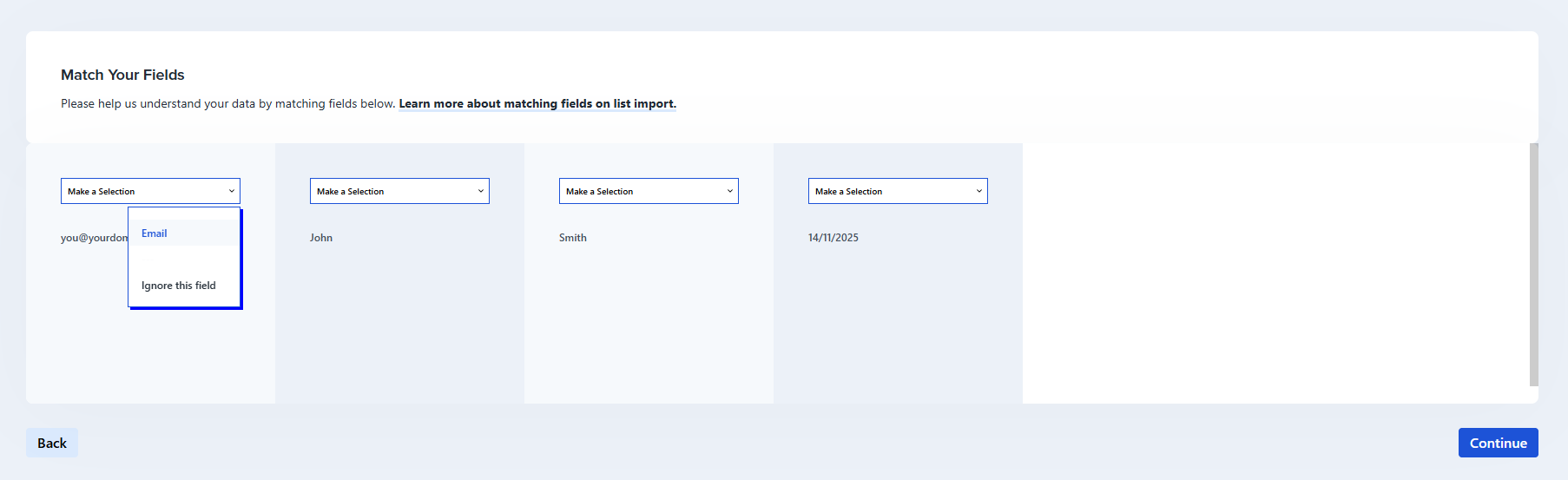
Après avoir importé le fichier, cliquez sur Continuer pour passer à l’étape suivante. Vous devez associer chaque nom de colonne avec les données chargées. En haut de chaque colonne, sélectionnez le nom requis depuis le menu déroulant.
Vous pouvez exclure certaines colonnes des contacts en sélectionnant Ignorer ce champ dans le menu déroulant. Après avoir sélectionné tous les en-têtes de colonnes, cliquez sur Continuer en bas à droite.
Après cela, une nouvelle liste de suppression sera créée.
Copier-coller une liste de suppression
Pour créer une liste de suppression via copier-coller, sélectionnez le second onglet Copier-coller une liste de suppression et cliquez sur Continuer.
Collez vos contacts dans la zone de texte et cliquez sur Analyser les données collées puis cliquez sur Continuer.
Vous passerez ensuite à l’étape suivante. Vous devez associer chaque nom de colonne avec les données chargées exactement comme décrit ci-dessus pour l’importation de la liste de suppression. Ensuite, une nouvelle liste de suppression sera créée.
Renommer
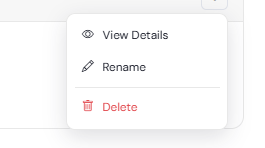
Sélectionnez la liste que vous souhaitez renommer puis cliquez sur l’icône modifier (icône de crayon) dans la colonne Action. La boîte de dialogue suivante s’ouvrira.
Entrez un nouveau nom et cliquez sur enregistrer.
Supprimer
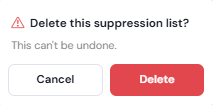
Sélectionnez la liste que vous souhaitez supprimer puis cliquez sur l’icône supprimer (icône de corbeille) dans la colonne Action. Cliquez ensuite sur Supprimer dans la boîte de dialogue de confirmation. La liste sélectionnée sera supprimée.
Voir aussi :