Pour voir et gérer tous vos modèles, allez dans Modèles -> Mes Modèles.
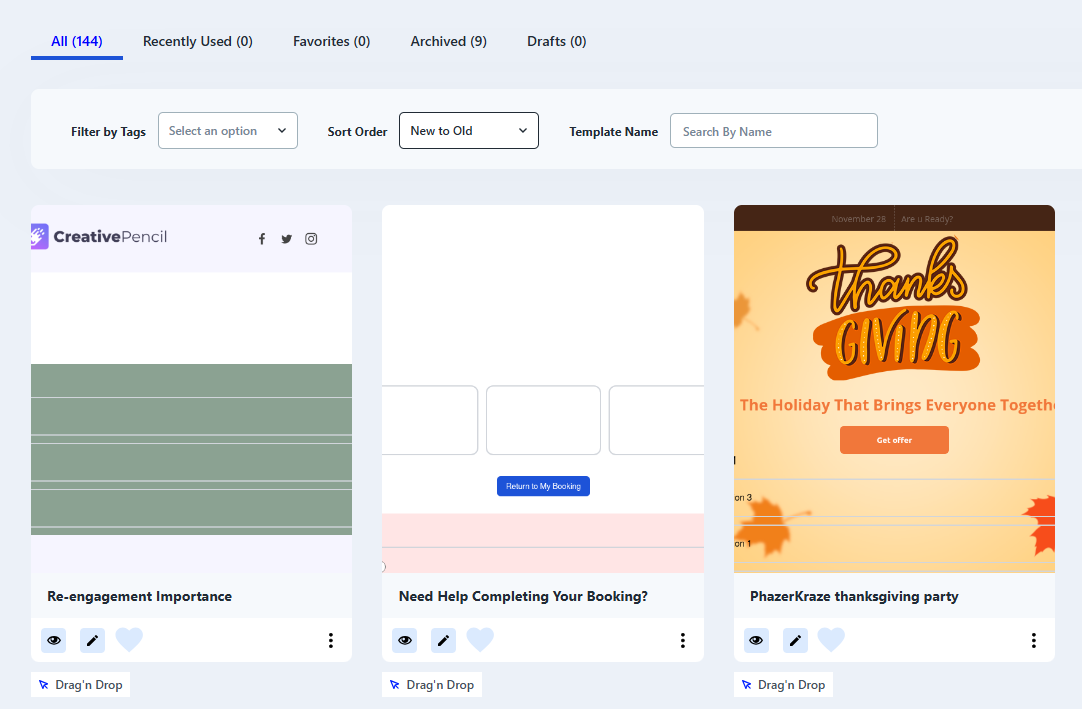
En bas de chaque modèle, sous son nom, se trouve une rangée de boutons qui vous permettent de gérer le modèle.
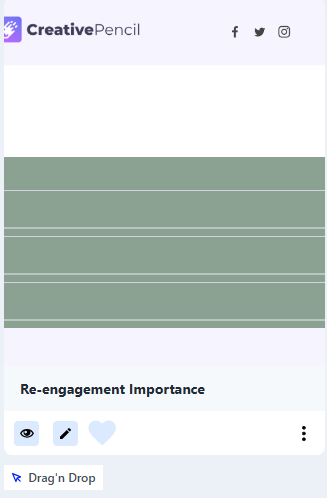
Prévisualisation du modèle
Pour prévisualiser un modèle dans une fenêtre d’aperçu, cliquez sur la vignette du modèle ou sur l’icône de prévisualisation (loupe) dans le coin inférieur gauche du modèle.
Modifier le modèle
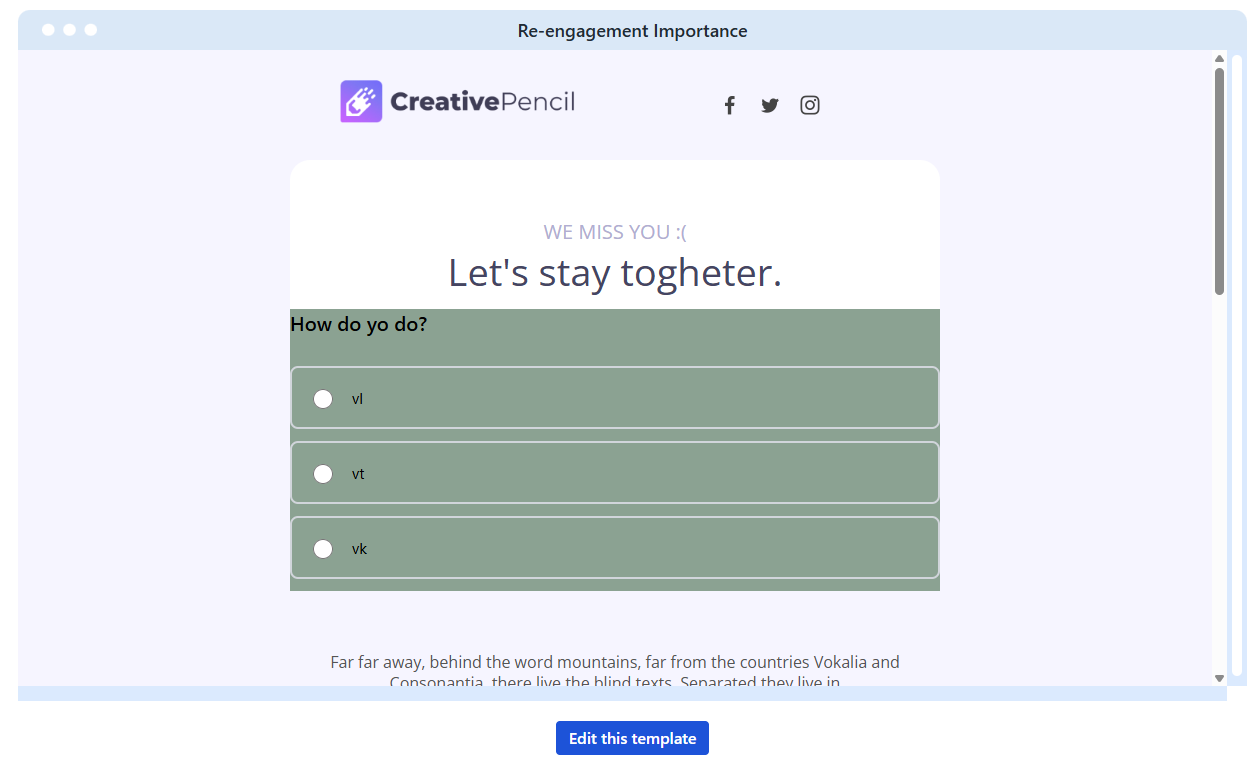
Vous pouvez modifier un modèle dans l’Éditeur Glisser-Déposer ou dans l’Éditeur de Texte Enrichi, selon l’endroit où vous l’avez créé (chaque modèle comporte une étiquette indiquant comment il a été créé).
Pour ouvrir l'éditeur, cliquez sur l’icône en forme de crayon sous le nom du modèle ou sur le bouton Modifier ce modèle dans la fenêtre de prévisualisation.
Marquer un modèle comme favori
Pour retrouver rapidement vos modèles les plus utilisés, vous pouvez les mettre en évidence en les marquant comme favoris. Pour cela, cliquez sur l’icône en forme de cœur sous le nom du modèle. Le modèle sera alors ajouté à la liste des favoris et la couleur de l’icône du cœur passera au bleu.
Supprimer des balises
Sous chaque modèle, vous voyez la liste des balises qui lui sont associées. Il est possible de supprimer une balise en cliquant sur la croix à droite de l’étiquette de la balise.
Actions du menu contextuel
Vous pouvez dupliquer, archiver, supprimer un modèle et y ajouter des balises. Ces actions sont disponibles dans le menu contextuel. Cliquez sur le bouton du menu en bas à droite du modèle pour voir la liste des actions disponibles pour ce modèle.
Dupliquer un modèle
Pour faire une copie du modèle, suivez les étapes suivantes :
Cliquez sur Dupliquer dans le menu contextuel.
Saisissez un nouveau nom de modèle dans la boîte de dialogue qui s’ouvre. Le nom par défaut est « Nom du modèle original (copie) ».
Cliquez sur Enregistrer.
Une copie exacte du modèle sera créée.
Envoyer une campagne
Envoyer un test
Pour en savoir plus, consultez Envoyer un e-mail test.
Aperçu de la boîte de réception
Pour en savoir plus, consultez Tester la compatibilité des e-mails avec l’Aperçu de la boîte de réception.
Docteur Anti-Spam
Ajouter une balise à un modèle
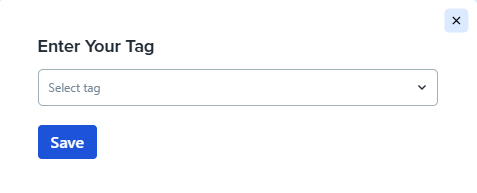
Si vous souhaitez marquer un modèle avec des balises, cliquez sur Ajouter une balise dans le menu contextuel. Dans la boîte de dialogue, sélectionnez les balises dans la liste déroulante ou saisissez une nouvelle balise dans le champ texte. Vous pouvez aussi supprimer une balise en cliquant sur la croix à droite de la balise. Une fois toutes les balises sélectionnées, cliquez sur Enregistrer.
Archiver un modèle
Il peut y avoir des modèles obsolètes dans votre liste, que vous n’utilisez plus actuellement mais que vous ne souhaitez pas supprimer. Dans ce cas, vous pouvez les archiver. Pour cela, cliquez sur Archiver dans le menu contextuel, puis sur Confirmer dans la boîte de dialogue de confirmation. Le modèle sera déplacé dans la liste des archives.
Supprimer un modèle
ATTENTION : La suppression d’un modèle l’effacera définitivement de votre compte DirectIQ, ainsi que toutes les modifications apportées à ce modèle. Vous NE recevrez PAS de demande de confirmation avant de supprimer le modèle. Il est conseillé d’archiver le modèle plutôt que de le supprimer.
Pour supprimer définitivement un modèle, cliquez sur Supprimer dans le menu contextuel, puis cliquez sur Confirmer dans la boîte de dialogue de confirmation.
Voir aussi :
Tester la compatibilité des e-mails avec l’Aperçu de la boîte de réception