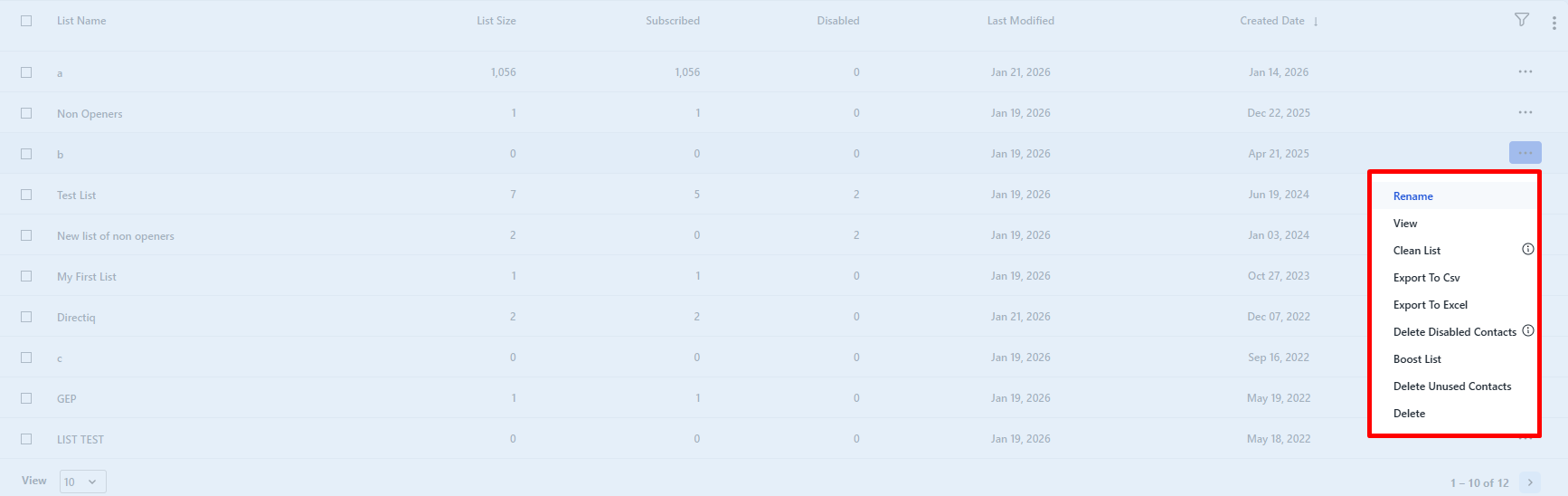
Allez dans Contacts -> Listes de contacts pour voir et gérer vos listes de contacts. Sélectionnez la liste de contacts et cliquez sur l’icône du menu déroulant à la fin de la ligne pour ouvrir le menu contextuel. Vous verrez une liste d’actions que vous pouvez effectuer.
Renommer
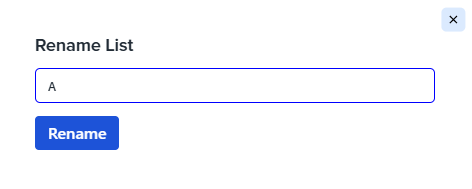
Pour renommer la liste de contacts, cliquez sur Renommer dans le menu déroulant. Une boîte de dialogue pour éditer le nom s’ouvrira. Saisissez le nouveau nom et cliquez sur Renommer. La liste de contacts sera mise à jour immédiatement.
Afficher
Vous pouvez ouvrir la page Détails de la liste qui affiche les informations sur tous les contacts de la liste sélectionnée en cliquant sur le bouton Afficher dans le menu déroulant.
Exporter
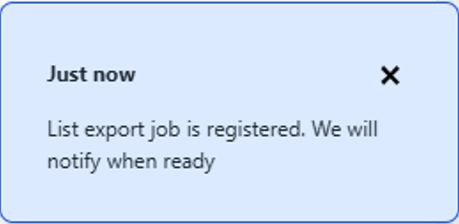
Vous pouvez exporter la liste de contacts vers votre ordinateur au format .csv. Pour cela, cliquez sur le bouton Exporter dans le menu déroulant. Un message vous informant que l’exportation a commencé apparaîtra en haut de l’écran.
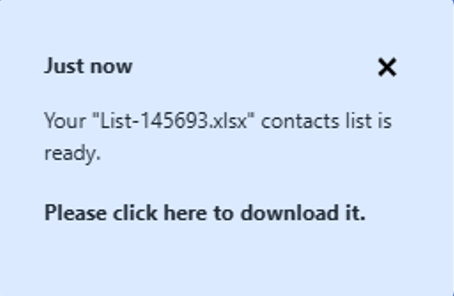
Une fois le fichier prêt, un message contenant le lien de téléchargement du fichier apparaîtra. Cliquez sur ce lien pour télécharger le fichier.
Gérer l’intégration
Gérer le formulaire d'inscription
Supprimer les contacts désactivés
Pour retirer tous les contacts Désactivés de la liste, cliquez sur Supprimer les contacts désactivés dans le menu déroulant. Cliquez ensuite sur Confirmer dans la boîte de dialogue qui apparaîtra.
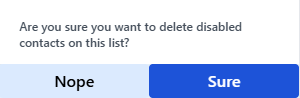
Après cela, une grande bannière avec un message de suppression réussie de la liste apparaîtra en haut de la page. Les listes de contacts seront rechargées et vous pourrez voir les informations mises à jour.
Booster les listes
Pour maximiser la qualité de vos listes, il est nécessaire de toujours consulter les rapports et de gérer activement les listes de contacts. DirectIQ a automatisé ce processus en introduisant la fonction Booster les listes. Booster les listes vous permet d’extraire les meilleurs contacts (ceux ayant ouvert des emails lors des 6 derniers mois, en choisissant la période).
Remarque : Une liste peut être très volumineuse et le processus de boost peut donc prendre un certain temps en arrière-plan :
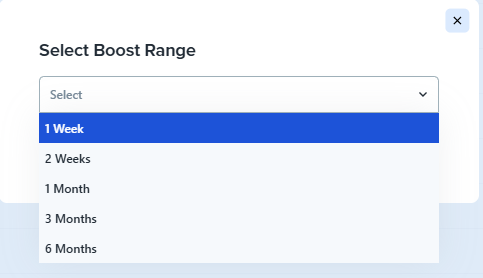
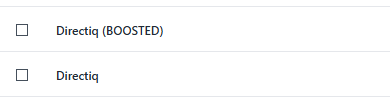
Après avoir choisi de booster une liste, une nouvelle liste portant exactement le même nom que la liste originale sera créée, avec la mention (BOOSTÉE) à la fin.
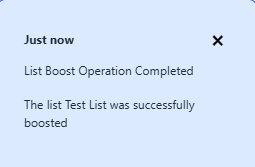
Une fois le processus de boost terminé, vous recevrez une notification comme montré sur l’image :
Comment booster une liste ? L’image ci-dessous explique comment booster une liste :
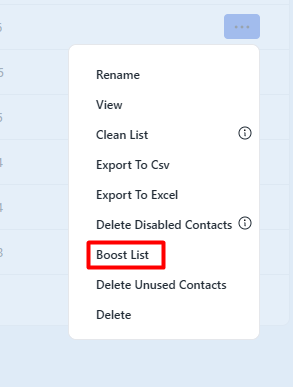
Pour mettre en évidence les listes de contacts les plus importantes et obtenir de meilleures performances, cliquez sur Contacts > Mes listes puis, dans le menu à 3 points à droite de la liste, cliquez sur Booster les listes dans le menu contextuel.
Supprimer
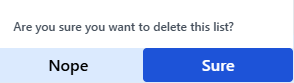
Vous pouvez supprimer la liste en cliquant sur Supprimer dans le menu déroulant et confirmer cette action en cliquant sur Confirmer dans la boîte de dialogue.
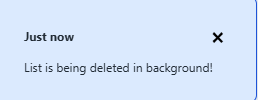
Après cela, une grande bannière avec un message de suppression réussie apparaîtra en haut de la page et la liste sera supprimée en arrière-plan.
Voir aussi :
Filtrer les listes de contacts