DirectIQ vous permet de copier des contacts depuis des fichiers Excel ou texte et de les coller dans un formulaire spécial. Tout d'abord, ouvrez la page Ajouter des contacts en utilisant l'une des deux méthodes suivantes.
Allez dans Contacts -> Aperçu et cliquez sur Ajouter des contacts dans le coin supérieur droit.
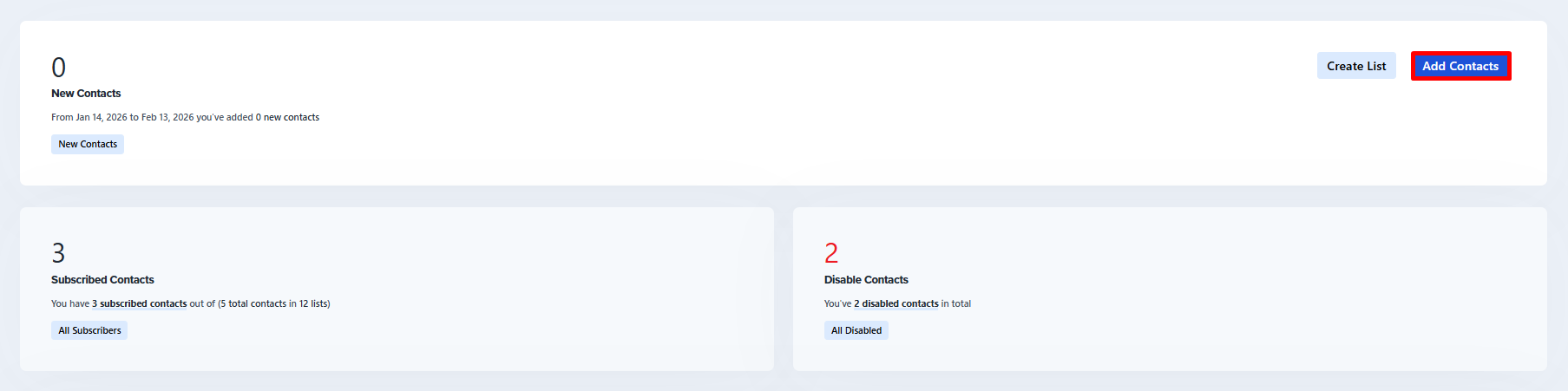
2. Allez dans Contacts -> Ajouter un contact.
Puis sélectionnez le troisième onglet Copier-coller des contacts.
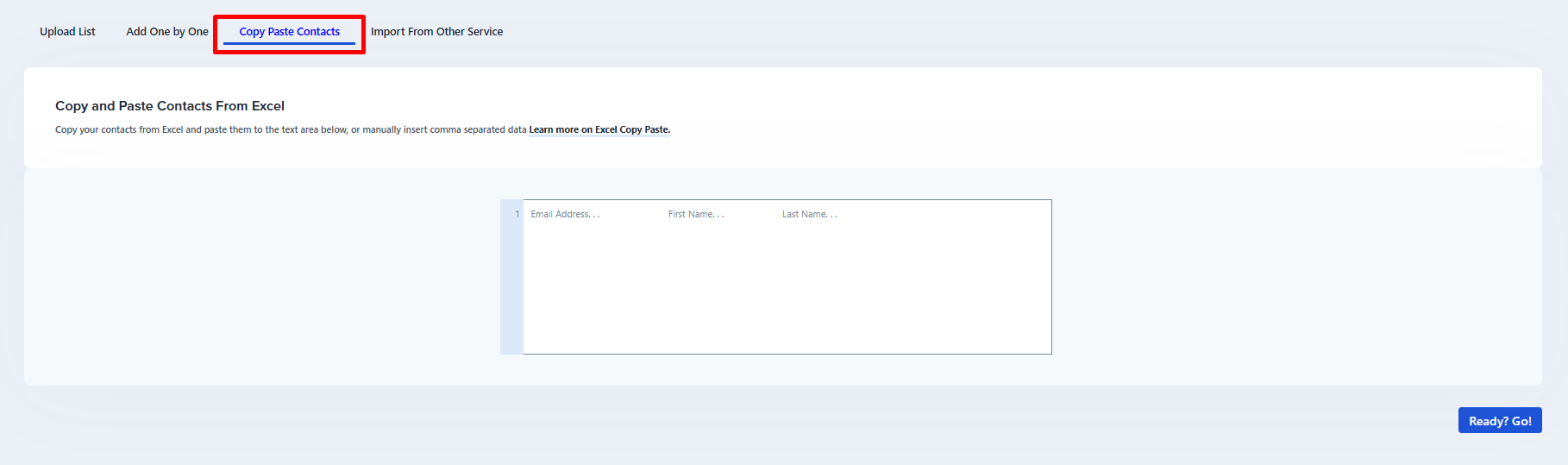
Collez vos contacts dans la zone de texte et cliquez sur Prêt ? Go !.
3. Associez le nom de la colonne avec les données insérées. En savoir plus sur Associer les champs lors de l’importation de la liste.
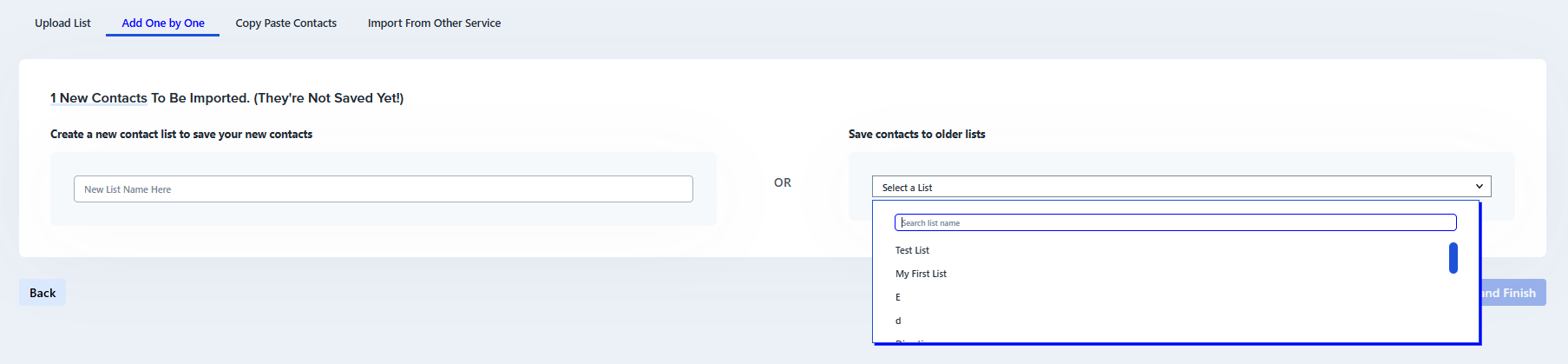
4. Ensuite, sélectionnez la liste à laquelle les nouveaux contacts seront ajoutés. Vous pouvez créer une nouvelle liste en saisissant son nom dans la zone de texte à gauche de la page, ou sélectionner une liste existante à droite pour y ajouter des contacts. Après avoir sélectionné la liste, cliquez sur Enregistrer et terminer.
REMARQUE : Lors du processus de téléchargement, toutes les adresses e-mail dupliquées ou invalides (telles que celles contenant des fautes de frappe ou des erreurs de syntaxe) sont automatiquement éliminées.
Voir aussi :
Télécharger une liste de contacts depuis des fichiers
Formats de fichiers acceptés pour le téléchargement de contacts