DirectIQ vous permet de visualiser/modifier, renommer, dupliquer et supprimer vos segments. Rendez-vous dans Contacts -> Segments de contacts et sélectionnez le deuxième onglet Segments enregistrés. Vous y trouverez la liste de tous les segments. Vous pouvez gérer n'importe quel segment en cliquant sur son nom.
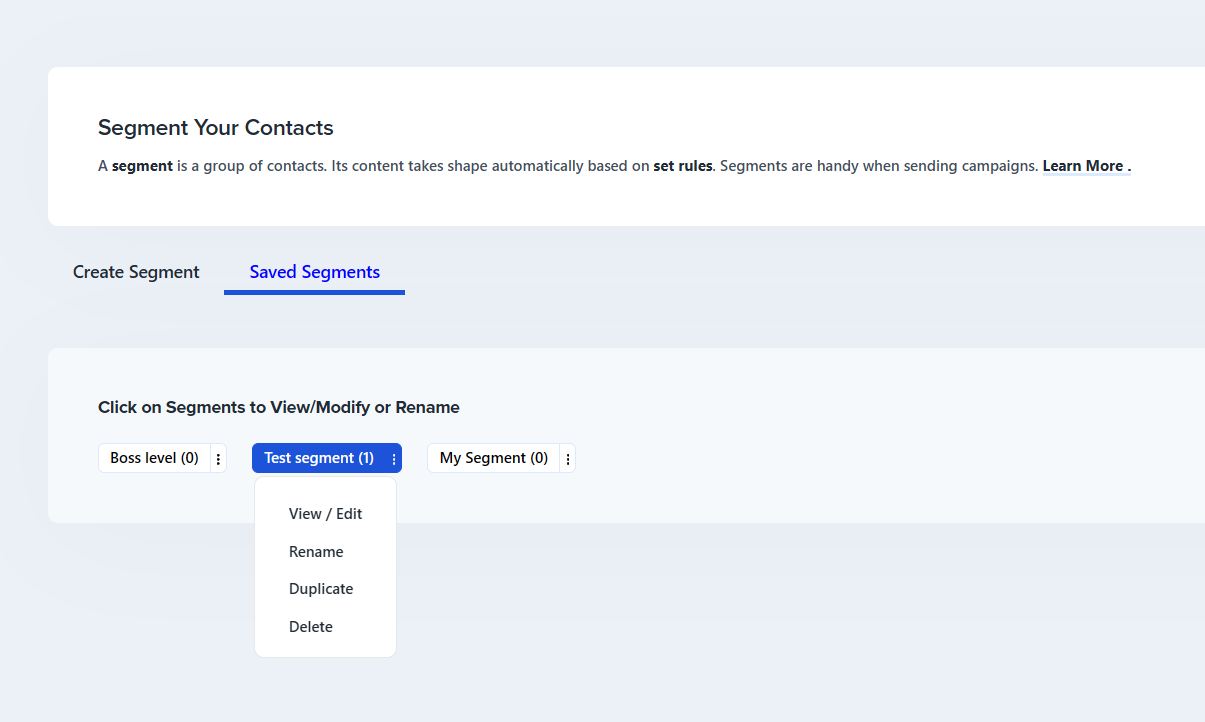
Voir / Modifier
Cliquez sur Voir / Modifier dans le menu déroulant pour consulter les informations détaillées du segment. Un nouvel onglet avec le nom du segment s’ouvrira. Dans cet onglet, vous trouverez toutes les conditions du segment ainsi que la liste de tous les contacts inclus dans ce segment.
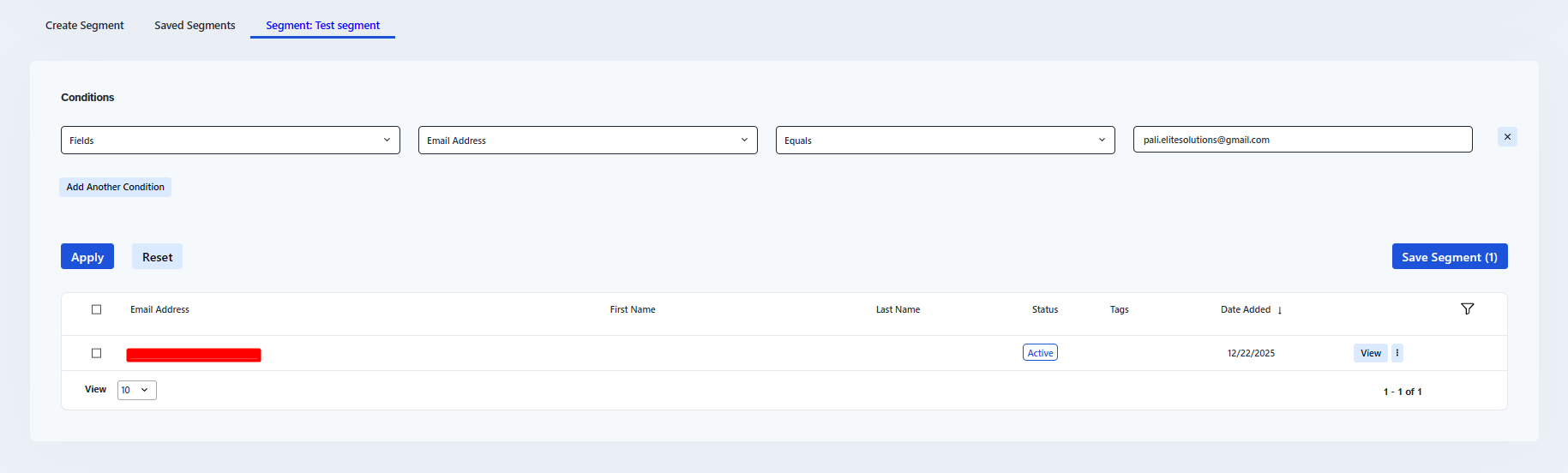
Vous pouvez également modifier ou supprimer les conditions du segment et en créer de nouvelles. Cliquez sur Enregistrer le segment pour sauvegarder toutes les modifications. Une boîte de dialogue vous invitera alors à saisir le nom du segment. Vous pouvez entrer un nouveau nom ou conserver l’ancien.
Renommer
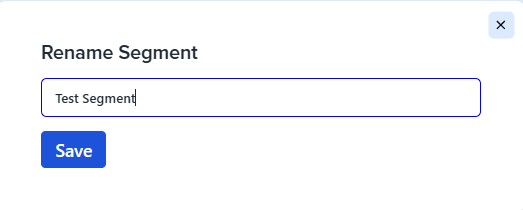
Cliquez sur Renommer dans le menu déroulant pour changer le nom du segment. Dans la boîte de dialogue, saisissez le nouveau nom et cliquez sur Enregistrer. Le segment sera alors renommé.
Dupliquer
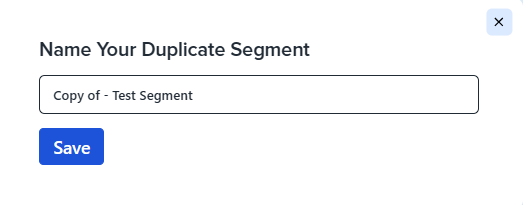
Si vous souhaitez créer un segment identique à un segment existant, cliquez sur Dupliquer dans le menu déroulant. Une boîte de dialogue pour nommer le segment s’ouvrira. Le nom par défaut sera "Copie de – le nom du segment que vous souhaitez dupliquer", mais vous pouvez le modifier. Cliquez sur Enregistrer après avoir saisi le nom et un nouveau segment sera créé.
Supprimer
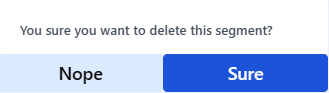
Vous pouvez supprimer un segment en cliquant sur Supprimer dans le menu déroulant. Cliquez ensuite sur Confirmer dans la boîte de dialogue de confirmation qui apparaîtra.
Voir aussi :