Si vous avez une entreprise que vous promouvez en envoyant des e-mails marketing à vos clients potentiels, alors vous savez probablement que le design d'e-mails, la rédaction des listes de contacts et l'envoi d'e-mails prennent beaucoup de temps. DirectIQ est conçu pour vous simplifier cette tâche complexe. Nous vous offrons les avantages suivants :
Interface pratique pour importer vos listes de contacts.
De nombreux modèles prêts à l'emploi que vous pouvez utiliser pour créer vos e-mails marketing.
La possibilité de télécharger vos propres modèles personnalisés.
Création de campagnes qui seront envoyées selon votre planning.
La possibilité de créer des campagnes automatisées.
La possibilité de consulter divers rapports sur les campagnes envoyées.
Création d'un compte
Pour commencer avec DirectIQ, allez sur https://app.directiq.com/ et cliquez sur Créer un compte.
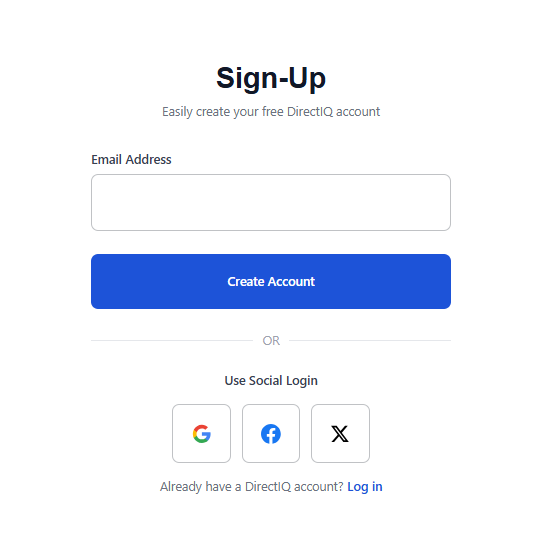
La page Inscription va s’ouvrir. Entrez votre adresse e-mail et cliquez sur Créer un compte.
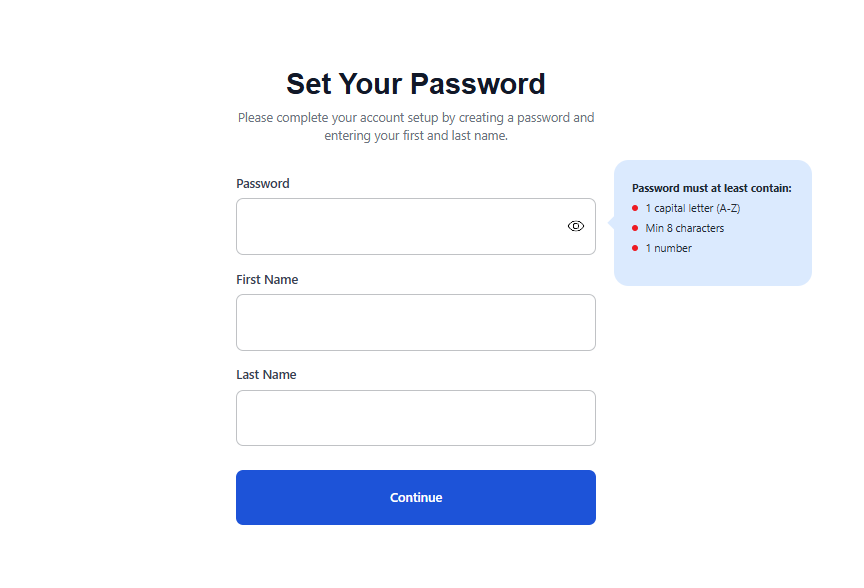
À l’étape suivante, vous devrez définir un mot de passe et, si vous le souhaitez, remplir votre prénom et votre nom.
Après cela, un e-mail de vérification sera envoyé à votre adresse e-mail.
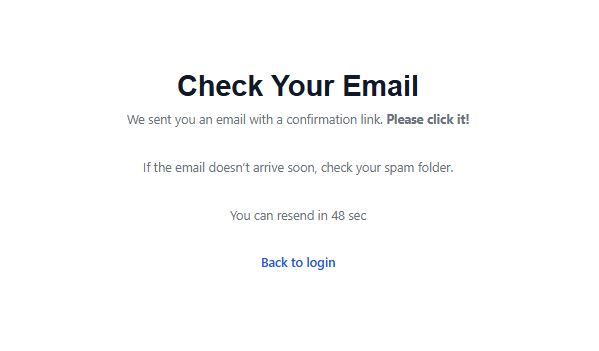
Pour commencer à utiliser DirectIQ, ouvrez cet e-mail et cliquez sur Cliquez pour vérifier.
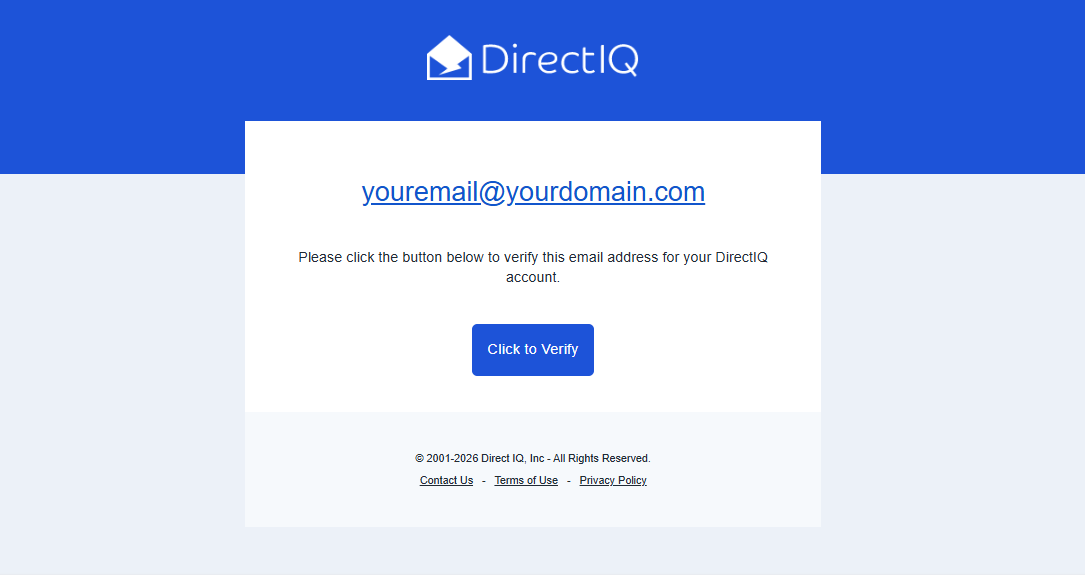
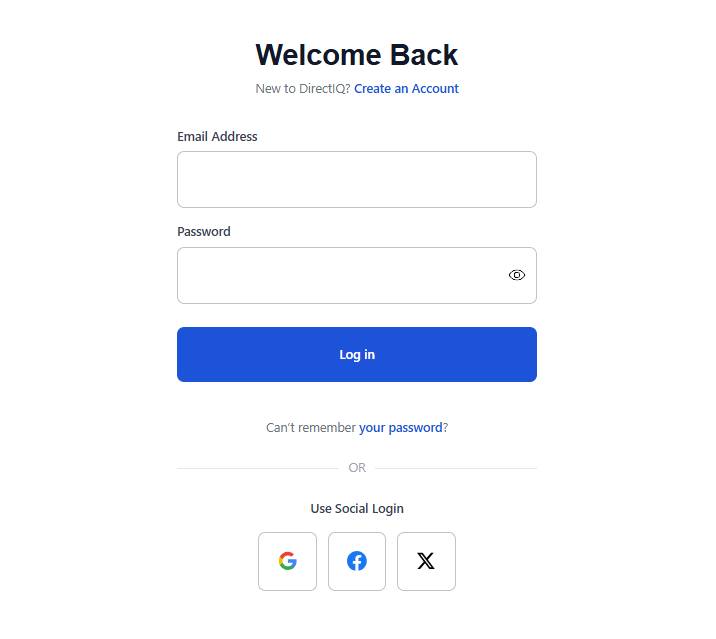
Après la vérification de l’e-mail, la page de Connexion s'ouvrira. Entrez votre e-mail et votre mot de passe et cliquez sur Connexion.
Importer une liste de contacts
Si vos listes de contacts sont enregistrées dans des fichiers Microsoft Excel (XLS, XLSX) ou Texte (CSV, TXT), vous pouvez facilement les importer dans DirectIQ. Pour cela, allez dans Contacts -> Ajouter des contacts puis sélectionnez le premier onglet Télécharger une liste.
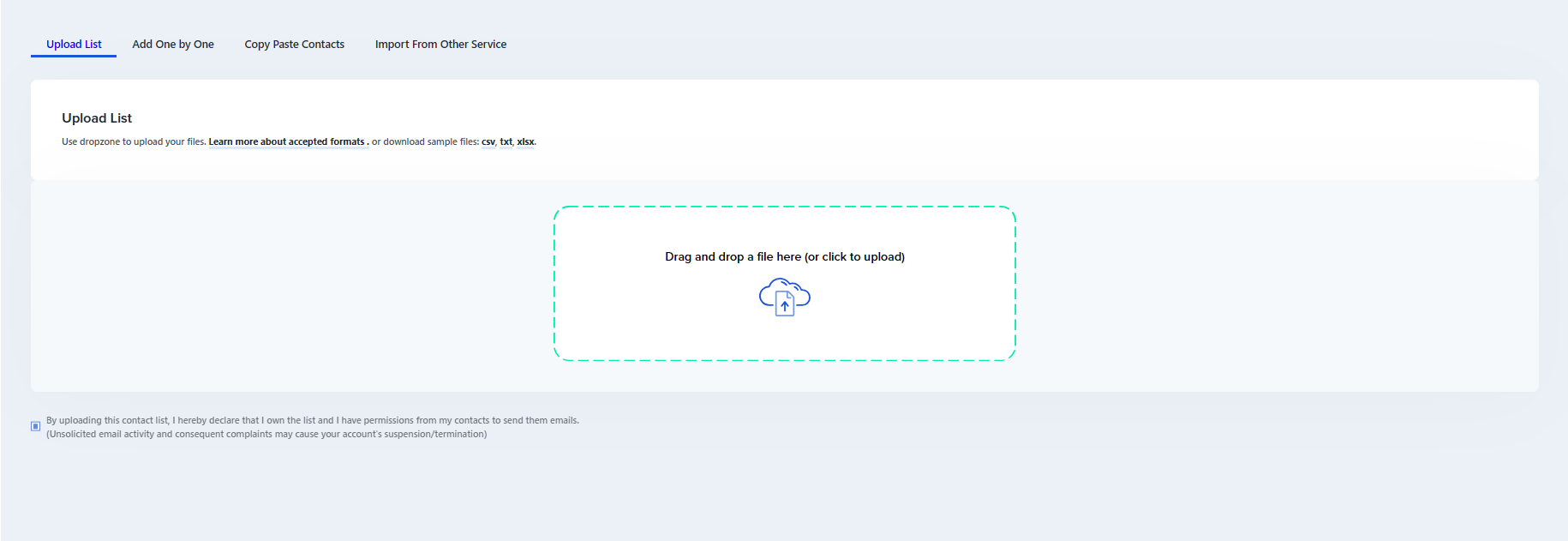
Étape 1
Pour sélectionner les fichiers à télécharger, cliquez sur le grand rectangle au centre de la page ou utilisez la fonction glisser-déposer.
Important ! Avant de télécharger, vérifiez que le format du fichier respecte les exigences du système. En savoir plus sur les Formats de fichiers acceptés pour l'importation des contacts.
Étape 2
Après le téléchargement du fichier, vous passerez automatiquement à l'étape 2. À cette étape, il faut associer le nom de colonne avec les données chargées. En haut de chaque colonne, sélectionnez le nom requis dans la liste déroulante.
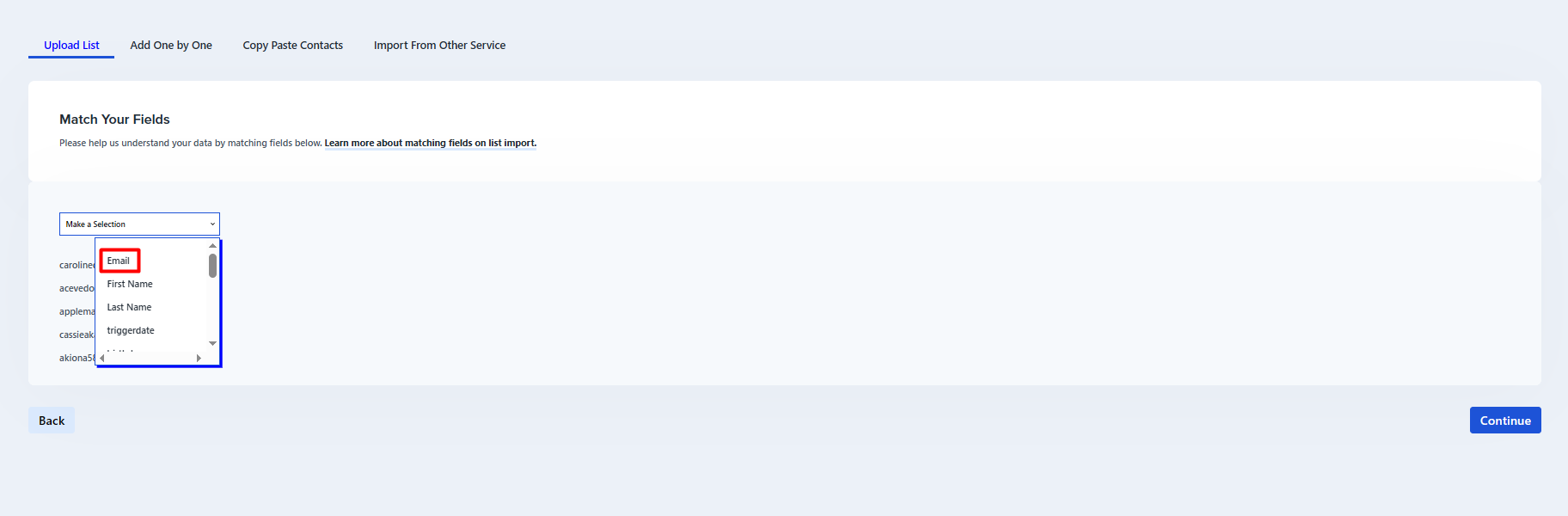
Vous pouvez également créer un nouveau champ en cliquant sur Ajouter une nouvelle colonne dans le menu déroulant. Dans la boîte de dialogue qui s’ouvre, saisissez le nom du champ, sélectionnez le type et indiquez si ce champ sera public. Cliquez ensuite sur Sauvegarder et le nouveau champ apparaîtra dans la liste déroulante.
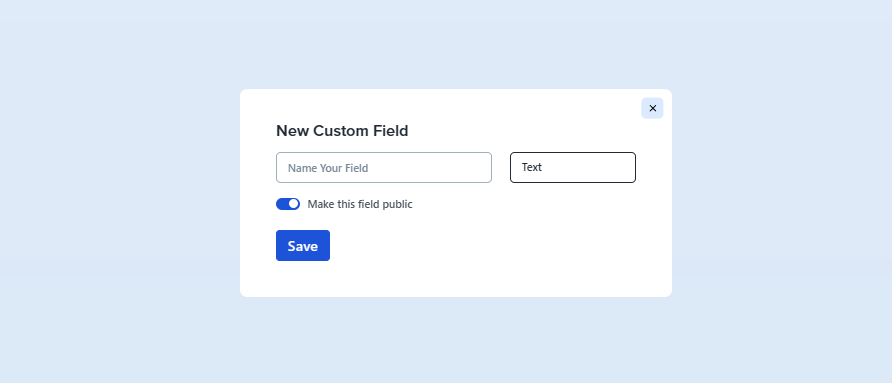
Vous pouvez exclure certaines colonnes des contacts en sélectionnant Ignorer ce champ dans la liste déroulante. Une fois tous les en-têtes de colonnes sélectionnés, cliquez sur Continuer en bas à droite.
Étape 3
Ensuite, sélectionnez la liste à laquelle les nouveaux contacts seront ajoutés. Vous pouvez créer une nouvelle liste en saisissant son nom dans la zone de texte à gauche de la page ou sélectionner une liste existante à droite pour y ajouter des contacts. Après avoir sélectionné la liste, cliquez sur Enregistrer et Terminer.
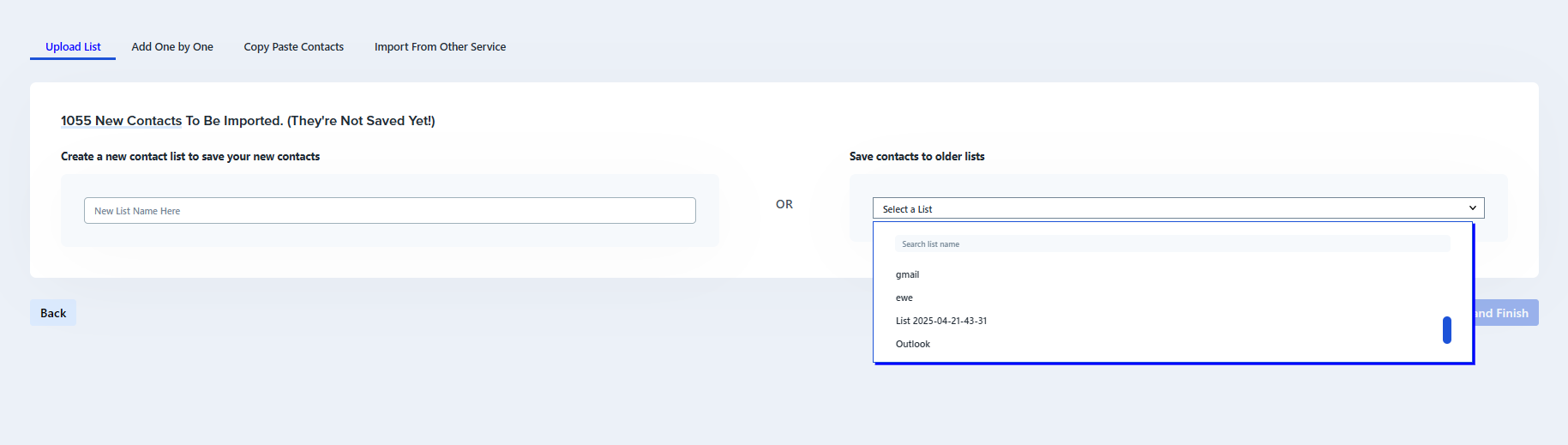
Après la création des contacts, la bannière suivante apparaîtra :
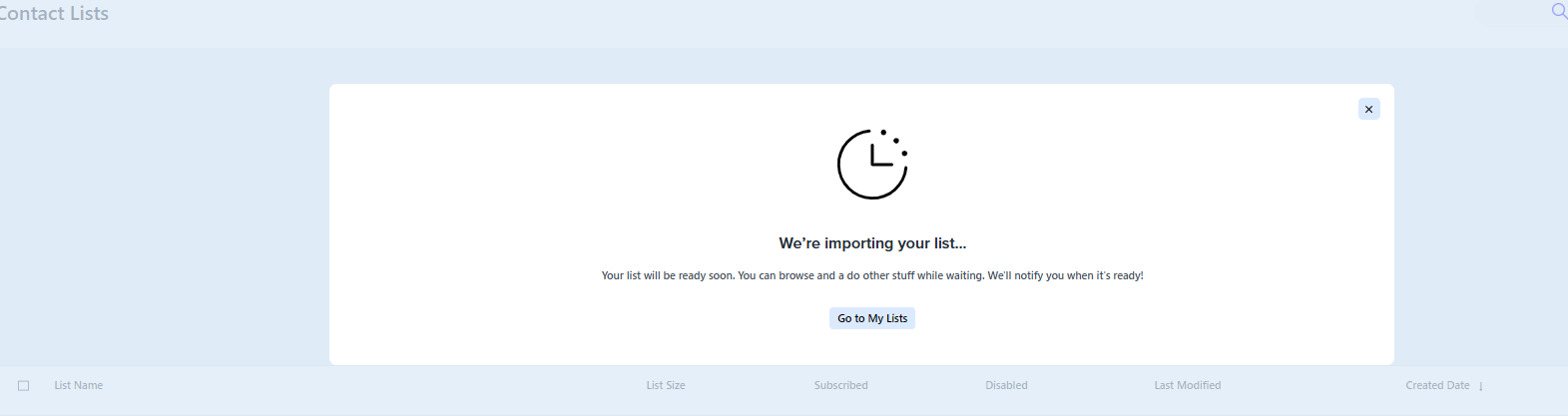
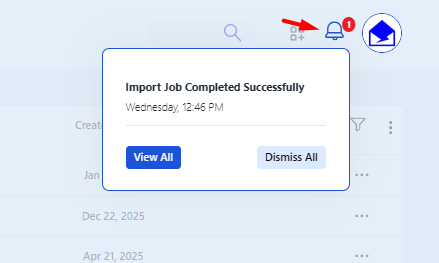
Vous pouvez la fermer et l'importation continuera ; une fois la liste importée, vous recevrez une notification :
Créer un modèle
DirectIQ propose une grande liste de modèles thématiques que vous pouvez choisir, éditer et utiliser pour votre campagne marketing. Pour y accéder, allez dans Modèles -> Créer un modèle et sélectionnez le premier onglet Utiliser les modèles gratuits.
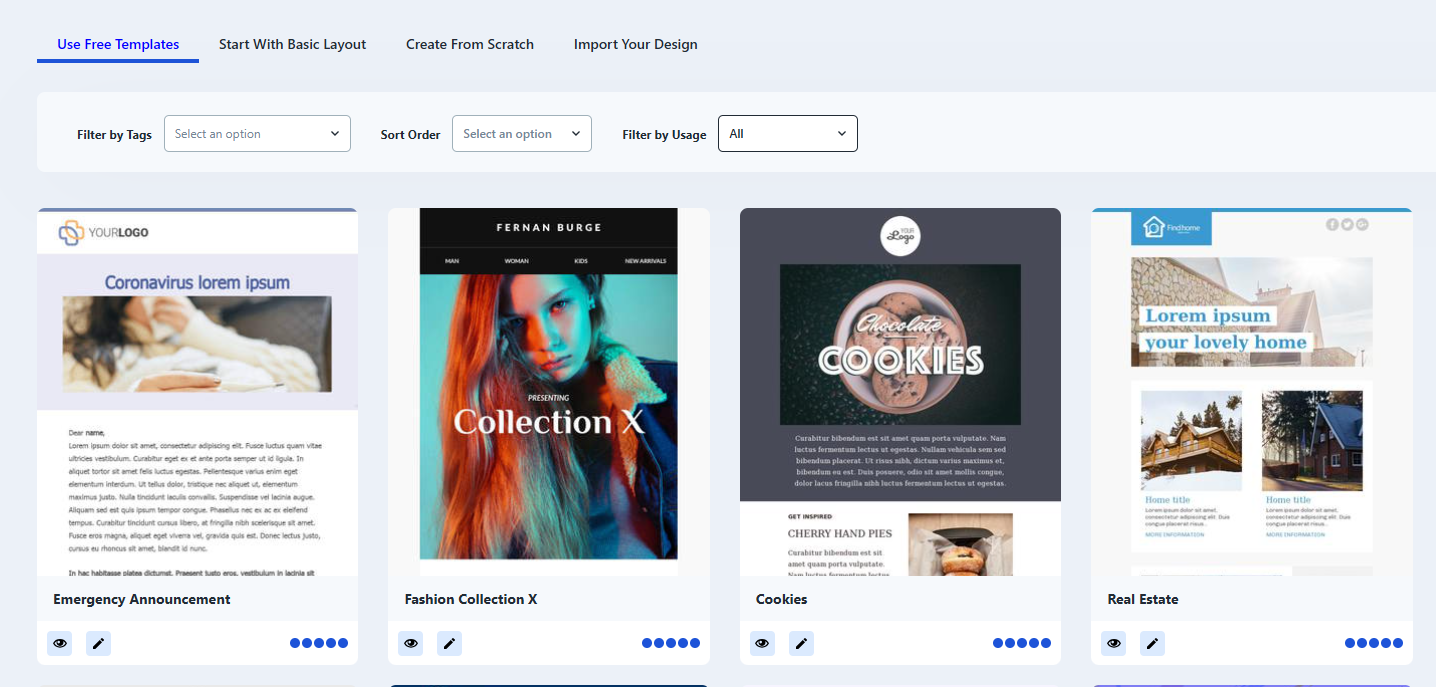
Vous verrez de nombreux modèles dans différentes catégories d’utilisation. Tous les modèles sont étiquetés. Pour trouver rapidement le modèle dont vous avez besoin, utilisez notre filtre facile.
Vous pouvez prévisualiser un modèle en cliquant dessus ou sur l'icône en forme d’œil en bas à gauche du modèle.
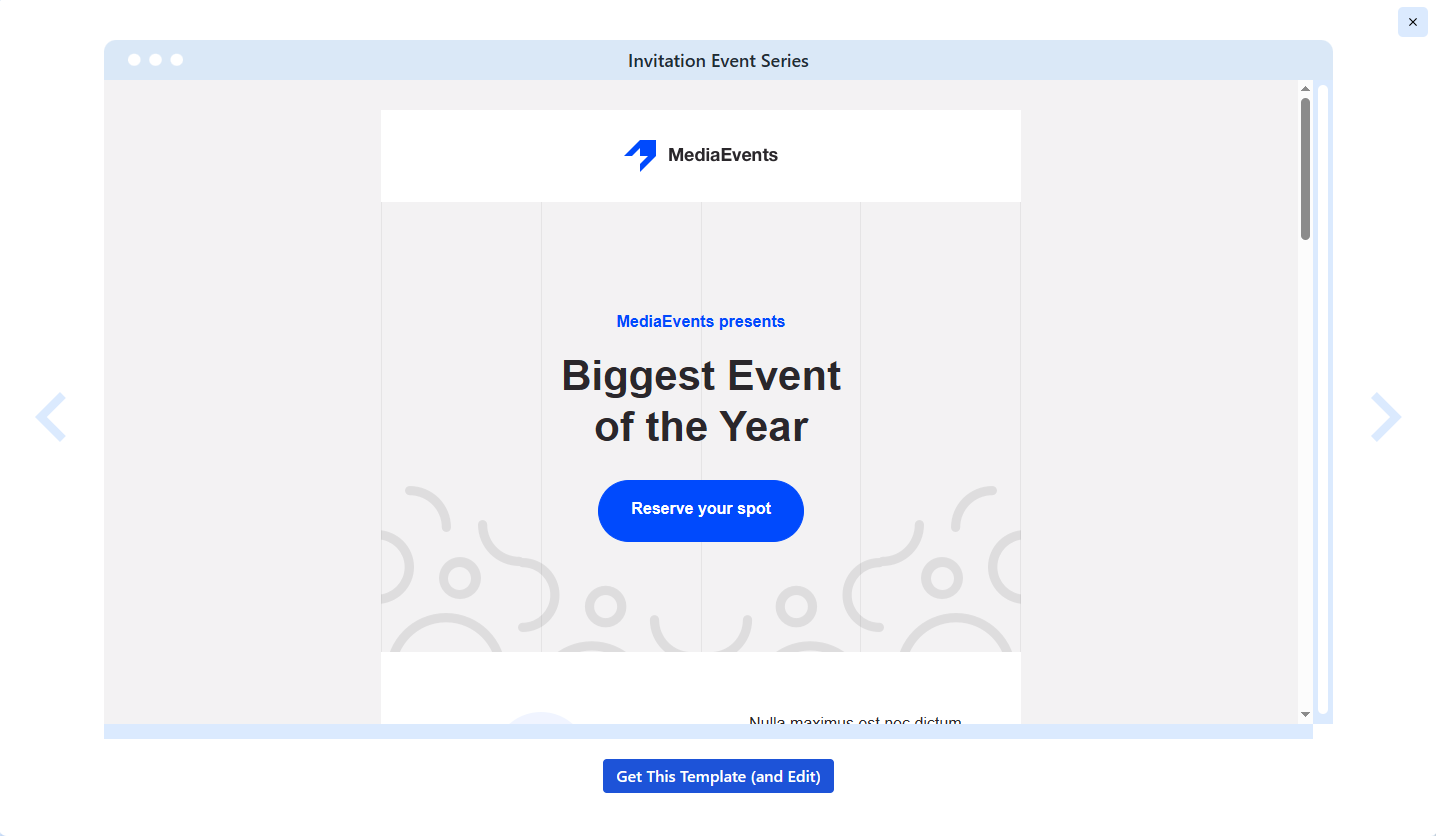
Pour éditer le modèle, cliquez sur Obtenir ce modèle (et Modifier) au bas de la fenêtre de prévisualisation ou cliquez sur le crayon en bas du modèle. L'éditeur Drag and Drop s’ouvrira et vous pourrez modifier votre modèle. Pour plus d’informations, lisez Comment utiliser l’éditeur drag and drop.
Créer une campagne régulière
Pour créer une campagne Régulière, allez dans Campagne -> Créer une campagne régulière.
Étape 1
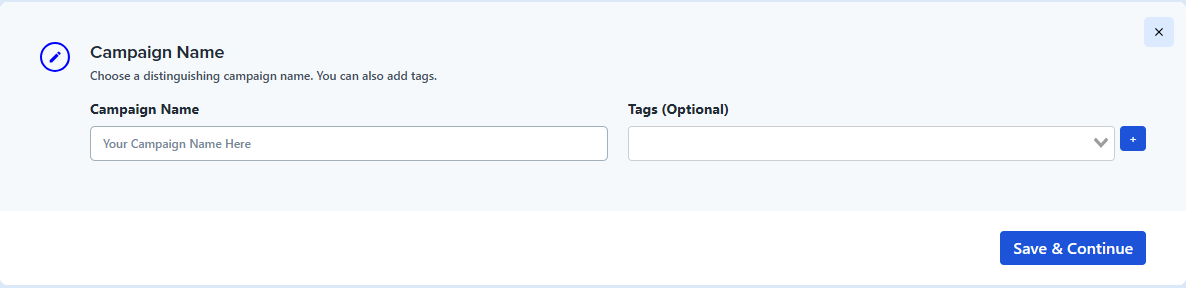
Dans la fenêtre qui s’ouvre, saisissez le nom de la campagne sur la gauche. Vous pouvez éventuellement sélectionner des étiquettes dans la liste déroulante à droite. Puis cliquez sur Sauvegarder.
Étape 2
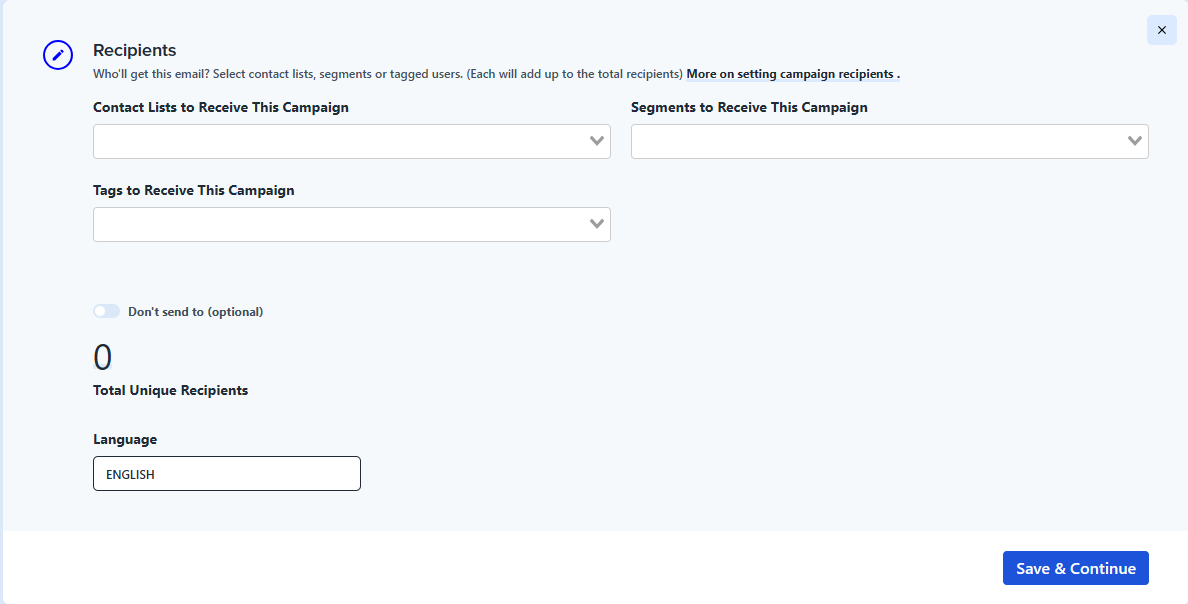
À cette étape, vous devez sélectionner les destinataires de la campagne. Veuillez lire plus sur Comment configurer les destinataires de la campagne.
La langue par défaut de la campagne est l’anglais. Vous pouvez la modifier pour l’une des cinq autres langues disponibles dans le système, à cette étape. Pour cela, sélectionnez la langue souhaitée en bas de la fenêtre.
Étape 3
Puis, vous devez définir l'adresse et le nom de l’expéditeur. Vous pouvez sélectionner une adresse dans la liste déroulante, qui contient une liste de tous vos expéditeurs vérifiés, ou saisir une nouvelle adresse. Dans le deuxième cas, la nouvelle adresse devra être vérifiée avant de poursuivre. En savoir plus sur Comment gérer les adresses des expéditeurs.
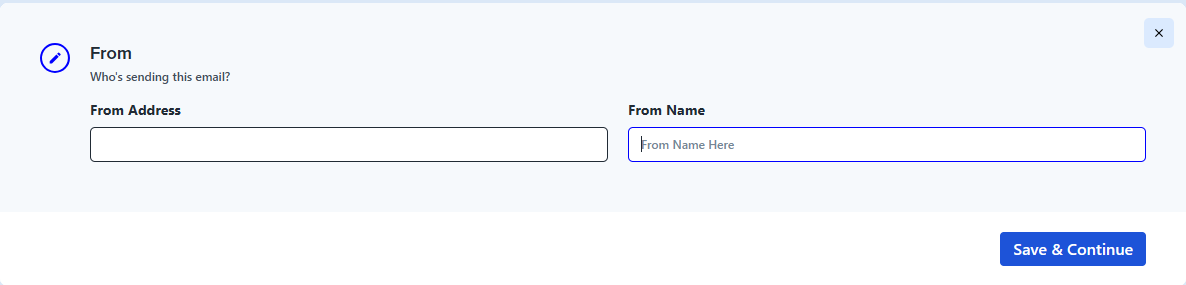
Étape 4
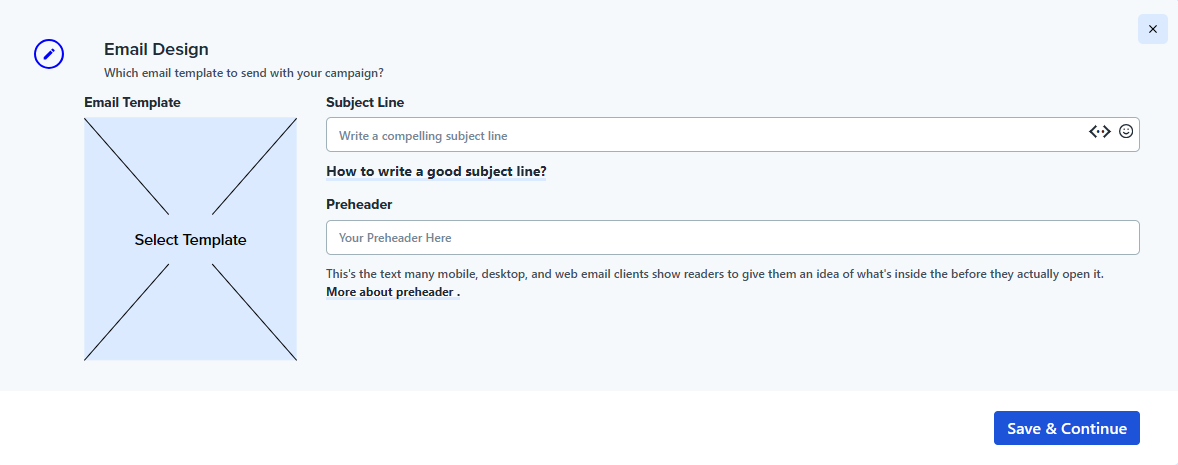
Pour sélectionner le modèle d’e-mail, cliquez sur le rectangle à gauche de la fenêtre de dialogue.
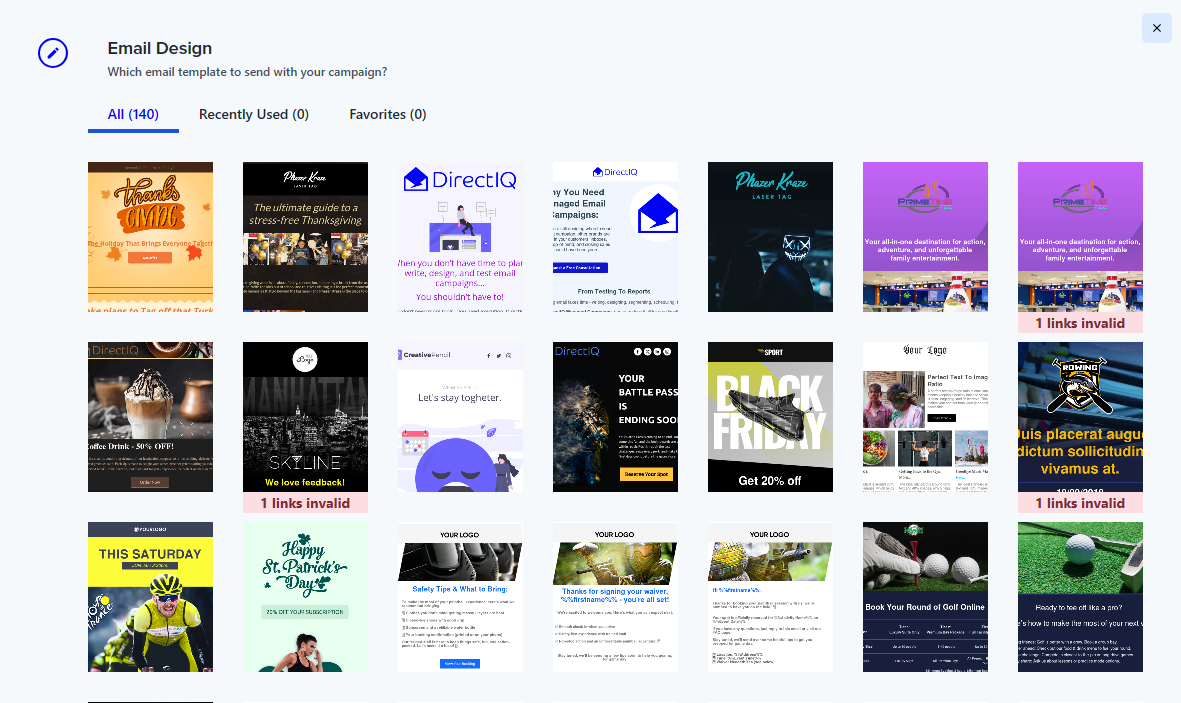
Puis survolez le modèle désiré et cliquez sur Choisir.
L’aperçu du modèle apparaîtra à la place du rectangle vide. Vous pouvez changer de modèle en cliquant sur son image et en en sélectionnant un nouveau.
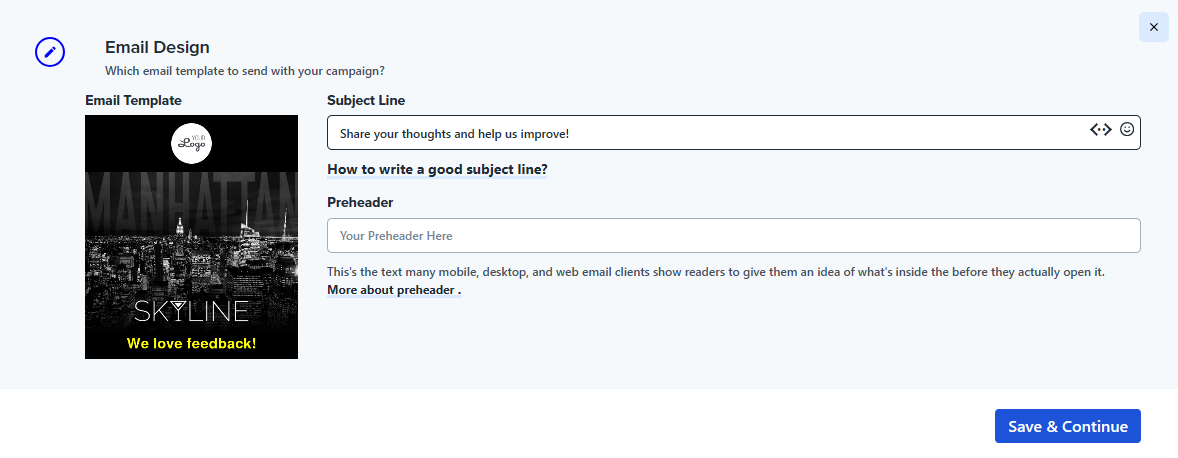
À cette étape, vous devez également remplir la ligne d’objet. Vous pouvez, si vous le souhaitez, écrire un pré-en-tête.
Étape 5
Enfin, vous devez définir la date et l'heure d’envoi de la campagne. Si nécessaire, vous pouvez l’envoyer immédiatement après sa création.
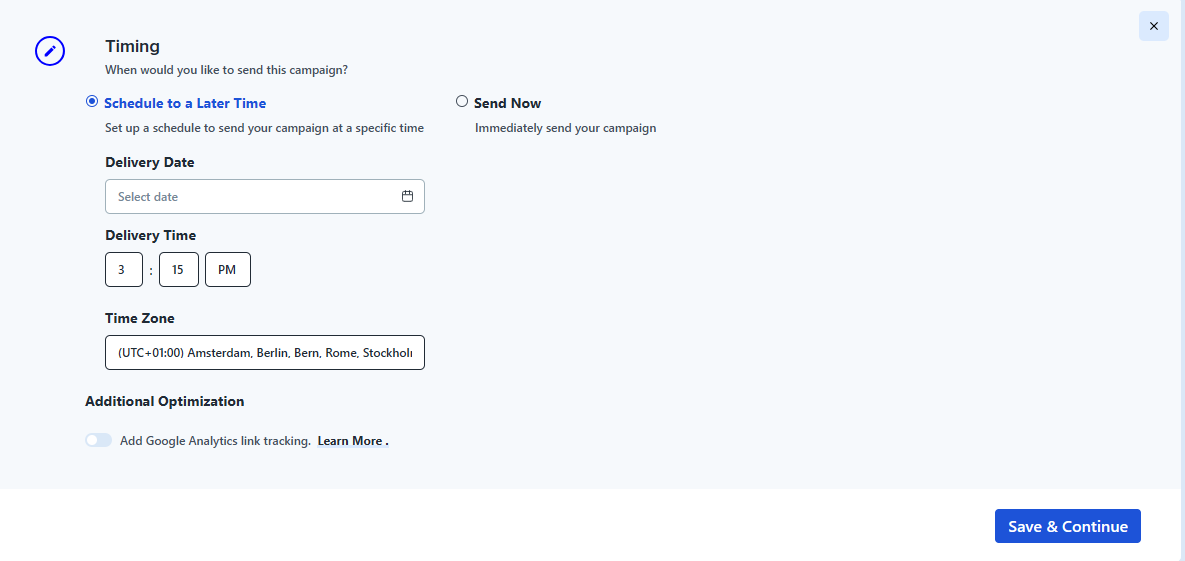
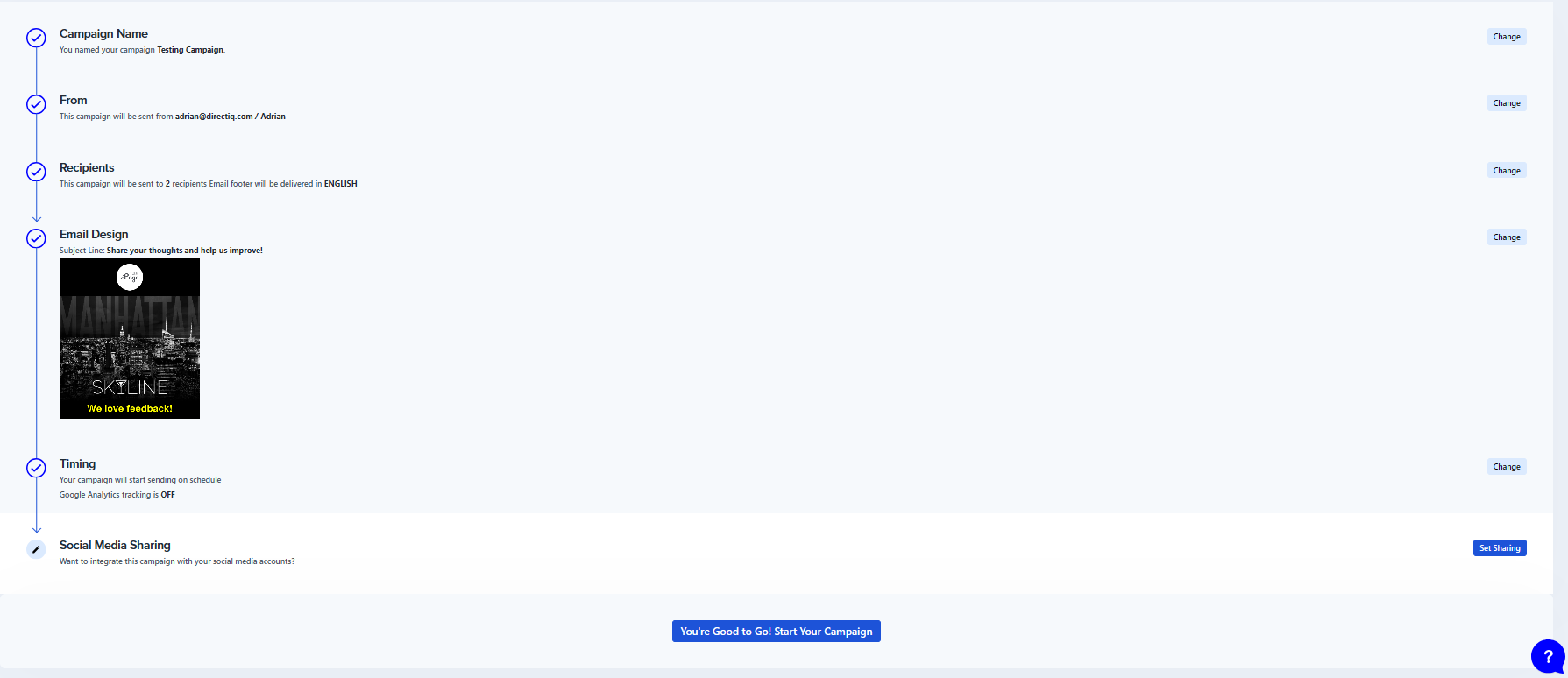
Une fois toutes les étapes terminées, vérifiez les informations saisies. Si nécessaire, modifiez-les en cliquant sur le bouton de modification à droite de l’étape correspondante. Si toutes les données sont correctes, terminez la création de la campagne en cliquant sur C’est bon ! Démarrez votre campagne.
Consulter les rapports
Pour voir les informations détaillées et l’efficacité de votre campagne marketing, DirectIQ propose de nombreux rapports différents. Allez dans Campagnes -> Liste des campagnes, sélectionnez la campagne déjà envoyée et cliquez sur Rapports à droite de la fiche de la campagne.

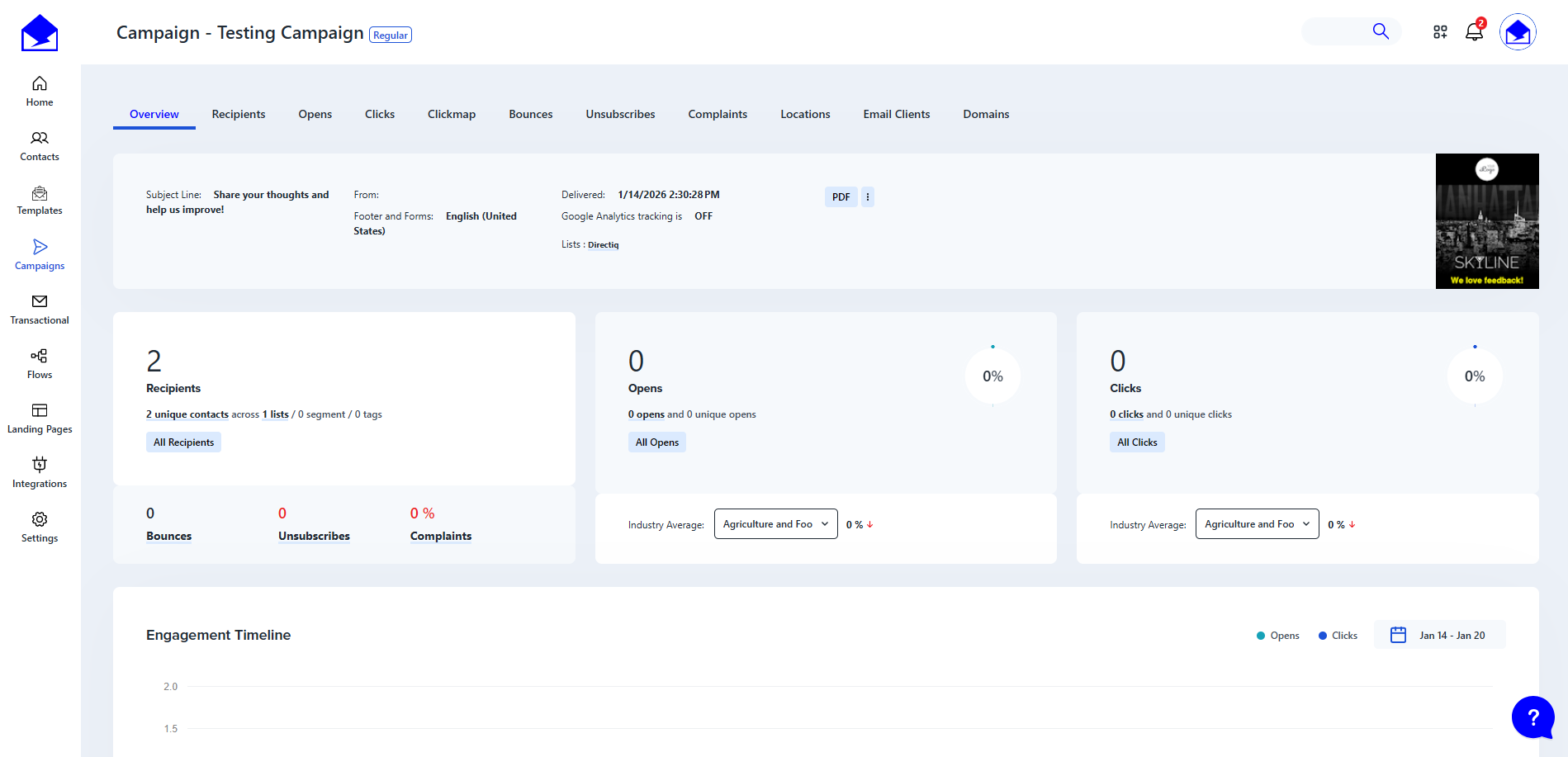
Une page Vue d’ensemble avec les informations détaillées de la campagne s’ouvrira. Vous pouvez voir ici l’objet de la campagne, l’expéditeur, la date et l’heure d’envoi, le pied de page, la langue du formulaire, le modèle. DirectIQ permet également de consulter les destinataires, ouvertures, clics, désabonnements, signalements comme spam, erreurs de distribution, ouvertures par client e-mail, réseaux sociaux, localisation, domaines. Pour cela, sélectionnez l’onglet correspondant en haut de la page.