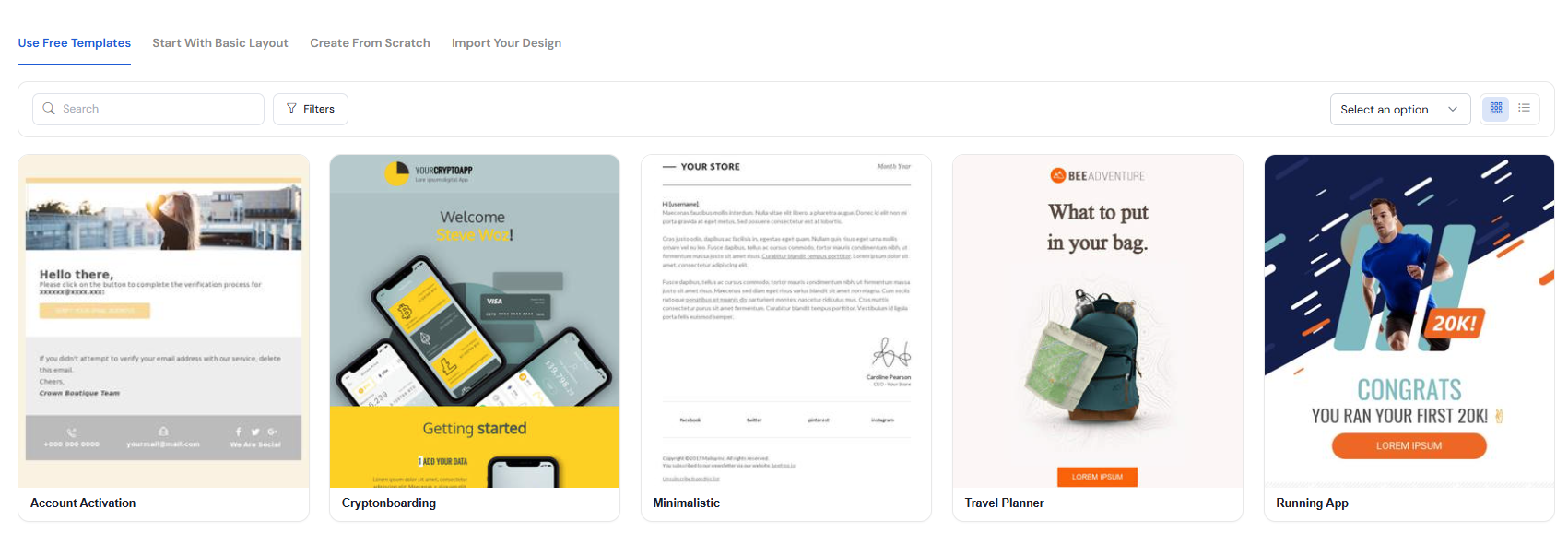
Para ver y administrar todas tus plantillas ve a Plantillas -> Mis Plantillas.
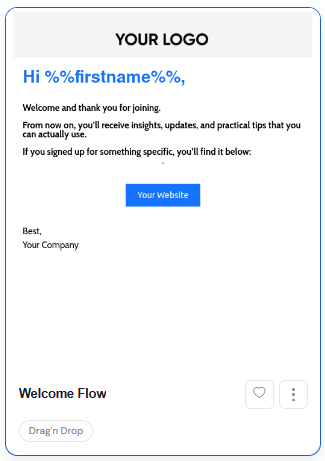
En la parte inferior de cada plantilla, bajo su nombre, hay una fila de botones con los que puedes administrar la plantilla.
Previsualizar Plantilla
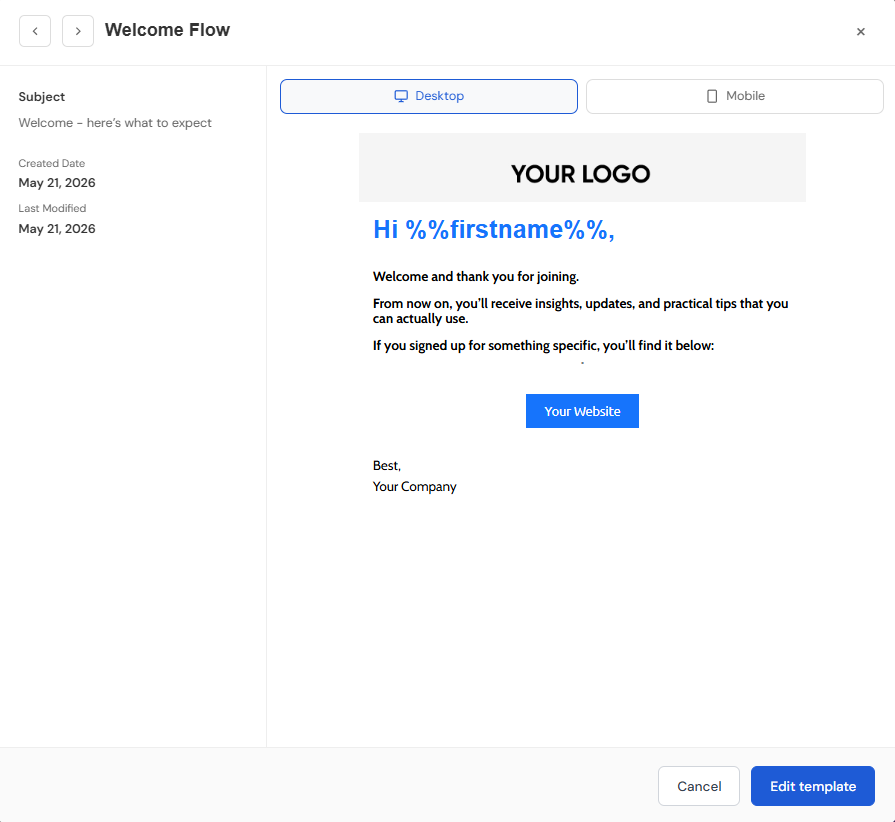
Para previsualizar una plantilla en una ventana del navegador haz clic en la imagen miniatura o en el icono de previsualización (Lupa) en la esquina inferior izquierda de la plantilla.
Editar Plantilla
Puedes editar una plantilla en el Editor Drag&Drop o en el Editor de Texto Enriquecido dependiendo de dónde la creaste (debajo de cada plantilla hay una etiqueta con información sobre cómo fue creada esa plantilla).
Para abrir el editor haz clic en la plantilla y luego haz clic en el botón Editar plantilla en la ventana de previsualización.
Marcar Plantilla como Favorita
Para encontrar rápidamente las plantillas más usadas puedes destacarlas marcándolas como favoritas. Para hacerlo haz clic en el icono de corazón debajo del nombre de la plantilla. Luego la plantilla se agregará a la lista de favoritas y el color del icono de corazón cambiará a azul.
Eliminar Etiquetas
Debajo de cada plantilla, puedes ver una lista de etiquetas con las que está marcada. Es posible eliminar una etiqueta haciendo clic en la cruz a la derecha de la etiqueta.
Acciones del Menú Contextual
Puedes duplicar, archivar, eliminar una plantilla y agregarle etiquetas. Estas acciones están disponibles desde el menú contextual. Haz clic en el botón del menú en la esquina inferior derecha de la plantilla para ver una lista de acciones que puedes realizar con esa plantilla.
Duplicar Plantilla
Para hacer una copia de la plantilla sigue estos pasos:
Haz clic en Duplicar en el menú contextual.
Introduce un nuevo nombre de plantilla en el cuadro de diálogo que se abrirá. El nombre predeterminado es "Nombre de la plantilla original (copia)".
Haz clic en Guardar.
Se creará una copia exacta de la plantilla.
Enviar Campaña
Para crear y enviar una campaña usando la plantilla seleccionada, sigue estos pasos:
Haz clic en Enviar Campaña en el menú contextual.
Serás redirigido a la página de creación de campañas, donde la plantilla seleccionada será utilizada como el diseño de la campaña.
Introduce un nombre para la campaña y completa la configuración requerida.
Selecciona tus destinatarios y configura las opciones de envío.
Revisa tu campaña y haz clic en Enviar o prográmala para una fecha posterior.
Tu campaña será creada usando la plantilla seleccionada y enviada a los destinatarios que elijas.
Enviar Prueba
Para enviar un correo electrónico de prueba usando la plantilla seleccionada, sigue estos pasos:
Haz clic en Enviar Prueba en el menú contextual.
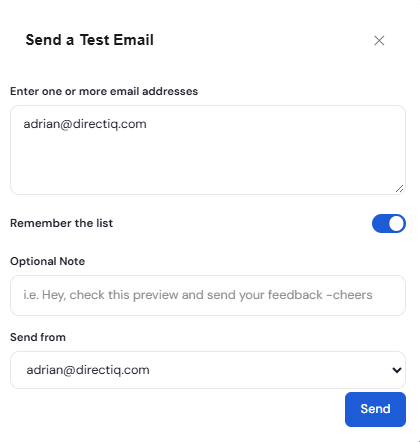
Introduce la dirección o direcciones de correo electrónico donde quieres recibir la prueba.
Haz clic en Enviar Prueba.
Se enviará un correo de prueba a las direcciones especificadas, lo que te permitirá verificar la apariencia y el contenido de la plantilla antes de usarla en una campaña.
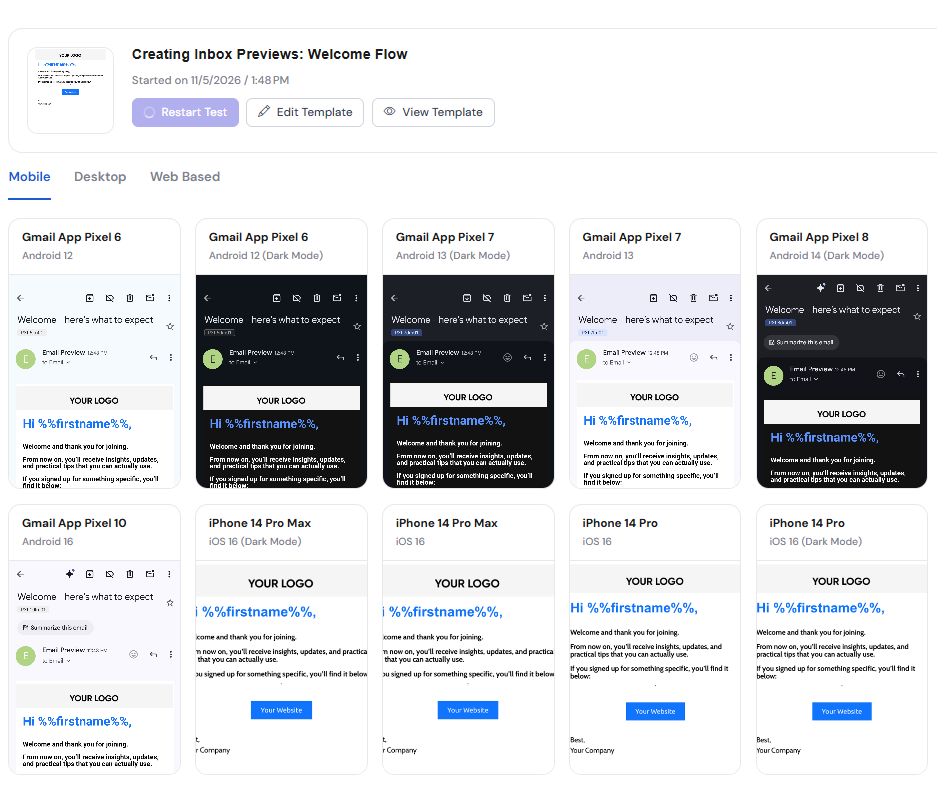
Vista Previa de Bandeja de Entrada
Para previsualizar cómo se verá tu plantilla en diferentes clientes de correo, sigue estos pasos:
Haz clic en Vista Previa de Bandeja de Entrada en el menú contextual.
La herramienta de vista previa generará una representación visual de tu correo electrónico en los clientes y dispositivos admitidos.
Revisa las vistas previas para comprobar el diseño, formato, imágenes y apariencia general.
Haz los ajustes necesarios en tu plantilla según los resultados.
Esto te ayuda a identificar posibles inconsistencias de visualización y asegurarte de que tu correo se vea como esperas en diferentes bandejas de entrada.
Doctor Spam
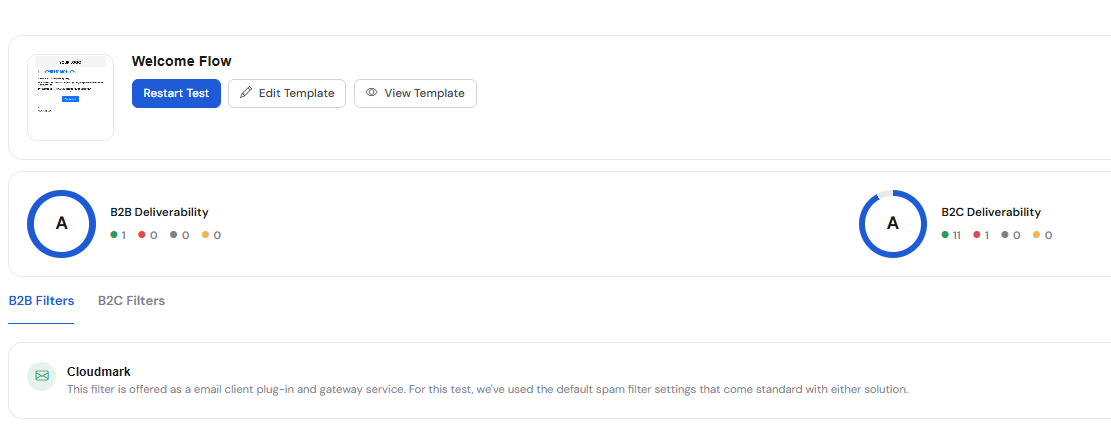
Para comprobar tu plantilla por posibles problemas relacionados con spam, sigue estos pasos:
Haz clic en Doctor Spam en el menú contextual.
La herramienta analizará el contenido de tu correo electrónico por elementos que puedan afectar los filtros de spam.
Revisa el análisis y cualquier advertencia o recomendación proporcionada.
Haz los ajustes sugeridos para mejorar el contenido de tu correo y reducir posibles problemas relacionados con spam.
Doctor Spam te ayuda a identificar posibles problemas antes de enviar tu campaña y aumentar las posibilidades de que tus correos lleguen a la bandeja de entrada de tus destinatarios.
Agregar una Etiqueta a la Plantilla
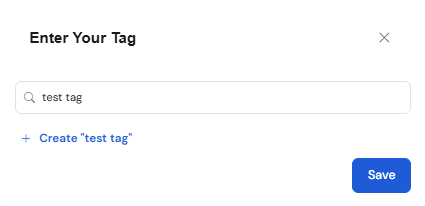
Si deseas marcar una plantilla con etiquetas haz clic en Agregar Etiqueta en el menú contextual. En el cuadro de diálogo selecciona etiquetas de la lista desplegable o introduce una nueva etiqueta en el campo de texto. Aquí también puedes eliminar una etiqueta haciendo clic en la cruz a la derecha de la etiqueta. Cuando todas las etiquetas estén seleccionadas haz clic en Guardar.
Archivar Plantilla
Pueden haber plantillas antiguas en tu lista que no estés usando actualmente pero que no deseas eliminar. En ese caso, puedes archivarlas. Para hacerlo haz clic en Archivar en el menú contextual, luego haz clic en Archivar en el cuadro de confirmación. La plantilla se moverá a la lista de archivos.
Eliminar Plantilla
ADVERTENCIA: Eliminar una plantilla la borrará permanentemente de tu cuenta de DirectIQ, junto con cualquier cambio realizado en ella. NO se te pedirá confirmación para eliminar la plantilla. Se recomienda archivar tu plantilla en lugar de eliminarla.
Para eliminar permanentemente una plantilla haz clic en Eliminar en el menú contextual, luego haz clic en Eliminar en el cuadro de confirmación.
Ver también:
Comprobando Compatibilidad del Correo con Vista Previa en la Bandeja de Entrada