En DirectIQ es posible probar tus plantillas enviándolas a direcciones de correo de prueba. Para hacerlo primero selecciona una plantilla que quieras probar. Luego haz clic en el botón de menú en la esquina inferior derecha y selecciona Enviar Prueba en el menú contextual.
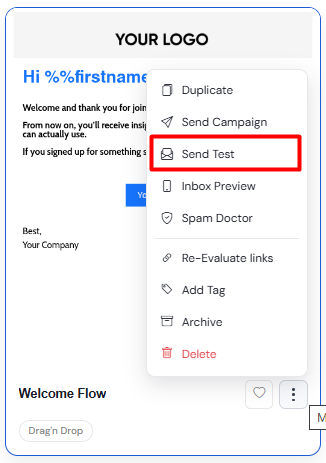
Se abrirá la siguiente ventana emergente.
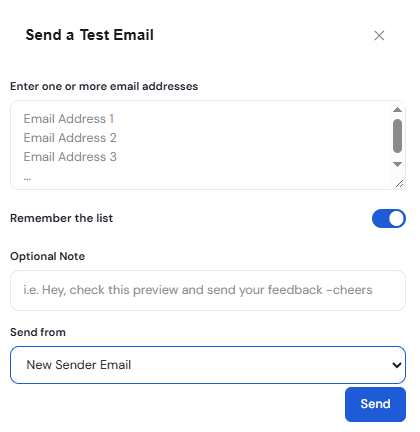
Introduce una o más direcciones de prueba a las que deseas enviar los correos en el cuadro de texto.
Si habilitas la casilla Recordar la lista, la próxima vez que quieras enviar un correo de prueba, la lista se completará automáticamente al abrirse la ventana. Si no deseas recordar las direcciones a las que envías el correo, desmarca esta casilla.
Nota opcional. Este es un mensaje de texto que se mostrará después de la línea de asunto.
Enviar desde. Dirección de correo del remitente. Debes seleccionar la dirección del remitente del menú desplegable o crear una nueva. En la lista desplegable aparecen todos los remitentes de tu cuenta. Si deseas agregar uno nuevo, primero debes verificarlo. Lee más sobre cómo administrar las direcciones de remitente.
Después de completar todos los campos haz clic en Enviar.
Ver también:
Administrar Plantillas
Probar Compatibilidad de Correo con la Vista Previa de la Bandeja de Entrada