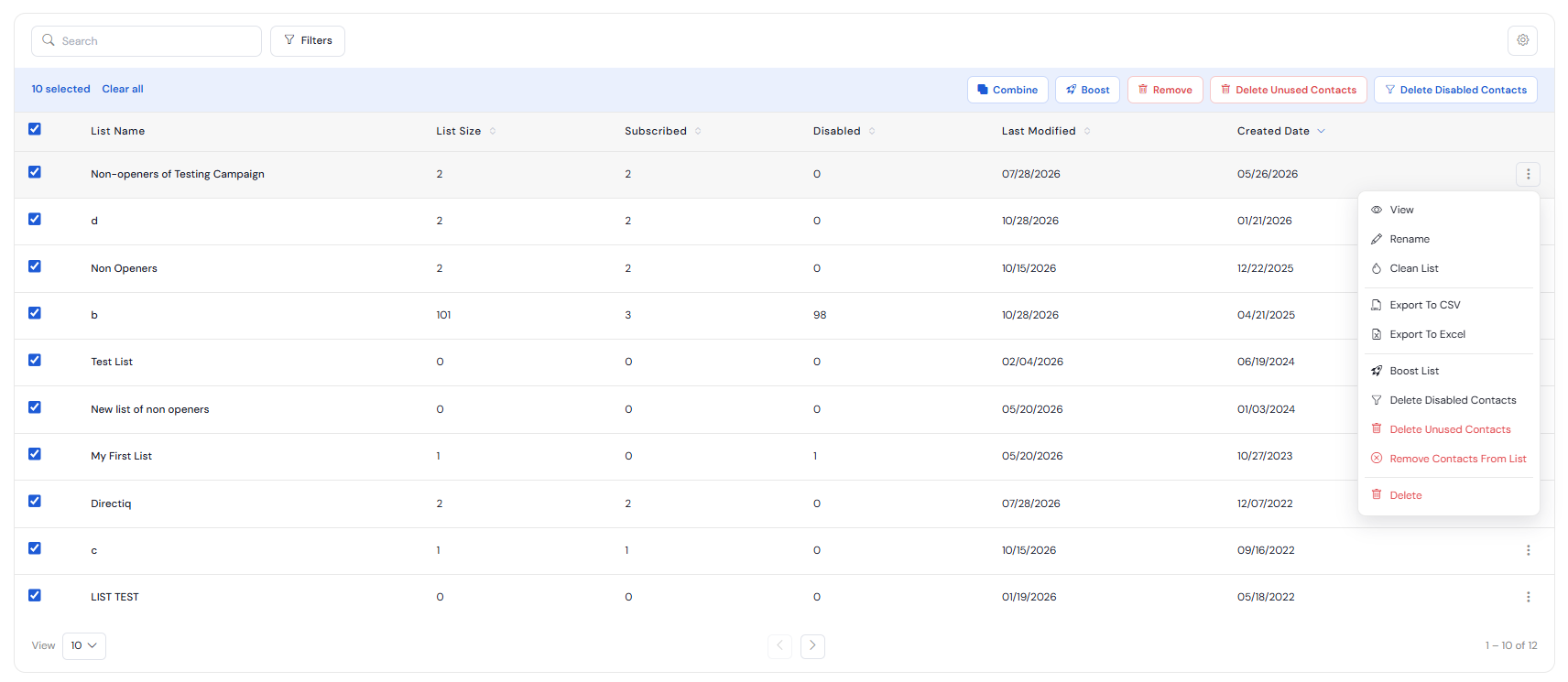
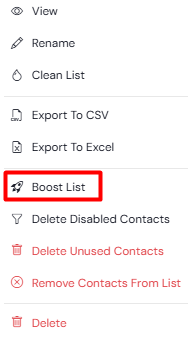
Ve a Contactos -> Listas de Contactos para ver y administrar tus listas de contactos. Selecciona la lista de contactos y haz clic en el icono de menú de 3 puntos al final de la fila para abrir el menú contextual. Verás una lista de acciones que puedes realizar.
Cambiar Nombre
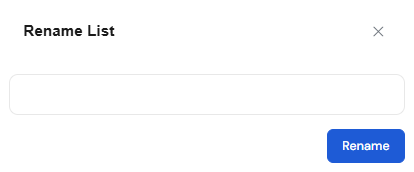
Para cambiar el nombre de la lista de contactos, haz clic en Cambiar Nombre en el icono de menú de 3 puntos. Se abrirá un cuadro de diálogo para editar el nombre. Ingresa un nuevo nombre y haz clic en Cambiar Nombre. La lista se actualizará inmediatamente.
Ver
Puedes abrir la página de Detalles de la Lista que muestra información sobre todos los contactos de la lista seleccionada haciendo clic en el botón Ver en el icono de menú de 3 puntos.
Exportar
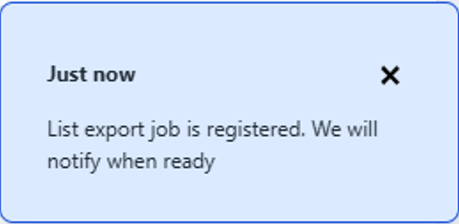
Puedes exportar la lista de contactos a tu computadora en formato .csv. Para hacerlo, haz clic en el botón Exportar en el icono de menú de 3 puntos. Luego, aparecerá un mensaje en la parte superior de la pantalla informándote que la exportación ha comenzado.
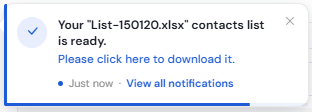
Después de que el archivo esté listo, aparecerá un mensaje con el enlace de descarga del archivo. Haz clic en este enlace para descargar el archivo.
Eliminar Contactos Deshabilitados
Para eliminar todos los contactos Deshabilitados de la lista, selecciona la lista deseada y luego haz clic en Eliminar Contactos Deshabilitados en el menú de opciones superior. Luego haz clic en Eliminar en la ventana emergente que aparecerá.
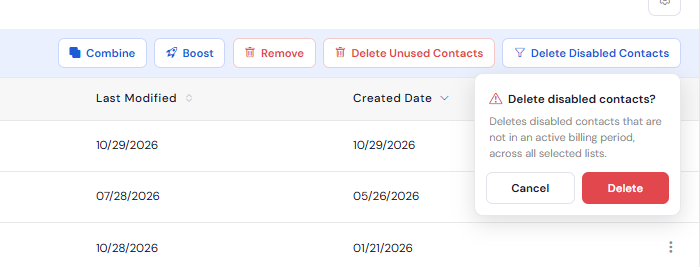
Después de esto, aparecerá una notificación con un mensaje sobre la eliminación exitosa de la lista en la parte superior izquierda de la página. Las listas de contactos se recargarán y podrás ver la información actualizada.
Boost Lists
Para maximizar la calidad de tu lista, es necesario siempre revisar los informes y gestionar activamente las listas de contactos. DirectIQ ha automatizado este proceso introduciendo Boost Lists. Boost Lists te permite extraer los mejores contactos cualitativos de una lista (aperturadores en la última 1 semana, 2 semanas, 1 mes, 3 meses, 6 meses, eligiendo el periodo de tiempo).
Nota: Una lista puede ser muy grande y el proceso de mejora puede tardar un tiempo en ejecutarse en segundo plano:
Después de decidir mejorar una lista, se crea una nueva lista con el mismo nombre que la original, pero con el texto (BOOSTED) al final.
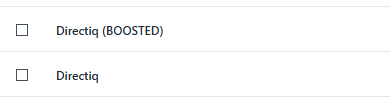
Después de que el proceso de mejora haya finalizado, recibirás una notificación como se muestra en la imagen:
¿Cómo mejorar una lista? En la imagen a continuación se explica cómo hacerlo:
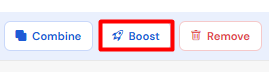
Para destacar las listas de contactos más importantes y tener listas de mayor rendimiento, haz clic en Contactos >Mis Listas y en el menú de 3 puntos al lado derecho de la lista selecciona Boost Lists en el menú contextual.
Eliminar
Puedes eliminar la lista haciendo clic en Eliminar en el menú desplegable y confirmar la acción en el cuadro de diálogo haciendo clic en Eliminar.
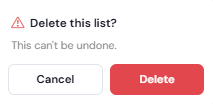
Después de esto, aparecerá un mensaje sobre la eliminación exitosa en la parte superior de la página y la lista se eliminará en segundo plano.
Ver también: