Si algunos de tus contactos se han dado de baja previamente de alguna lista de correo y ya no deseas enviarles correos electrónicos, o por cualquier otro motivo deseas excluir contactos de todos los envíos, puedes crear Listas de Supresión con todos estos contactos. Para hacerlo, ve a Contactos -> Listas de Supresión. En esta página verás las listas de supresión ya creadas.
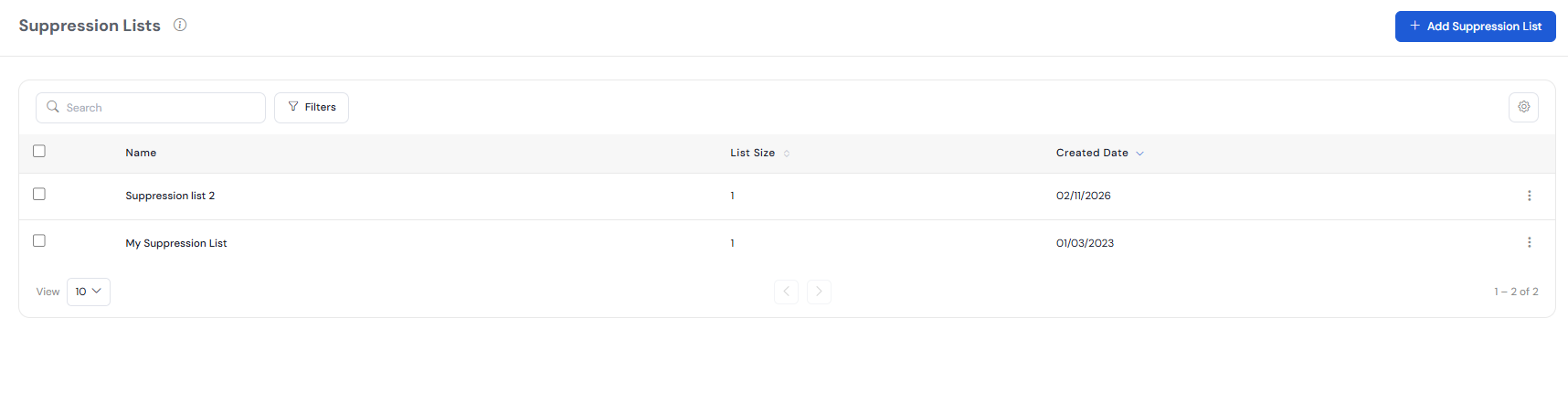
Para crear una nueva lista haz clic en Agregar Lista de Supresión en la esquina superior derecha. Puedes crear una lista de dos formas: subir un archivo o usar copiar y pegar.
Subir Lista de Supresión
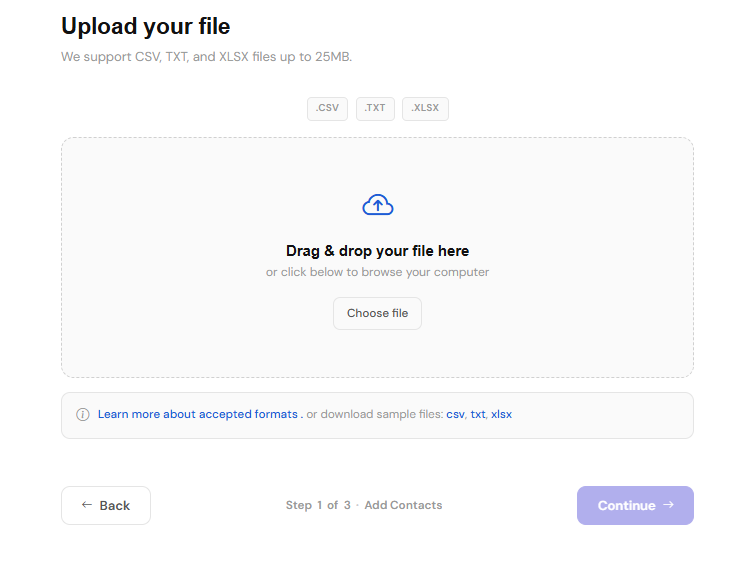
Haz clic en Agregar Lista de Supresión y selecciona la primera pestaña Subir un archivo para cargarla desde un archivo y haz clic en continuar. Luego haz clic en elegir archivo en el centro de la página o usa arrastrar y soltar.
¡Importante! Antes de cargar, verifica que el formato del archivo cumpla con los requisitos del sistema. Lee más sobre los Formatos de Archivo Aceptados para Cargar Contactos.
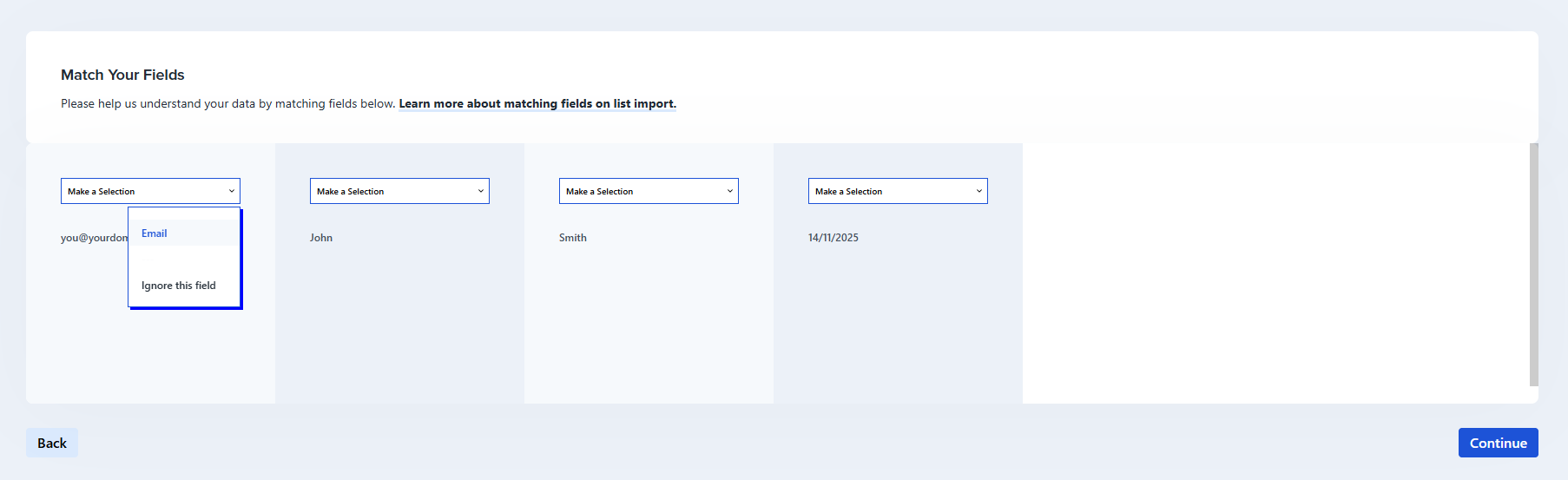
Después de cargar el archivo, haz clic en Continuar para pasar al siguiente paso. Debes hacer coincidir el nombre de la columna con los datos cargados. En la parte superior de cada columna, selecciona el nombre requerido del menú desplegable.
Puedes excluir algunas columnas de los contactos seleccionando Ignorar este campo en el menú desplegable. Después de seleccionar todos los encabezados de las columnas, haz clic en Continuar en la esquina inferior derecha.
Después de esto, se creará una nueva lista de supresión.
Copiar y Pegar Lista de Supresión
Para crear una lista de supresión usando copiar y pegar, selecciona la segunda pestaña Copiar y Pegar Lista de Supresión y haz clic en Continuar.
Pega tus contactos en el cuadro de texto y haz clic en Analizar Datos Pegados y luego haz clic en Continuar.
Después de eso, pasarás al siguiente paso. Debes hacer coincidir el nombre de la columna con los datos cargados exactamente de la misma forma que se describe arriba para cargar la lista de supresión. Luego se creará una nueva lista de supresión.
Cambiar Nombre
Selecciona la lista que deseas renombrar y haz clic en el icono de editar (icono con lápiz) en la columna Acción. Se abrirá el siguiente cuadro de diálogo.
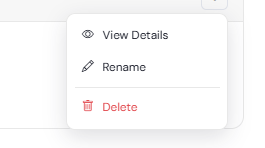
Ingresa un nuevo nombre y haz clic en guardar.
Eliminar
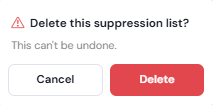
Selecciona la lista que deseas eliminar y haz clic en el icono de eliminar (icono con basura) en la columna Acción. Luego haz clic en Eliminar en el cuadro de confirmación. La lista seleccionada será eliminada.
Ver también: