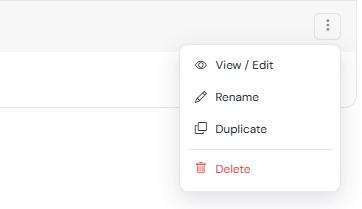
DirectIQ le permite ver/editar, renombrar, duplicar y eliminar sus segmentos. Vaya a Contactos -> Segmentos de contacto. Aquí encontrará una lista de todos los segmentos. Puede gestionar cualquier segmento haciendo clic en su nombre.
Ver / Editar
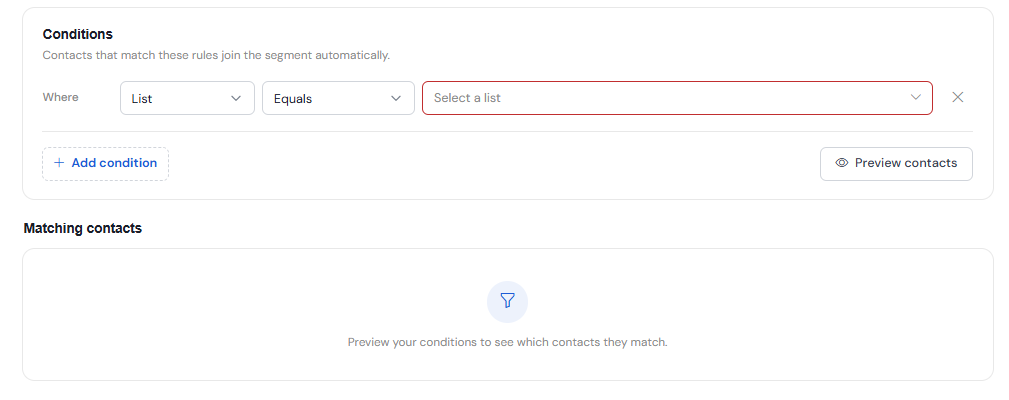
Haga clic en Ver / Editar en el menú desplegable de los 3 puntos para ver la información detallada del segmento. Se abrirá una nueva pestaña con el nombre del segmento. En esta pestaña, verá todas las condiciones del segmento y una lista de todos los contactos incluidos en el segmento.
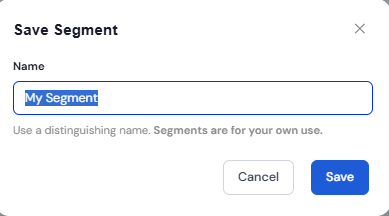
También puede editar o eliminar las condiciones del segmento y crear una nueva. Haga clic en Guardar cambios para guardar todas las modificaciones que haya realizado. Luego se abrirá un cuadro de diálogo para ingresar el nombre del segmento. Puede escribir un nombre nuevo o dejar el anterior.
Renombrar
Haga clic en Renombrar en el menú desplegable para cambiar el nombre del segmento. En el cuadro de diálogo, introduzca un nuevo nombre y haga clic en Guardar. El segmento será renombrado.
Duplicar
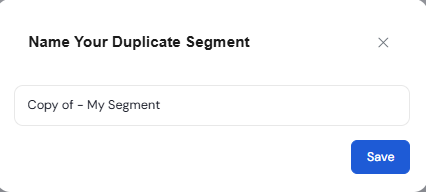
Si desea crear un segmento igual al que ya existe, haga clic en Duplicar en el menú desplegable de los 3 puntos. Se abrirá un cuadro de diálogo para crear el nombre del segmento. El nombre predeterminado será "Copia de - el nombre del segmento que desea duplicar", pero puede cambiar este nombre. Haga clic en Guardar después de completar el nombre y se creará un nuevo segmento.
Eliminar
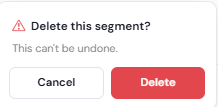
Puede eliminar un segmento haciendo clic en Eliminar en el menú desplegable de los 3 puntos. Luego haga clic en Eliminar en el cuadro de confirmación que aparecerá.
Consulte también: