Si tienes un negocio que promocionas enviando correos electrónicos de marketing a tus clientes potenciales, probablemente sabes que el diseño de correos electrónicos, la creación de listas de contactos y el envío de emails lleva mucho tiempo. DirectIQ ha sido creado para simplificarte esta difícil tarea. Te ofrecemos los siguientes beneficios:
Interfaz conveniente para importar listas de contactos.
Numerosas plantillas prediseñadas que puedes usar para crear tus correos de marketing.
La posibilidad de subir tus propias plantillas prediseñadas.
Creación de campañas que se enviarán según tu programación.
La opción de crear campañas automatizadas.
La posibilidad de ver diversos reportes sobre campañas enviadas.
Creación de Cuenta
Para comenzar con DirectIQ ve a https://app.directiq.com/ y haz clic en Crear una Cuenta.
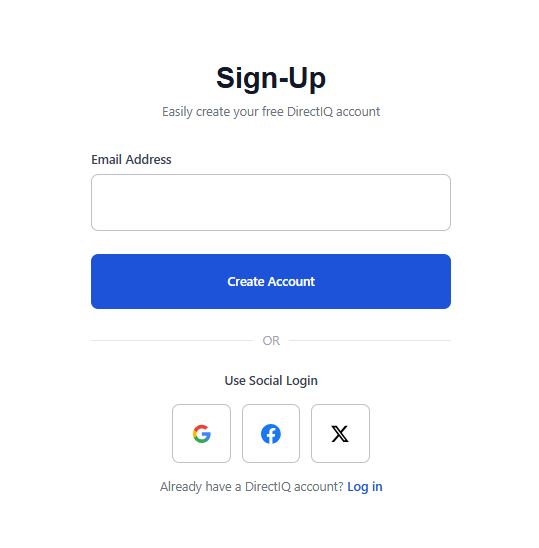
Se abrirá la página de Registro. Ingresa tu dirección de correo electrónico y haz clic en Crear Cuenta.
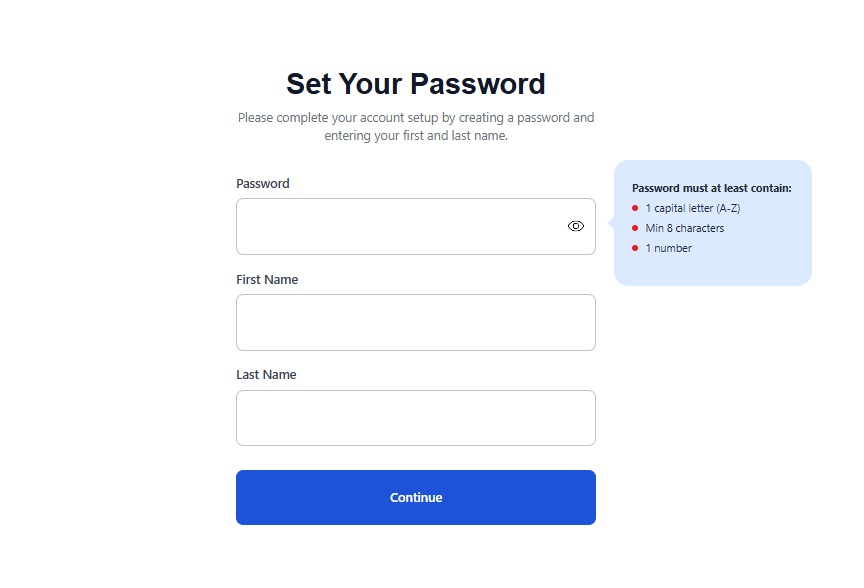
En el siguiente paso deberás configurar tu contraseña y opcionalmente puedes completar tu nombre y apellido.
Después de esto, se enviará un correo de verificación a tu dirección de email.
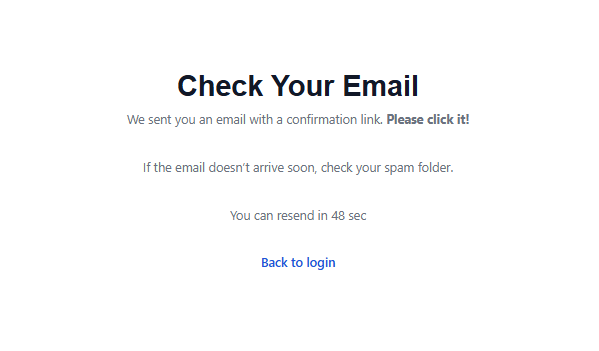
Para comenzar a trabajar con DirectIQ, abre este correo electrónico y haz clic en Click to Verify.
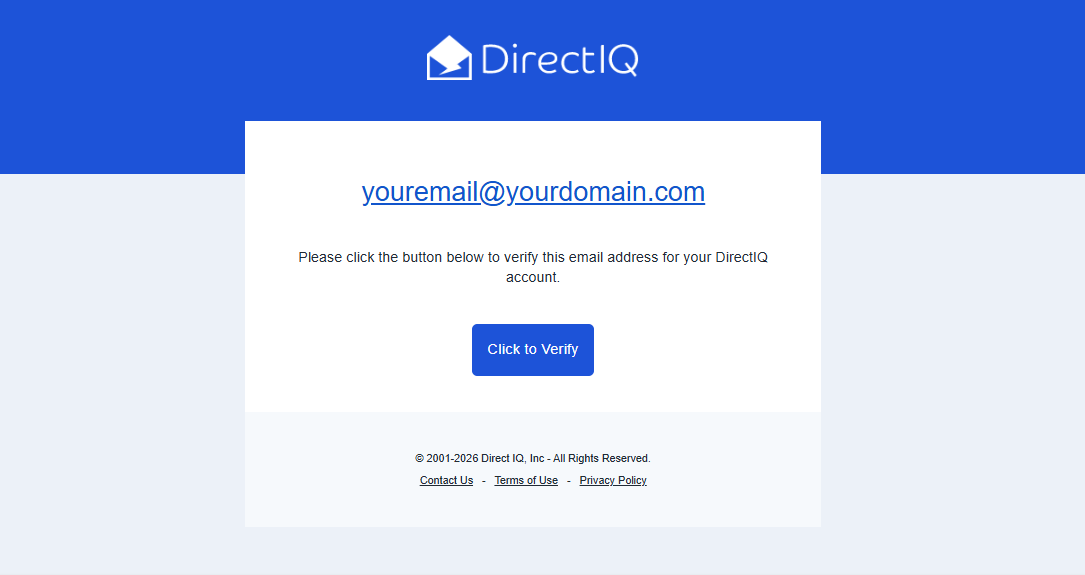
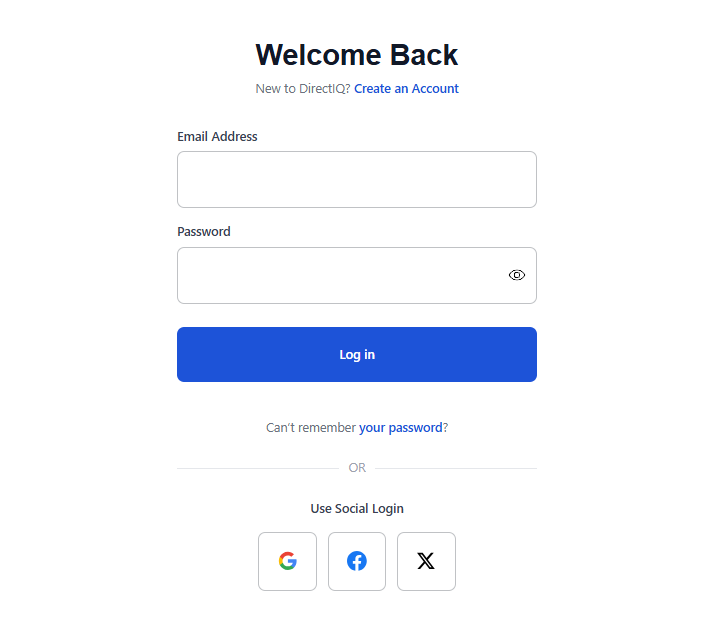
Tras la verificación del correo electrónico se abrirá la página de Inicio de sesión. Ingresa tu email y contraseña y haz clic en Iniciar sesión.
Subir Lista de Contactos
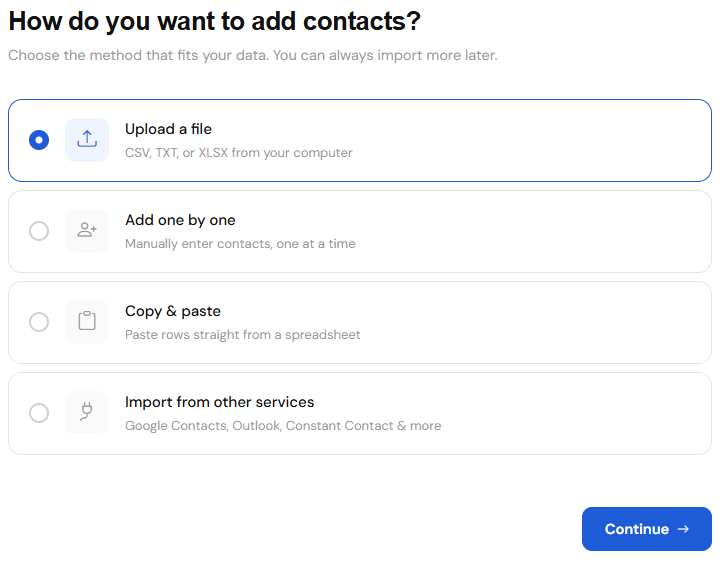
Si almacenas tus listas de contactos en archivos de Microsoft Excel (XLS, XLSX) o texto (CSV, TXT), puedes subirlas fácilmente a DirectIQ. Para hacerlo, ve a Contactos -> Agregar contactos Luego selecciona la primera pestaña Subir archivo.
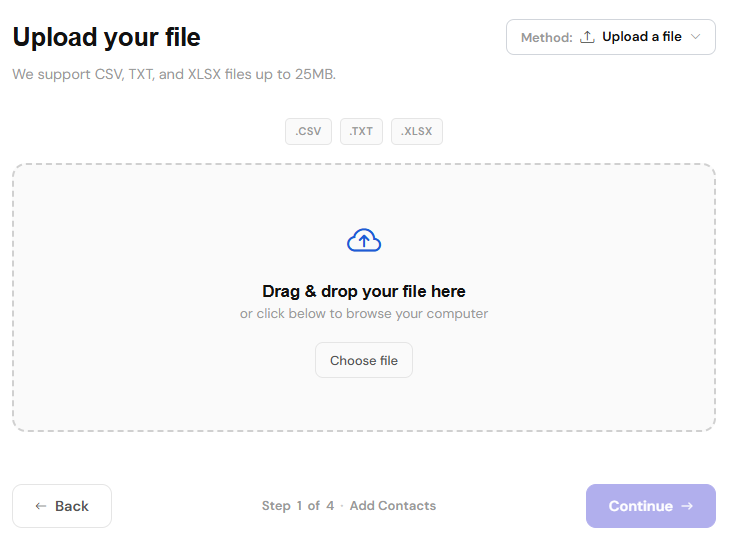
Paso 1
Para seleccionar los archivos para cargar haz clic en el rectángulo grande en el centro de la página o utiliza la función de arrastrar y soltar.
¡Importante! Antes de subirlo, revisa que el formato del archivo cumpla los requisitos del sistema. Lee más sobre Formatos de archivo aceptados para subir contactos.
Paso 2
Después de subir el archivo, haz clic en el botón Siguiente para ir a la siguiente página. En esta página, debes emparejar los nombres de las columnas con los datos cargados. En la parte superior de cada columna, selecciona el nombre requerido del menú desplegable.
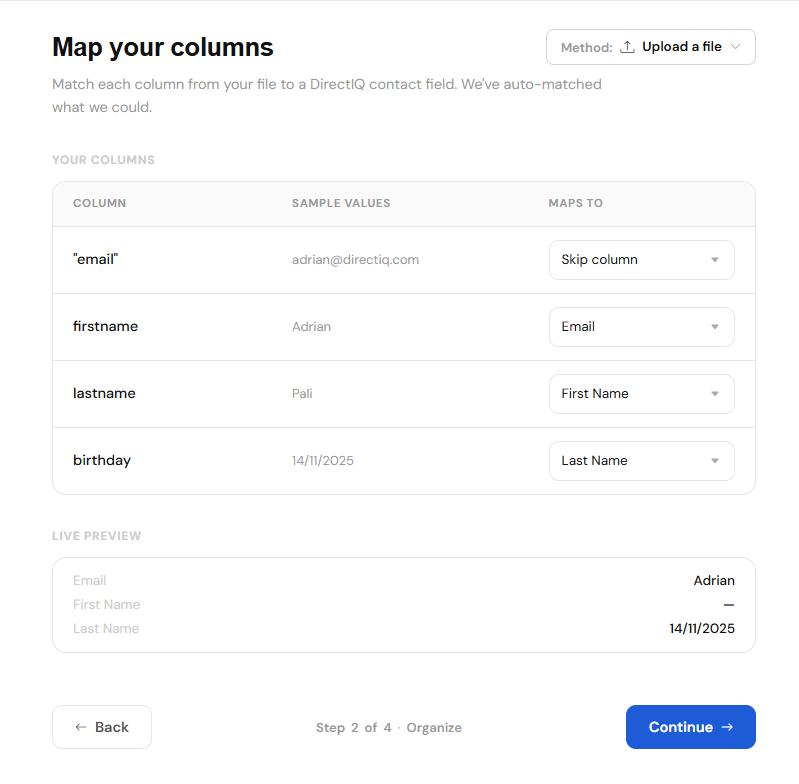
Puedes excluir algunas columnas seleccionando Omitir columna desde el menú desplegable. Después de seleccionar todos los encabezados de columna, haz clic en Continuar en la parte inferior derecha.
Paso 3
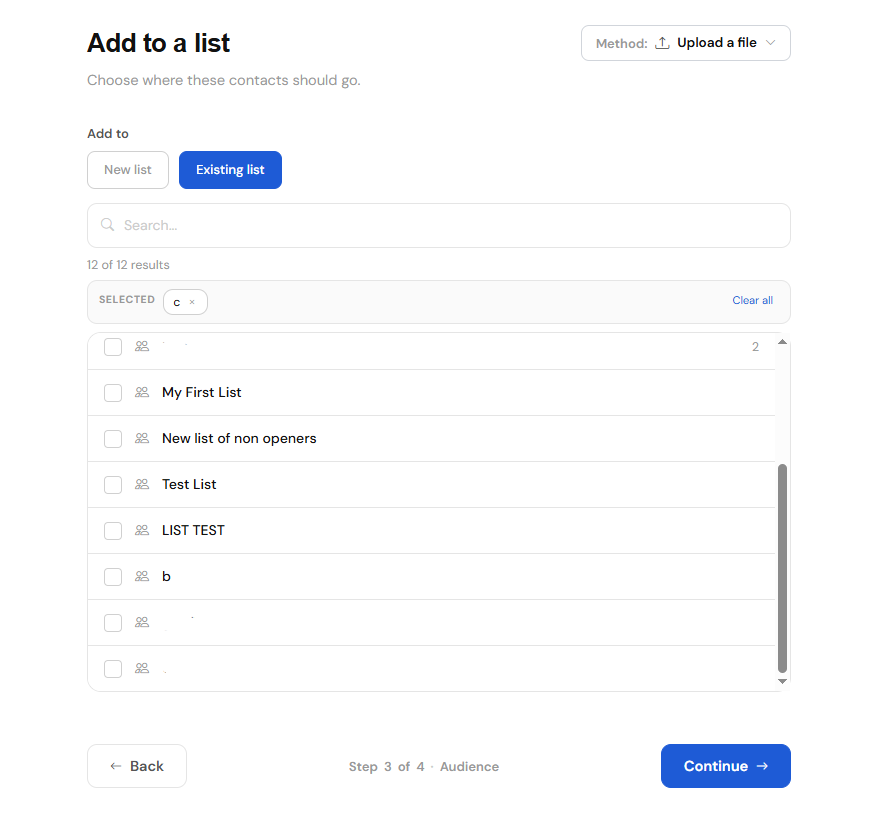
Luego, selecciona la lista a la que se añadirán los nuevos contactos. Puedes crear una lista nueva escribiendo su nombre en la caja de texto y haciendo clic en el botón izquierdo "Nueva lista" o seleccionar una ya existente en el botón derecho "Lista existente" para agregar los contactos. Después de seleccionar la lista haz clic en Continuar en la parte inferior derecha.
Paso 4
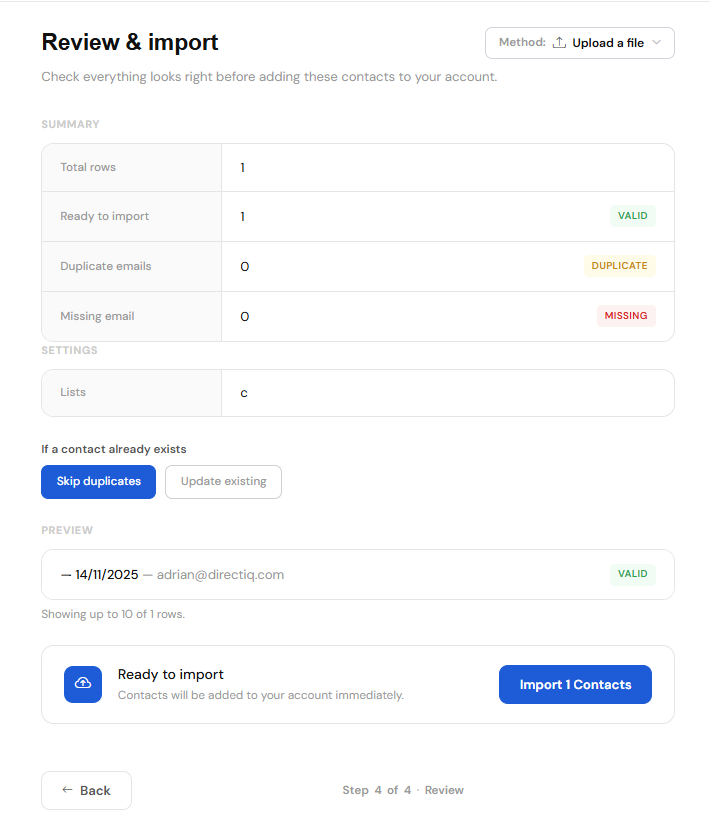
En la página de revisión e importación puedes ver la información de los contactos como el número total de filas, contactos válidos listos para importar, duplicados, etc. Si haces clic en omitir duplicados, el contacto no se subirá y permanecerá sin cambios; si prefieres editar el contacto ya presente en la lista con los nuevos datos haz clic en actualizar existente y todos los datos existentes de los contactos serán reemplazados, excepto el correo electrónico.
Después de crear los contactos, verás el siguiente banner:

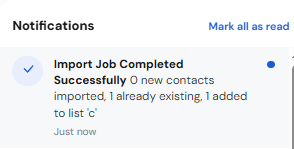
La importación continuará y, una vez que la lista haya sido importada, recibirás una notificación :
Diseñar una Plantilla
DirectIQ cuenta con una amplia lista de plantillas temáticas, que puedes elegir, editar y usar para tu campaña de marketing. Para acceder ve a Plantillas -> Crear plantilla y selecciona la primera pestaña Usar plantillas gratuitas.
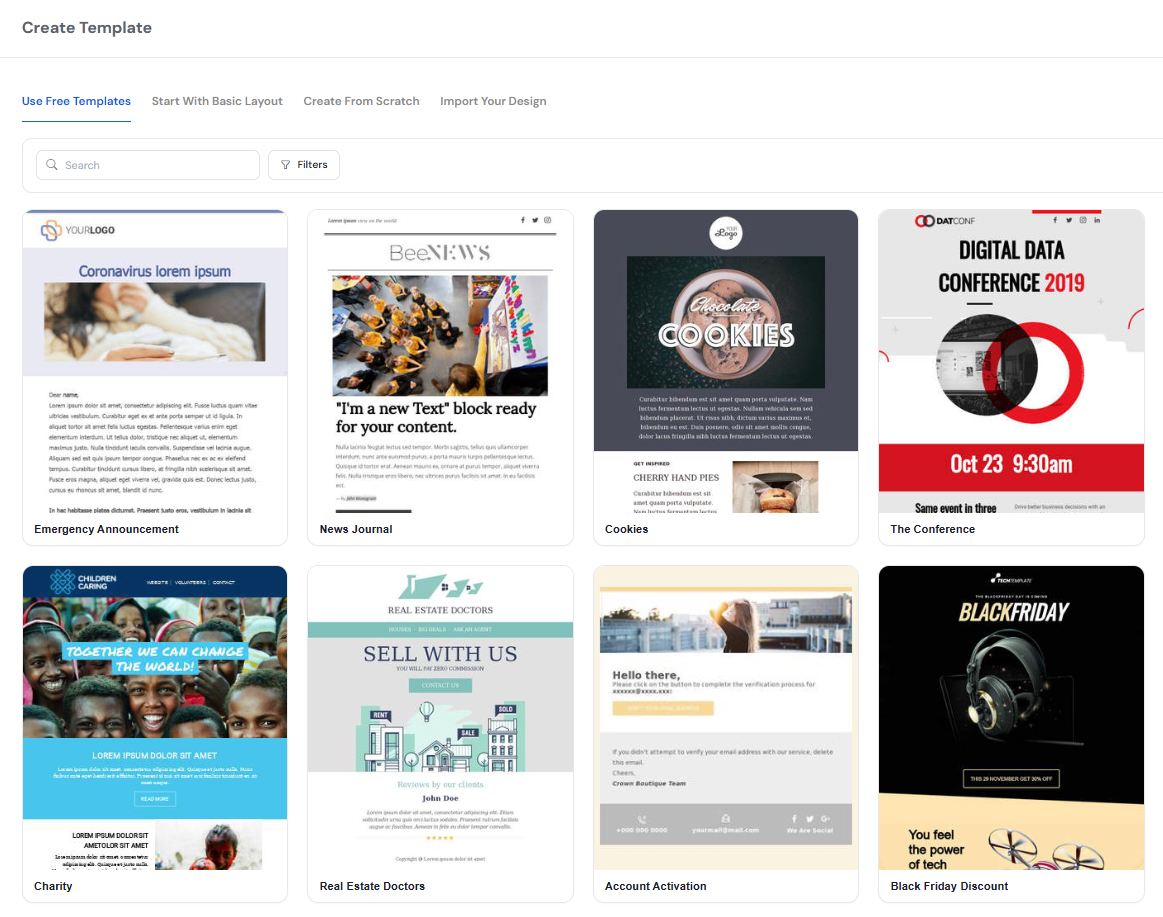
Verás muchas plantillas de diferentes categorías de uso. Todas las plantillas están etiquetadas. Para encontrar rápidamente la plantilla que necesitas, usa nuestro sencillo filtro.
Puedes previsualizar la plantilla haciendo clic en ella.
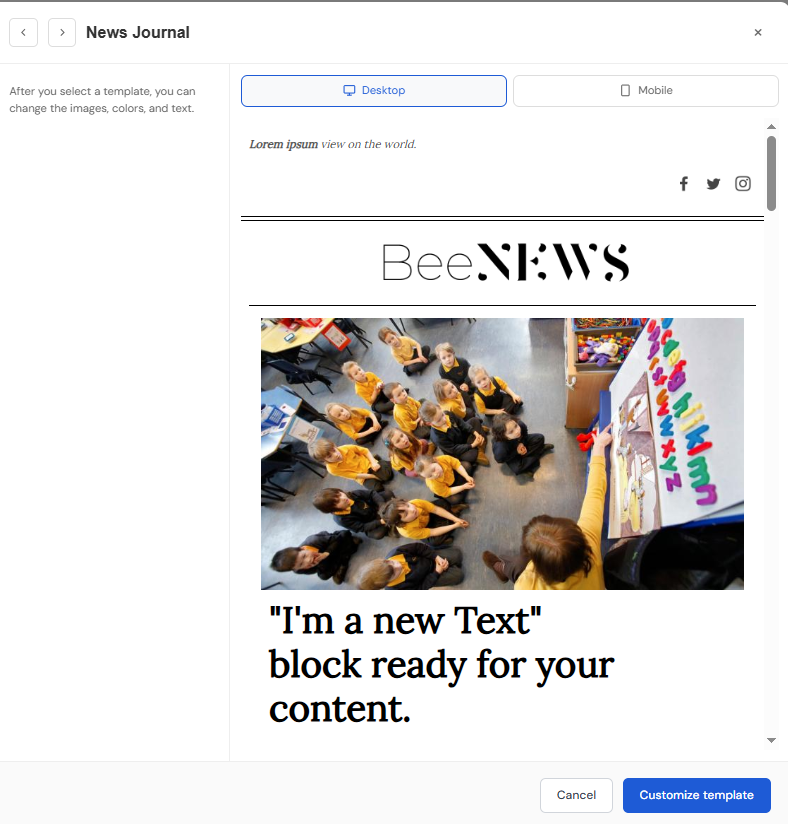
Para editar la plantilla haz clic en Personalizar plantilla en la parte inferior de la ventana de vista previa. Se abrirá el editor de arrastrar y soltar, donde podrás editar tu plantilla. Para más detalles, consulta Cómo usar el editor de arrastrar y soltar.
Crear Campaña Regular
Para crear una campaña Regular ve a Campaña -> Crear campaña> Regular
Paso 1
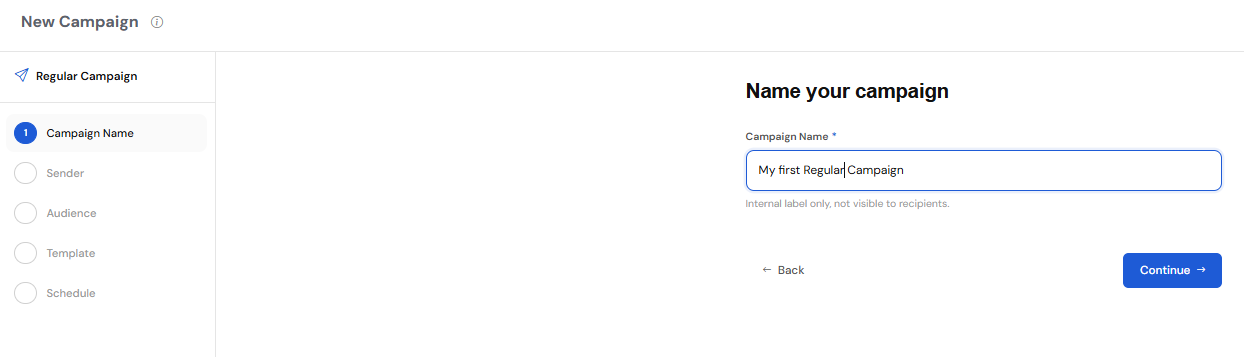
En el diálogo que se abrirá, completa el nombre de la campaña en el lado derecho. (Puedes consultar los pasos de la campaña en la lista de verificación a la izquierda). Luego haz clic en Continuar.
Paso 2
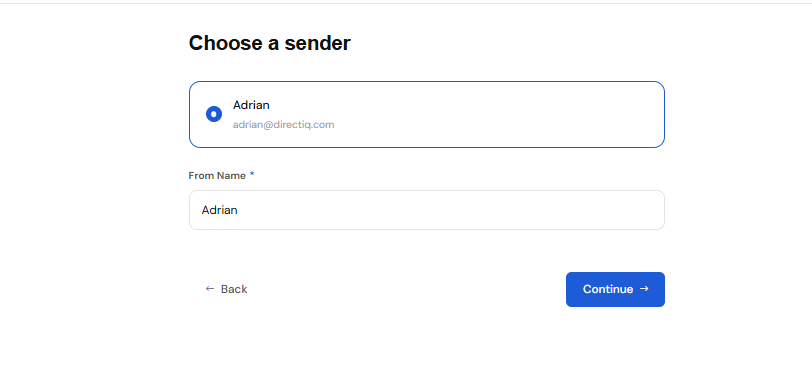
A continuación, deberás establecer la dirección y nombre del remitente. Puedes seleccionar una dirección del menú desplegable, que contiene todas tus direcciones de remitentes verificadas. La dirección del remitente debe estar verificada antes de continuar. Lee más sobre Cómo gestionar las direcciones de remitente.
Paso 3
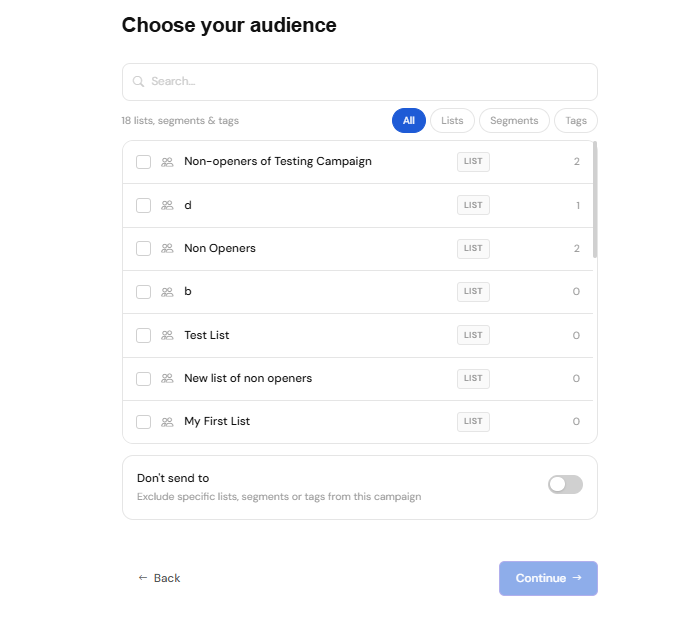
En este paso, debes seleccionar los destinatarios de la campaña (Audiencia). Por favor, lee más sobre Cómo configurar los destinatarios de una campaña.
El idioma predeterminado de la campaña es inglés. Puedes cambiarlo a uno de los otros 6 idiomas disponibles en el sistema en este paso. Para hacerlo, selecciona el idioma que deseas usar en la parte inferior del diálogo.
Paso 4
Para seleccionar la plantilla de email haz clic en la plantilla deseada y en el lado derecho verás la vista previa de la plantilla. Si deseas verla en tamaño completo, pasa el cursor sobre la plantilla y haz clic en el icono de "ojo"; si deseas editar la plantilla haz clic en el icono de "lápiz".
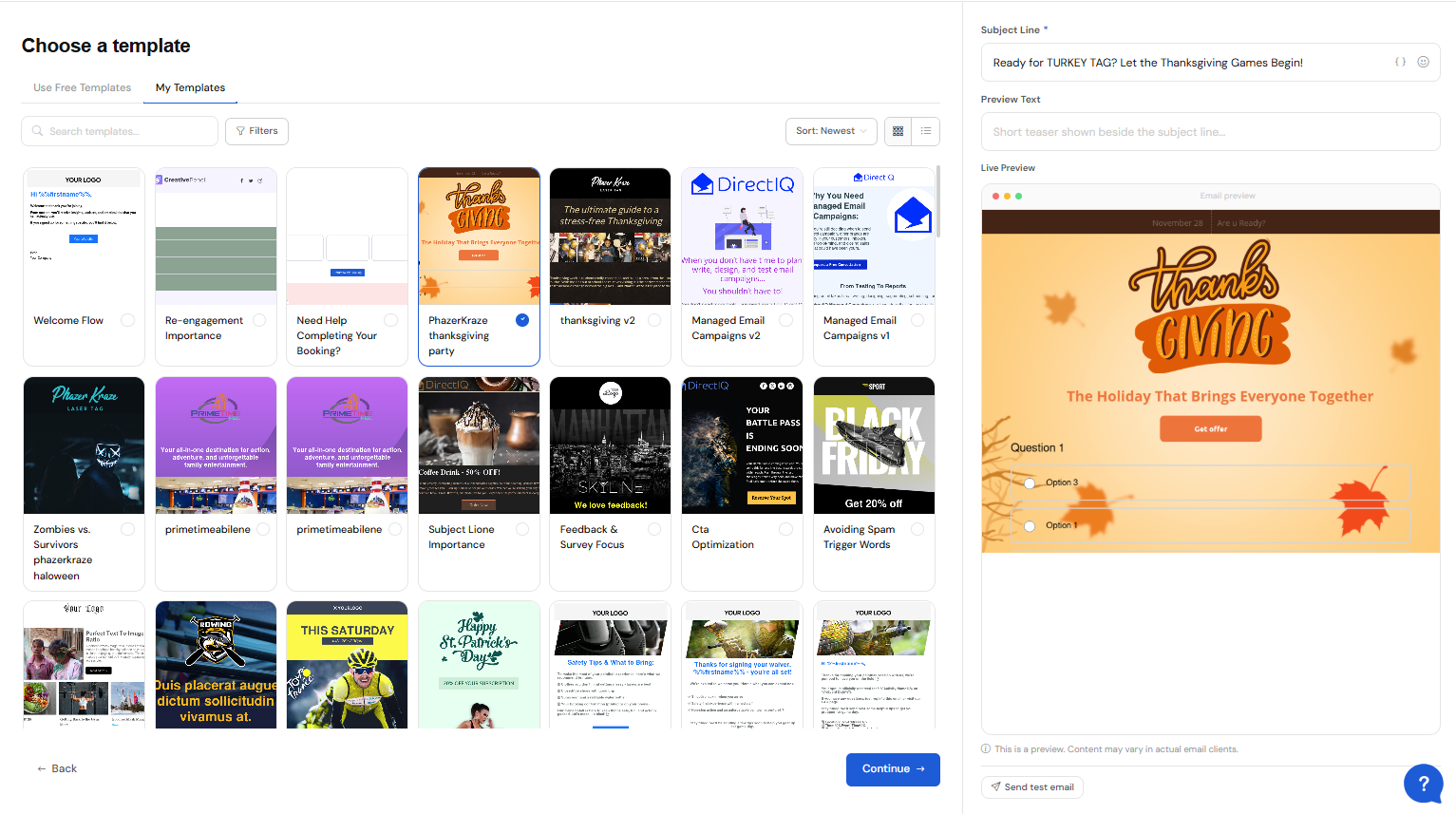
En este paso, también necesitas completar la Línea de Asunto. Opcionalmente, escribe un preencabezado y luego haz clic en Continuar
Paso 5
Finalmente, debes programar la fecha y hora en la que se enviará la campaña. Existen 3 opciones para enviar la campaña: Enviar inmediatamente, Programar para más tarde y Envío inteligente
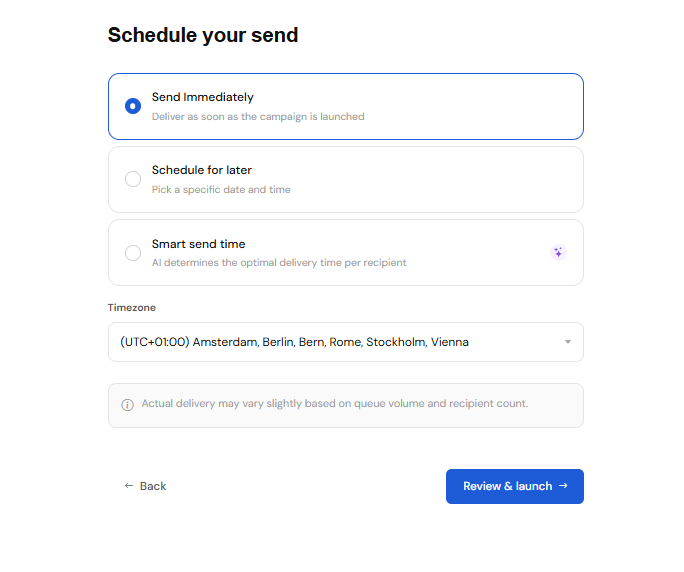
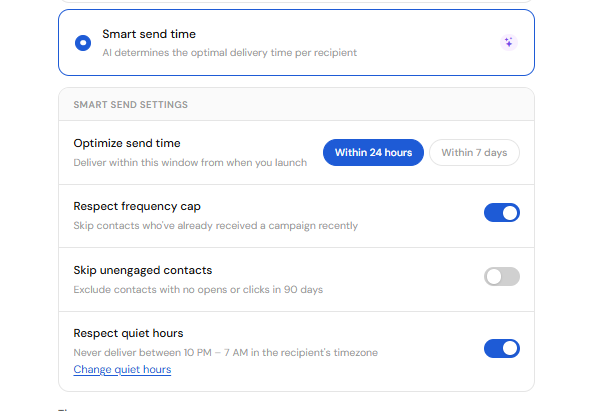
Nota: El envío inteligente te permite optimizar el envío configurando una ventana de tiempo, respetando la frecuencia con la que un cliente puede recibir correos electrónicos, omitiendo a personas que no han abierto ninguna campaña en los últimos 90 días o respetando las horas de descanso (horario en que las personas supuestamente están durmiendo).
Una vez completados todos los pasos, revisa la información que has introducido. Si es necesario, puedes cambiarla. Si todos los datos son correctos, termina de crear tu campaña haciendo clic en Revisar y lanzar.
Revisar reportes
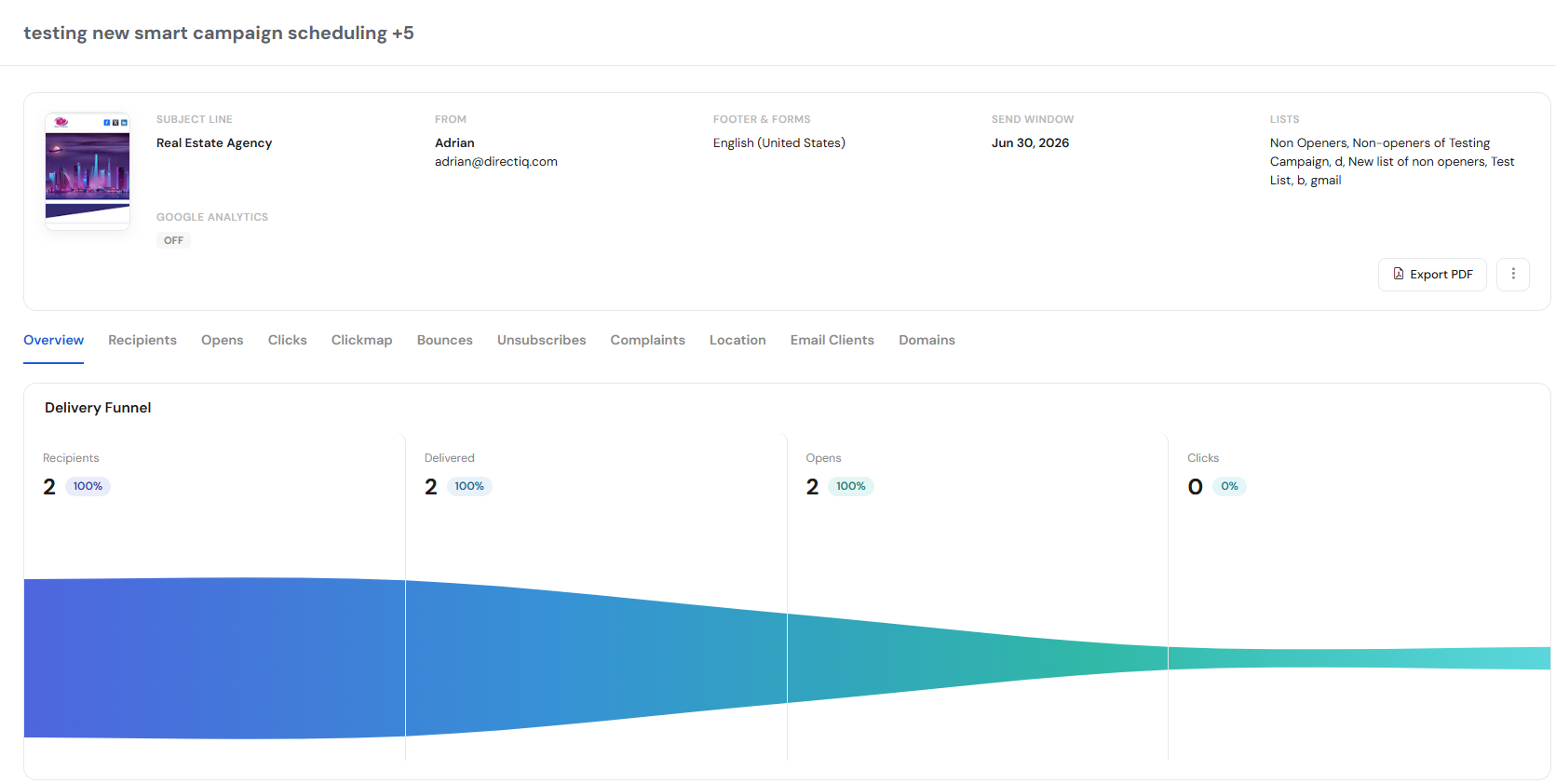
Para ver información detallada y la eficacia de tu campaña de marketing, DirectIQ te ofrece gran variedad de reportes. Ve a Campañas ->Todas las campañas, selecciona la campaña que ya fue enviada y haz clic en Reportes a la derecha de la tarjeta de la campaña.

Se abrirá la página de Resumen con información detallada de la campaña. Aquí puedes ver el asunto de la campaña, remitente, fecha y hora de envío, pie de página y formulario de idioma, y la plantilla. DirectIQ también permite revisar los destinatarios de la campaña, aperturas, clics, contactos dados de baja, quejas de spam, rebotes duros, aperturas por clientes de correo electrónico, por redes sociales, ubicación y dominios. Para ello, selecciona la pestaña correspondiente en la parte superior de la página.