E-Mail-Spam wird im Allgemeinen als unerwünschte Nachrichten beschrieben, die an Nutzer gesendet werden und auch schädlichen Code enthalten können. Daher sind E-Mail-Server und -Dienste, die als potenzielle Quellen von Spam-Nachrichten identifiziert werden, strengen Gegenmaßnahmen der empfangenden Server ausgesetzt, darunter die eingeschränkte oder sogar ausbleibende Zustellung von E-Mails. Um sicherzustellen, dass E-Mails, die von DirectIQ gesendet werden, von anderen E-Mail-Diensten korrekt und zeitnah verarbeitet werden, haben Empfänger von Kampagnen-Nachrichten die Möglichkeit, E-Mails über einen Link in der Fußzeile als 'Spam' zu markieren. Kontakte, die mit als Spam markierten E-Mails in Verbindung stehen, werden als 'Deaktiviert' gekennzeichnet und können nicht für zukünftige Kampagnen verwendet werden, bis ihr Status auf der Seite Kontaktdetails wieder auf 'Aktiv' gesetzt wird.
Sie können die Wahrscheinlichkeit, dass Ihre Nachrichten als Spam markiert werden, proaktiv verringern, indem Sie den Vorlagen-Code mit unserer „Spam Doctor“-Funktion überprüfen und das Double-Opt-In-Verfahren für neue Abonnenten verwenden. Nutzen Sie diesen Bericht, um die E-Mail-Adressen einzusehen, die Ihre Nachrichten als möglichen Spam gemeldet haben, um angemessene Folgemaßnahmen zu bestimmen.
Gehen Sie zu Kampagnen -> Alle Kampagnen, wählen Sie die bereits versendete Kampagne aus und klicken Sie rechts auf der Kampagnenkarte auf Berichte.
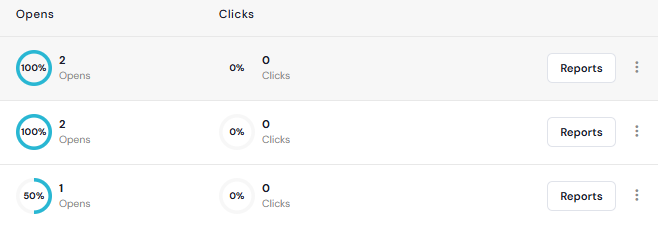
Eine Übersichtsseite mit detaillierten Kampagneninformationen öffnet sich. Klicken Sie oben auf der Seite auf Beschwerden, um einen Bericht über Spam-Beschwerden anzuzeigen.
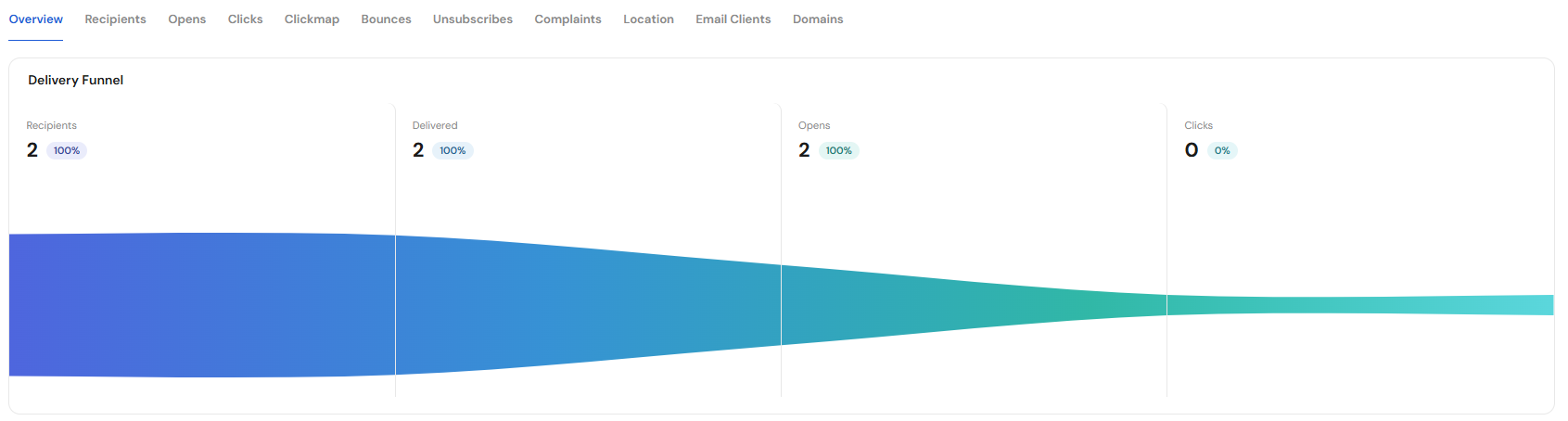
Hier können Sie die Spam-Beschwerden nach Stunden sowie alle Kontakte, die Ihre E-Mail als Spam markiert haben, einsehen.
Siehe auch:
So prüfen Sie Empfänger, Öffnungen und Klicks
So prüfen Sie Abmelde-Kontakte
So prüfen Sie Öffnungen nach E-Mail-Clients
So prüfen Sie Öffnungen nach Domains
So prüfen Sie Öffnungen nach Standort
So prüfen Sie Klicks aus sozialen Netzwerken