Um alle Ihre Vorlagen anzuzeigen und zu verwalten, gehen Sie zu Vorlagen -> Meine Vorlagen.
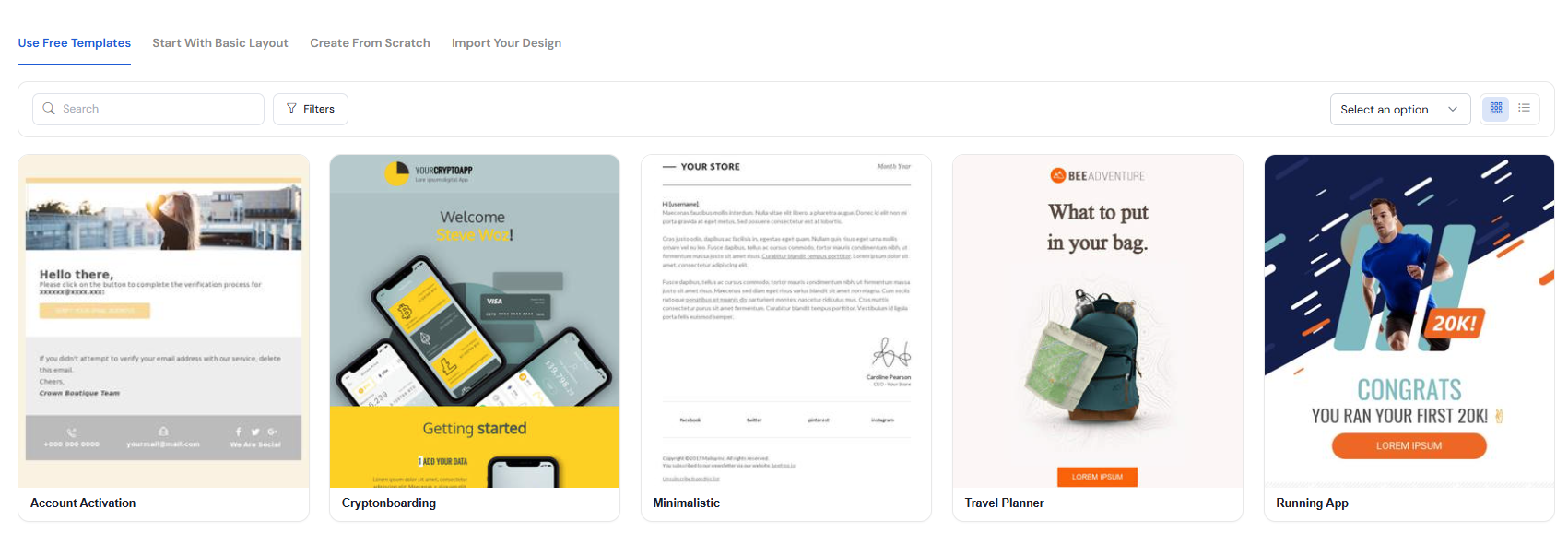
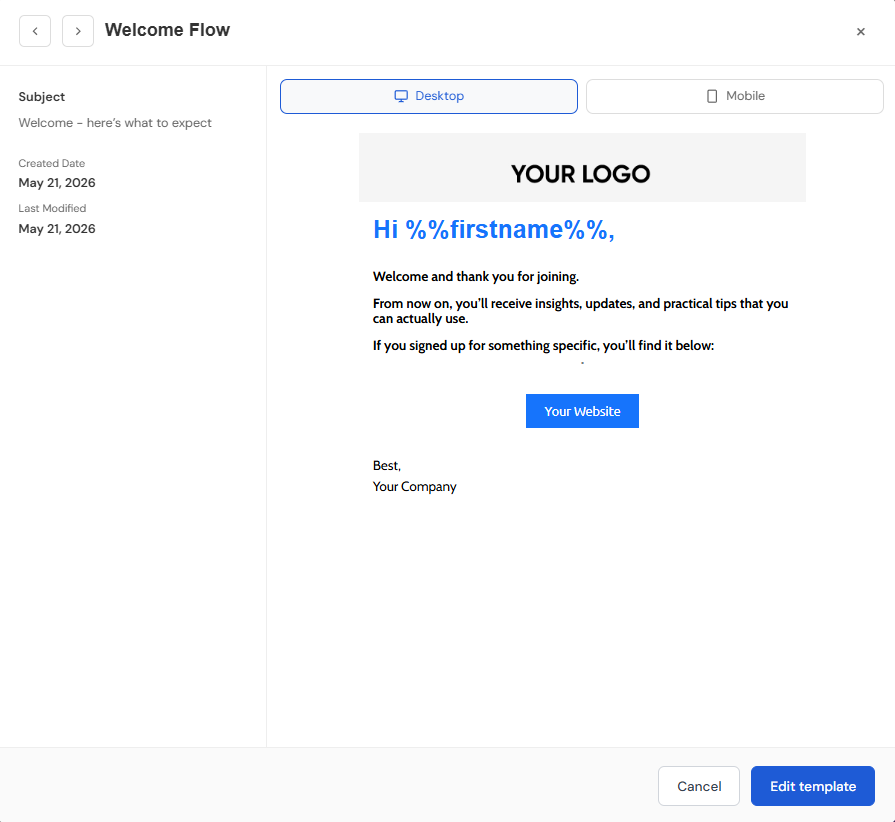
Am unteren Rand jeder Vorlage, unter ihrem Namen, befindet sich eine Reihe von Schaltflächen, mit denen Sie die Vorlage verwalten können.
Vorlage anzeigen
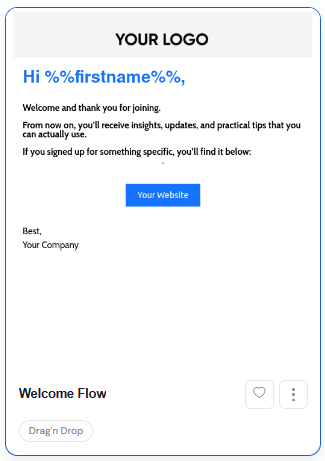
Um eine Vorlage in einem Vorschaufenster zu betrachten, klicken Sie auf das Thumbnail-Bild oder auf das Vorschau-Symbol (Lupe) in der unteren linken Ecke der Vorlage.
Vorlage bearbeiten
Sie können eine Vorlage im Drag&Drop-Editor oder im Rich-Text-Editor bearbeiten, je nachdem, wo Sie sie erstellt haben (unter jeder Vorlage befindet sich ein Hinweis, wie die Vorlage erstellt wurde).
Um den Editor zu öffnen, klicken Sie auf die Vorlage und dann im Vorschaufenster auf die Schaltfläche Vorlage bearbeiten.
Vorlage als Favorit markieren
Um die am häufigsten genutzten Vorlagen schnell zu finden, können Sie sie als Favoriten markieren. Dazu klicken Sie auf das Herz-Symbol unter dem Vorlagennamen. Die Vorlage wird dann zur Favoritenliste hinzugefügt und das Herz-Symbol wird blau.
Tags löschen
Unter jeder Vorlage sehen Sie eine Liste der zugewiesenen Tags. Sie können ein Tag löschen, indem Sie auf das Kreuz rechts neben dem Tag-Label klicken.
Kontextmenü-Aktionen
Sie können Vorlagen duplizieren, archivieren, löschen und Tags hinzufügen. Diese Aktionen stehen im Kontextmenü zur Verfügung. Klicken Sie dazu auf die Menü-Schaltfläche unten rechts an der Vorlage, um eine Liste der verfügbaren Aktionen anzuzeigen.
Vorlage duplizieren
Um eine Kopie der Vorlage zu erstellen, gehen Sie wie folgt vor:
Klicken Sie im Kontextmenü auf Duplizieren.
Geben Sie im sich öffnenden Dialogfeld einen neuen Namen für die Vorlage ein. Der Standardname ist "Originaler Vorlagenname (Kopie)".
Klicken Sie auf Speichern.
Es wird eine exakte Kopie der Vorlage erstellt.
Kampagne versenden
Um eine Kampagne mit der ausgewählten Vorlage zu erstellen und zu versenden, befolgen Sie diese Schritte:
Klicken Sie auf Kampagne versenden im Kontextmenü.
Sie werden zur Kampagnenerstellung weitergeleitet. Die ausgewählte Vorlage wird als Design der Kampagne verwendet.
Geben Sie einen Kampagnennamen ein und vervollständigen Sie die erforderlichen Einstellungen.
Wählen Sie Ihre Empfänger aus und konfigurieren Sie die Versandoptionen.
Überprüfen Sie Ihre Kampagne und klicken Sie auf Senden oder planen Sie den Versand für ein späteres Datum.
Ihre Kampagne wird mit der ausgewählten Vorlage erstellt und an die Empfänger versendet.
Test senden
Um eine Test-E-Mail mit der ausgewählten Vorlage zu versenden, befolgen Sie diese Schritte:
Klicken Sie auf Test senden im Kontextmenü.
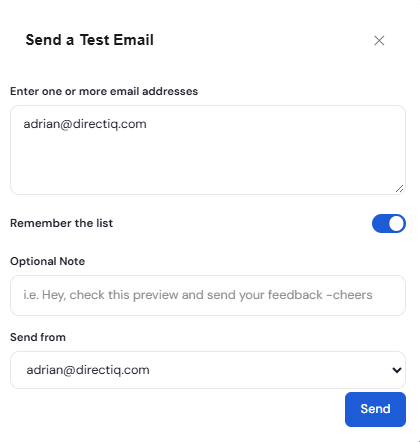
Geben Sie die E-Mail-Adresse(n) ein, an die Sie die Test-E-Mail senden möchten.
Klicken Sie auf Test senden.
Eine Test-E-Mail wird an die angegebenen Adressen gesendet, sodass Sie das Layout und den Inhalt der Vorlage vor dem Kampagneneinsatz überprüfen können.
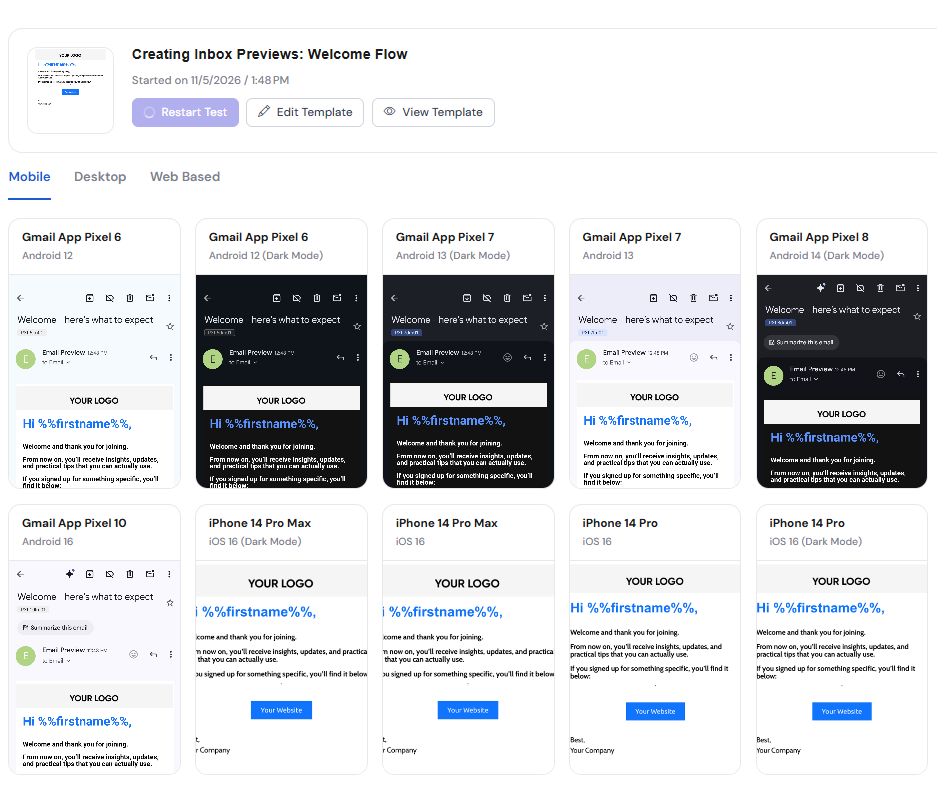
Posteingangsvorschau
Um anzuzeigen, wie Ihre Vorlage in verschiedenen E-Mail-Programmen dargestellt wird, folgen Sie diesen Schritten:
Klicken Sie im Kontextmenü auf Posteingangsvorschau.
Das Vorschautool generiert eine visuelle Darstellung Ihrer E-Mail in unterstützten E-Mail-Clients und auf verschiedenen Geräten.
Prüfen Sie die Vorschauen auf Layout, Formatierung, Bilder und Erscheinung.
Nehmen Sie ggf. Anpassungen an Ihrer Vorlage vor, basierend auf den Ergebnissen.
So erkennen Sie potenzielle Darstellungsprobleme und stellen sicher, dass Ihre E-Mail in allen Posteingängen wie gewünscht angezeigt wird.
Spam Doctor
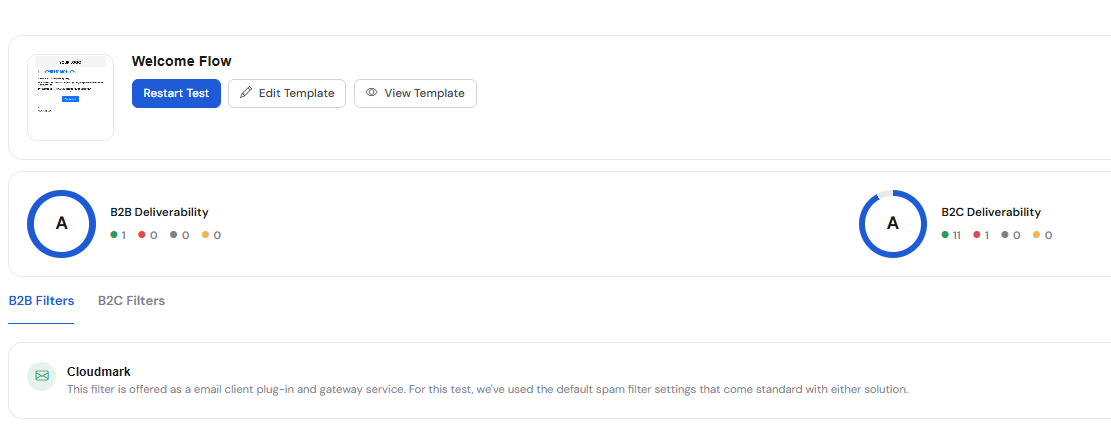
Um Ihre Vorlage auf potenzielle Spam-Probleme zu überprüfen, gehen Sie wie folgt vor:
Klicken Sie im Kontextmenü auf Spam Doctor.
Das Tool analysiert den E-Mail-Inhalt auf Elemente, die die Spamfilterung beeinflussen könnten.
Überprüfen Sie die Analyse und die ggf. angezeigten Warnungen oder Empfehlungen.
Nehmen Sie die vorgeschlagenen Anpassungen vor, um den E-Mail-Inhalt zu verbessern und mögliche Spam-Probleme zu reduzieren.
Spam Doctor hilft Ihnen, Probleme frühzeitig zu erkennen und verbessert die Zustellbarkeit Ihrer E-Mails im Posteingang der Empfänger.
Tag zu Vorlage hinzufügen
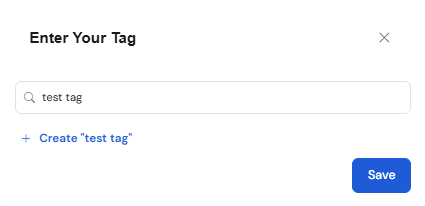
Wenn Sie eine Vorlage mit Tags versehen möchten, klicken Sie im Kontextmenü auf Tag hinzufügen. Im Dialogfeld können Sie Tags aus der Dropdown-Liste auswählen oder ein neues Tag im Textfeld eingeben. Hier können Sie auch ein Tag löschen, indem Sie auf das Kreuz rechts neben dem Tag klicken. Wenn alle gewünschten Tags ausgewählt sind, klicken Sie auf Speichern.
Vorlage archivieren
Es kann sein, dass sich veraltete Vorlagen in Ihrer Liste befinden, die Sie derzeit nicht nutzen, aber nicht löschen möchten. In diesem Fall können Sie sie archivieren. Klicken Sie dazu im Kontextmenü auf Archivieren und anschließend im Bestätigungsdialog erneut auf Archivieren. Die Vorlage wird dann in die Archivliste verschoben.
Vorlage löschen
WARNUNG: Das Löschen einer Vorlage entfernt diese dauerhaft aus Ihrem DirectIQ-Konto, zusammen mit allen daran vorgenommenen Änderungen. Es erfolgt KEINE weitere Bestätigung für das Löschen. Stattdessen wird empfohlen, die Vorlage zu archivieren.
Um eine Vorlage endgültig zu löschen, klicken Sie im Kontextmenü auf Löschen und dann im Bestätigungsdialog erneut auf Löschen.
Siehe auch: