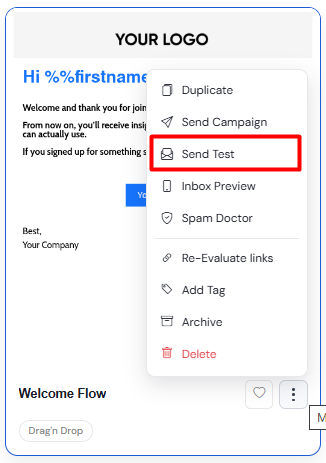
In DirectIQ können Sie Ihre Vorlagen testen, indem Sie diese an Test-E-Mail-Adressen senden. Wählen Sie dazu zuerst eine Vorlage aus, die Sie testen möchten. Klicken Sie dann auf die Menütaste in der unteren rechten Ecke und wählen Sie im Kontextmenü Test senden aus.
Das folgende Dialogfeld wird angezeigt.
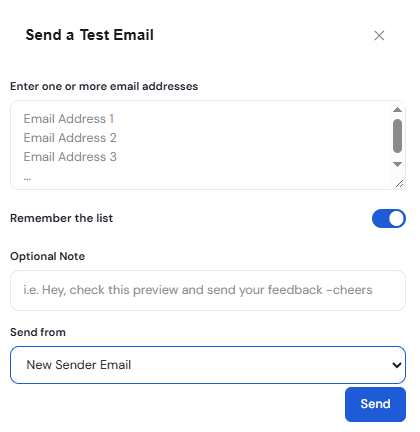
Geben Sie eine oder mehrere Testadressen ein, an die Sie E-Mails senden möchten.
Wenn Sie das Kontrollkästchen Liste merken aktivieren, wird beim nächsten Senden einer Test-E-Mail die Empfängerliste automatisch ausgefüllt, sobald das Dialogfeld geöffnet wird. Wenn Sie die Adressen nicht speichern möchten, deaktivieren Sie dieses Kontrollkästchen.
Optionale Notiz. Dies ist eine Textnachricht, die nach der Betreffzeile angezeigt wird.
Absender. Absender-E-Mail-Adresse. Sie müssen die Absenderadresse aus der Dropdown-Liste auswählen oder eine neue erstellen. In der Dropdown-Liste sind alle Absender aus Ihrem Konto enthalten. Falls Sie eine neue Adresse hinzufügen möchten, müssen Sie diese zunächst verifizieren. Erfahren Sie mehr darüber, wie Sie E-Mail-Absenderadressen verwalten.
Nachdem alle Felder ausgefüllt sind, klicken Sie auf Senden.
Siehe auch:
Vorlagen verwalten